Raskt svar
For å strømme lyd til høyttalerne dine med en AirPlay 2-adapter, koble adapteren til høyttaleren eller stereoanlegget, slå den på, legg den til i Wi-Fi-nettverket ditt ved hjelp av Apple Home-appen, og velg den som et AirPlay-mål fra iPhone, iPad eller Mac.
Hvorfor AirPlay 2 slår Bluetooth for hjemmelyd
AirPlay 2 strømmer over Wi-Fi-nettverket ditt, slik at du kan gå rundt i hjemmet uten å miste tilkoblingen. Den støtter også flerromslyd, slik at du kan spille samme sang på flere AirPlay 2-høyttalere samtidig. Bluetooth er derimot punkt-til-punkt og begrenset i rekkevidde. Hvis du vil ha et helhjems oppsett, er AirPlay 2 det bedre valget.
Når en kablet tilkobling fortsatt gir mening
Hvis Wi-Fi-en din er upålitelig eller du har en enkelt høyttaler i ett rom, kan en kablet tilkobling fra enheten til høyttaleren gi mer konsistent lyd. Imidlertid gir lydadapteren med AirPlay 2 deg fleksibiliteten til trådløs strømming uten å måtte bytte ut eksisterende høyttalere.
Trinn-for-trinn-oppsett av AirPlay 2-adapteren
- Koble adapteren til høyttaleren eller stereoanlegget: Bruk riktig kabel (ofte en 3.5 mm lydkabel eller RCA) for å koble adapterens lydutgang til høyttalerens inngang. Sørg for at høyttaleren er slått på og satt til riktig inngang. Hvis du ikke hører lyd senere, dobbeltsjekk at høyttaleren står på riktig inngang.
- Slå på adapteren: Koble adapteren til en stikkontakt ved hjelp av strømadapteren. Vent til et indikatorlys viser at den er klar. Et blinkende lys betyr ofte at den er i paringsmodus; et fast lys betyr at den er tilkoblet.
- Legg adapteren til i Wi-Fi-nettverket ditt: Åpne Apple Home-appen på iPhone eller iPad, trykk på plussknappen og velg 'Legg til tilbehør'. Følg instruksjonene på skjermen for å koble adapteren til hjemme-Wi-Fi-nettverket. Sørg for at iPhone er koblet til samme Wi-Fi-nettverk som du vil at adapteren skal bruke.
- Gi adapteren et navn og tilordne den til et rom: Gi adapteren et beskrivende navn (som 'Stuehøyttalere') og tilordne den til et rom i Home-appen. Dette gjør det lettere å finne den senere når du vil strømme. Bruk et navn som tydelig identifiserer plasseringen for raskt valg.
- Test strømming fra iPhone: Åpne en musikkapp, trykk på AirPlay-ikonet og velg adapteren fra listen. Spill av en sang og juster volumet på høyttaleren eller fra enheten. Hvis adapteren ikke vises, start adapteren og iPhone på nytt, og sørg for at begge er på samme Wi-Fi-nettverk.
Produktfakta
-
Lydadapter med AirPlay 2: Støtter AirPlay 2 for sømløs flerromslydstrømming. Dette betyr at du kan legge til adapteren på eksisterende høyttalere og strømme musikk til flere rom samtidig fra iPhone.
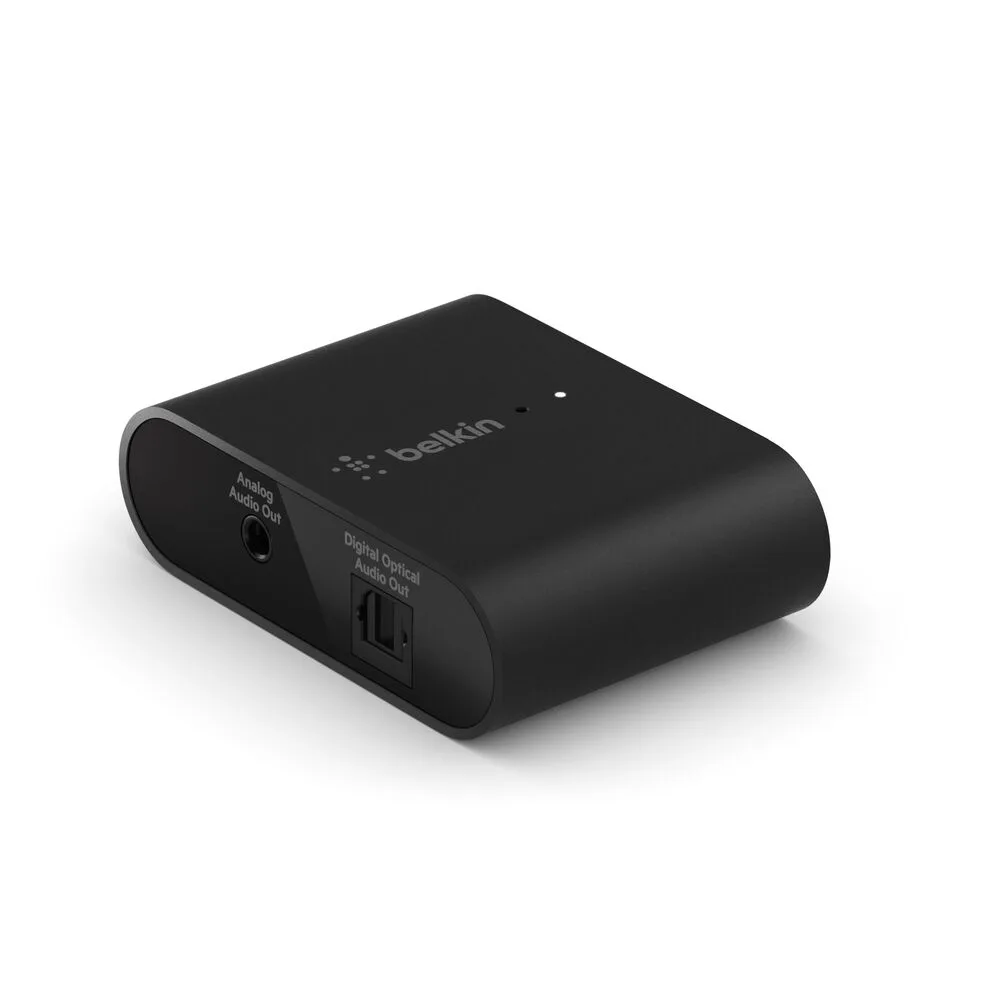
Lydadapter med AirPlay 2