Raskt svar
Hvis flysim-panelet ditt ikke blir gjenkjent i MSFS, sjekk Windows først: åpne Game Controllers og bekreft at panelet vises og reagerer. Hvis det gjør det, er maskinvaren i orden og problemet er MSFS-bindinger, en manglende driver, eller et USB-strøm- eller hub-problem. Løs disse i den rekkefølgen før du vurderer å bytte panelet.
Start med Windows, ikke MSFS
MSFS viser bare enheter som Windows allerede ser som spillkontrollere. Før du endrer noe i simulatoren, åpner du Windows Game Controllers-panelet og sjekker om gasspaken, skjermen eller knappeboksen din er oppført. Hvis den er oppført, klikker du Egenskaper og beveger en akse eller trykker på en knapp. En respons der betyr at panelet fungerer og feilen ligger i programvarekonfigurasjonen. Hvis ingenting vises, koble fra panelet, prøv en annen USB-port direkte på PC-en i stedet for via en hub, og sjekk Enhetsbehandling for en enhet med et varselikon. Strømforsynte USB-huber er en vanlig årsak til periodisk deteksjon, spesielt når flere paneler deler én hub.
Sjekk driver- og fastvarebanen
Mange cockpitpaneler bruker en generisk Windows HID-driver og trenger ikke leverandørprogramvare, men noen er avhengige av en følgeapp eller fastvareverktøy for full funksjonalitet. Hvis panelet vises i Windows, men bare noen kontroller reagerer, installer eller oppdater produsentens programvare for den nøyaktige modellen og versjonen. Et driverproblem med flysim-panel ser ofte ut som delvis deteksjon i stedet for total svikt. For paneler som leveres med en spesifikk fastvareversjon, ikke bland fastvare fra en annen modell eller revisjon; bruk bare filen som er levert for enheten din. Hvis produsenten ikke leverer noen driver og panelet er klassekompatibelt, behandler du driversteget som ikke aktuelt og går videre til MSFS-bindinger.
Bygg opp MSFS-bindingen på nytt, ikke bare koble fra og til
Når et panel oppdages av Windows, men symptomene på at MSFS-panelet ikke fungerer vedvarer, er den vanligste årsaken en utdatert eller motstridende kontrollprofil. I MSFS åpner du Alternativer, deretter Kontroller, og velger panelet fra enhetslisten. Hvis det mangler der, oppretter du en ny profil for det. Hvis det vises, men inndata ikke gjør noe, sletter du alle eksisterende bindinger for den enheten og tilordner aksene og knappene på nytt fra bunnen av. Duplikatbindinger på tvers av to enheter er en hyppig synder: den samme aksen tilordnet både en yoke og et panel kan få en til å virke død. Sjekk også at den riktige flyprofilen er aktiv, fordi MSFS lagrer bindinger per fly i noen oppsett.
MSFS 2024 paneloppsettsproblemer verdt å vite om
I MSFS 2024 har kontrollprofiler og enhetsdeteksjon endret seg sammenlignet med MSFS 2020, så et panel som fungerte i 2020 kan trenge en ny profil etter oppgraderingen. Hvis du bruker et 4-i-1 skjermpanel som viser PFD-, ND- og ECAM-innhold, bekreft at skjermen er koblet til via HDMI i tillegg til USB; et skjermpanel uten videosignal kan se ut som en deteksjonsfeil når USB-siden faktisk er i orden. For motoriserte gasspak-enheter trenger motoren og sensoren stabil strøm, så koble dem til en strømforsynt port og unngå daisy-chaining med lavstrøms periferiutstyr. Hvis enheten beveger seg ved oppstart, men MSFS ignorerer den, er problemet nesten alltid sim-profilen, ikke maskinvaren.
Når du skal slutte å feilsøke og endre oppsettet
Stopp og velg et annet alternativ hvis panelet aldri vises i Windows Game Controllers etter å ha prøvd to kjente gode porter og en direkte tilkobling, eller hvis Enhetsbehandling viser en ukjent enhet uten tilgjengelig driver. På det tidspunktet er feilen sannsynligvis maskinvare- eller kabelrelatert, og ytterligere MSFS-endringer vil ikke hjelpe. Hvis panelet oppdages og kalibreres riktig, men fortsatt ikke samsvarer med flyet ditt, er begrensningen kompatibilitet, ikke en feil: sjekk produsentens støttede simulator- og flyliste før du kjøper. Et panel som ikke er oppført som kompatibelt med simulatoren eller flyet ditt, vil ikke bli kompatibelt gjennom feilsøking.
Diagnosesjekkliste: symptom, årsak, handling, stoppunkt
- Panel mangler i Windows Game Controllers: Sannsynligvis en USB-strøm-, kabel- eller portfeil. Prøv en direkte bakport, bytt kabelen, og unngå huber uten strømforsyning. Hvis det fortsatt ikke vises etter to porter, stopp og behandle det som et maskinvare- eller kabelproblem.
- Panel vises i Windows, men ikke i MSFS: Vanligvis en manglende eller utdatert driver, eller en sim som trenger en ny kontrollprofil. Installer riktig produsentprogramvare, og opprett deretter en ny profil i MSFS. Hvis panelet vises i Windows, men ingen profil kan opprettes, sjekk produsentens støttede sim-liste.
- Panel vises i MSFS, men inndata gjør ingenting: Motstridende eller dupliserte bindinger er den vanligste årsaken. Slett alle bindinger for den enheten og tilordn akser og knapper én om gangen. Hvis inndata fortsatt mislykkes etter en ren profil, test panelet i Windows Egenskaper for å bekrefte at maskinvaren reagerer.
- Skjermpanel viser ikke bilde mens USB fungerer: Sjekk den separate HDMI-tilkoblingen og inngangskilden. En tom skjerm med en oppdaget USB-enhet er et videobane-problem, ikke en deteksjonsfeil. Hvis HDMI er riktig og skjermen forblir tom, stopp og kontakt selgeren i stedet for å endre MSFS-innstillinger.
Paneler og tilbehør som reduserer deteksjonsproblemer
- Hoowalt D107 V2.0 A320 A310 A190 Motorisert Gasspak-Quadrant for Flight Sim - Bakgrunnsbelyst, Full Bevegelse, Kompatibel med MSFS2020/2024, X-Plane, Fenix, FBW, toliss - Windows Home Cockpit Panel (Forhåndssalg: 1 måned): Hoowalt D107 V2.0 A320/A310/A190 motorisert gasspak-quadrant støtter MSFS 2020/2024, X-Plane, Fenix, FBW og Toliss, med en nesten 1:1 skala, metall bærende støtter, justerbar demping og et tilkoblet støvbeskyttelsesdeksel. Fordi kompatibilitet er oppgitt for spesifikke simer og fly-tillegg, kan du bekrefte oppsettet ditt før du feilsøker deteksjon; metallstrukturen og dempingen betyr også færre mekaniske falske feil.
- Hoowalt D106 A320/A350/A380 PFD-ND-ECAM-E/WD 4-i-1-Skjerm for MSFS 2020/2024 - Kompatibel med Fenix, PMBG, FBW & NEOV2 - Windows Home Cockpit Panel (Sendes innen 30 dager): Hoowalt D106 A320/A350/A380 4-i-1 skjerm bruker en 12.6-tommers 1920x515 bjalkeskjerm med HDMI-inngang og støtter MSFS 2020/2024 med Fenix, PMDG, FBW og NEOV2. De separate HDMI- og USB-banene betyr at du kan isolere et deteksjonsproblem: hvis Windows ser enheten, men skjermen forblir tom, sjekk HDMI-siden før du bygger opp MSFS-bindinger på nytt.
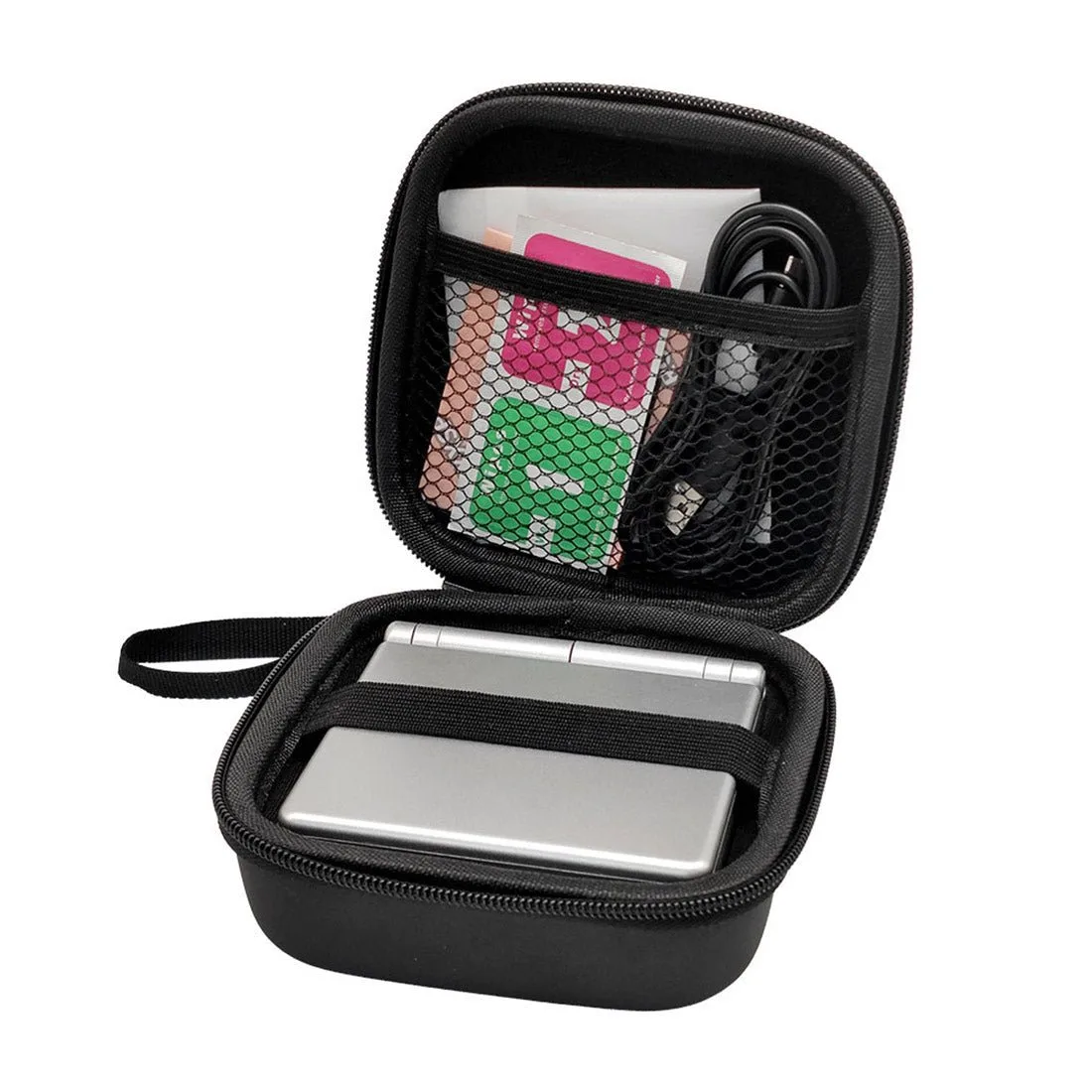
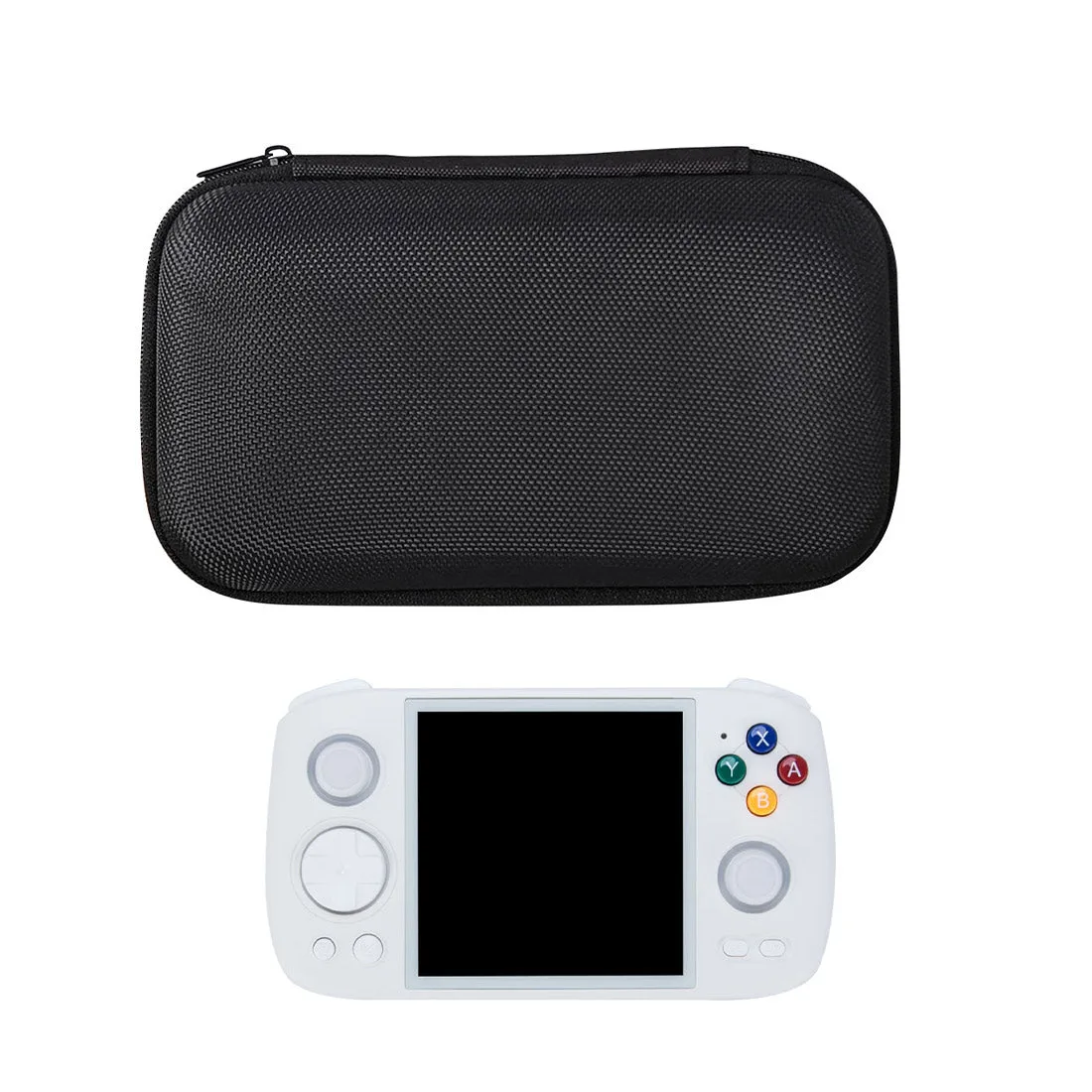
- Oppbevaringsveske for RG477M Retro Håndholdt Spillkonsoll: Oppbevaringsvesken for RG477M retro håndholdt tilbyr bærekomfort, god plass til konsollen og tilbehør, og solid ripebeskyttelse. Hvis du bytter paneler eller flytter den håndholdte mellom oppsett, forhindrer sikker oppbevaring skade på kontakter og kabler som kan forårsake deteksjonsproblemer senere.