Raskt svar
Koble joysticken til en USB-port bak på maskinen, la Windows gjenkjenne den, kalibrer aksene én gang i systemets spillkontrollerpanel, og tilordne deretter kontrollene i MSFS eller X-Plane og lagre profilen. De fleste oppsettproblemer skyldes at man hopper over kalibreringen eller tilordner i feil profil.
Hvorfor plug-and-play fortsatt trenger en kalibrering
USB plug-and-play fjerner driverinstallasjon, men ikke behovet for å bekrefte aksenes område. Windows og simulatoren leser hver sine rå akseverdier, og en stikke som rapporterer en litt feil sentrert hvileposisjon vil drive i marsjfart selv om alle knapper fungerer.
Gjør kalibreringen i Windows' spillkontrollerpanel før du åpner simulatoren. Hvis du kalibrerer inne i simulatoren først, kan du rette på et problem operativsystemet allerede har halvveis løst, og resultatet er vanskeligere å gjenskape etter en nyinstallering.
Hvor MSFS og X-Plane lagrer tilordningene dine
Begge simulatoren holder kontrolltilordninger i profiler knyttet til den gjenkjente enheten. MSFS oppretter en standardprofil per enhet og lar deg duplisere den; X-Plane lagrer tilordninger per fly med mindre du bevisst lagrer en generell profil. Den forskjellen forklarer hvorfor et oppsett som fungerer i et passasjerfly kan føles feil i et lite enmotorsfly.
Navngi profilene etter flykategori i stedet for etter stikken, for eksempel 'GA single' eller 'twin turboprop'. Når du senere legger til en ekstra kontroller, gjør navngivningen det tydelig hvilken profil som eier hvilken akse.
Når du kan forvente konflikter
Hvis en annen USB-kontroller allerede er tilordnet samme akse, vil begge enhetene kjempe om den og flyet vil reagere uforutsigbart. Koble fra ubrukte kontrollere under første oppsett, eller fjern den dupliserte tilordningen i simulators kontrollmeny før du flyr.
Noen fly-tilleggspakker leveres med egne kontrollforhåndsinnstillinger som overstyrer simulatorstandardene. Hvis tilordningene dine ser ut til å bli ignorert i ett bestemt fly, sjekk flyets egen konfigurasjon før du bygger opp hele profilen på nytt.
Oppsettstrinn
- Koble til en USB-port bak: Koble stikken direkte til en port på hovedkortet bak i stedet for en hub i frontpanelet, og vent til Windows melder at enheten er klar. Vanlig feil: å bruke en hub uten strømforsyning, noe som kan gi periodiske utfall midt i flyturen. Bekreft at enheten vises i Windows' spillkontrollere før du åpner simulatoren.
- Kalibrer aksene i Windows: Åpne egenskapene for spillkontrolleren, kjør kalibreringsveiviseren og beveg hver akse sakte gjennom hele bevegelsesområdet. Kontroller at hvileposisjonen ligger i senter og at ingen akse hopper når den slippes. Hvis en akse ikke holder senter etter kalibrering, test på en annen port før du gir simulatoren skylden.
- Opprett en navngitt profil i simulatoren: I MSFS dupliserer du standardprofilen for enheten og gir den nytt navn; i X-Plane lagrer du en generell profil før du tilordner. Vanlig feil: å redigere standardprofilen, som er vanskeligere å tilbakestille rent senere. Én profil per flykategori gjør senere endringer forutsigbare.
- Tilordne primæraksene først: Tilordne pitch, roll og yaw før noe annet, og test deretter i en fri flyøkt med flyet på rullebanen. Vanlig feil: å tilordne knapper først og oppdage en invertert akse først etter avgang. Hvis en akse reagerer motsatt, bruk inverteringsvalget i stedet for å tilordne på nytt til en annen akse.
- Legg til knapper og lagre: Tilordne bare knappene du faktisk bruker i det første flyet, og lagre deretter profilen eksplisitt. Vanlig feil: å lukke kontrollmenyen uten å lagre, noe som forkaster øktens tilordninger. Åpne kontrollmenyen på nytt etter lagring for å bekrefte at tilordningene er bevart.
Produktmerknader
-
Flysimuleringsjoystick, USB plug-and-play, kompatibel med vanlige flysimuleringsplattformer og ulike flykonfigurasjoner: USB plug-and-play med automatisk systemgjenkjenning og ingen driverinstallasjon. Du kan gå rett til Windows-kalibrering og tilordning i simulatoren i stedet for å feilsøke drivere først.
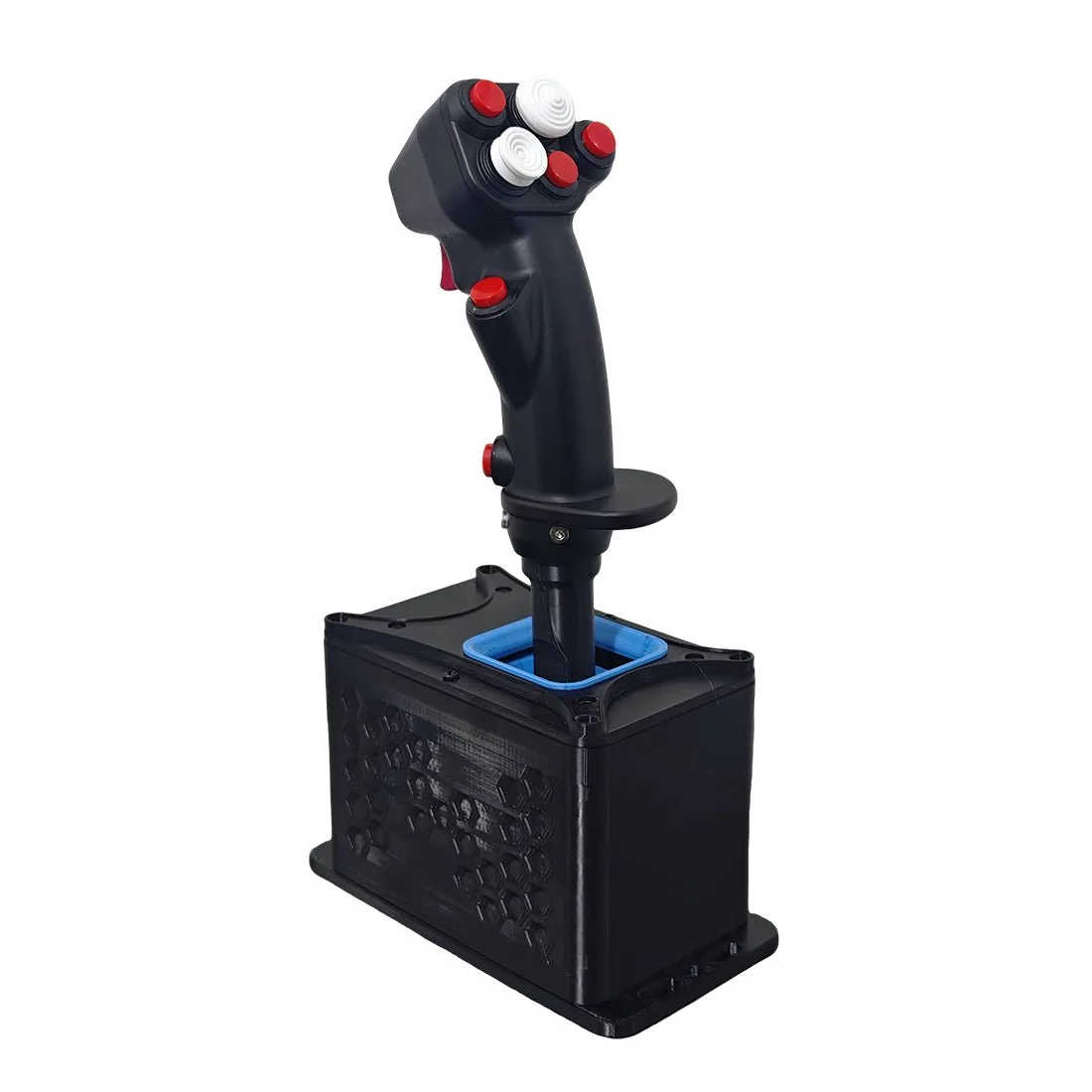
Flysimuleringsjoystick, USB plug-and-play, kompatibel med vanlige flysimuleringsplattformer og ulike flykonfigurasjoner
-
Flysimuleringsjoystick, USB plug-and-play, kompatibel med vanlige flysimuleringsplattformer og ulike flykonfigurasjoner: Utviklet for PC-basert flysimulering med tilordning av knapper og akser i spillet på tvers av vanlige plattformer og flymodeller. Tilordningene gjøres i MSFS eller X-Plane, så profilen du lagrer er den som styrer flyet.