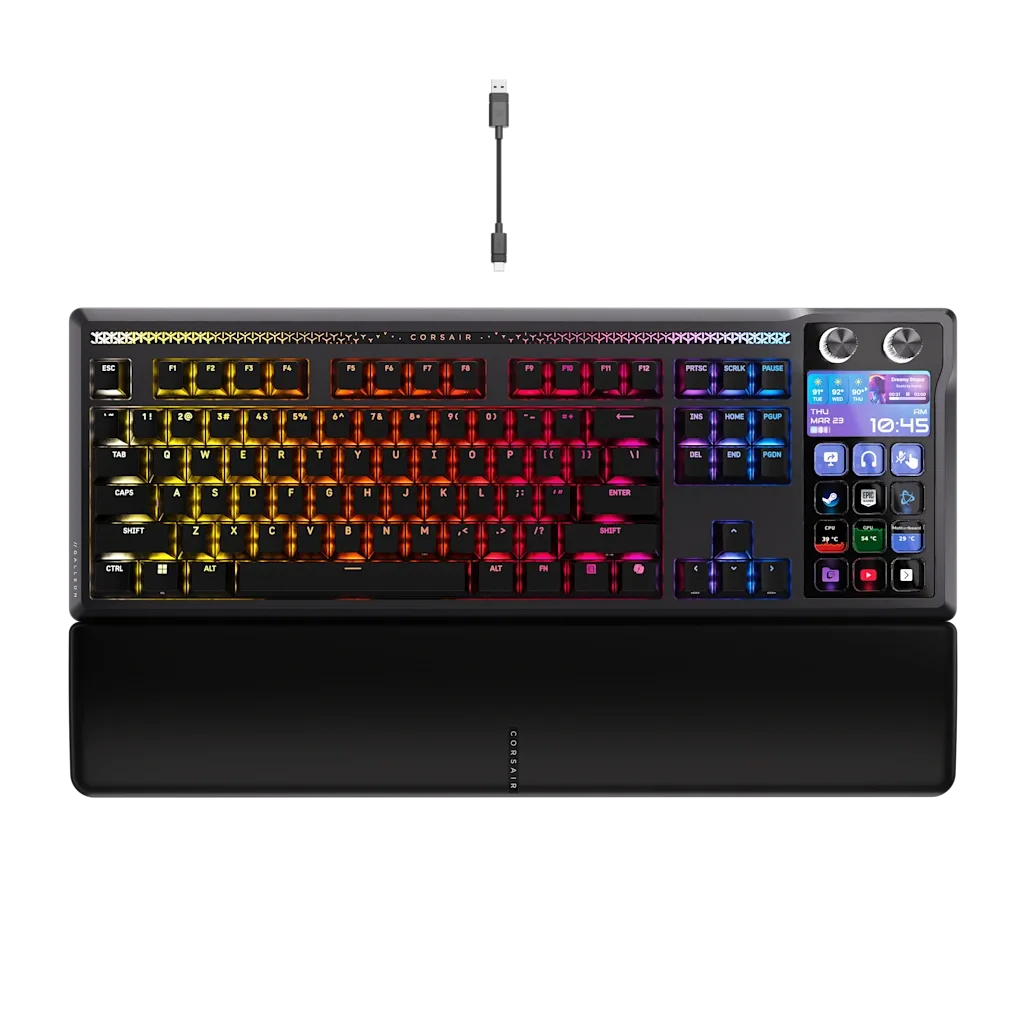
Hva GALLEON 100 SD gir deg på skrivebordet
GALLEON 100 SD kombinerer et mekanisk tastatur med Stream Deck-teknologi, slik at du kan styre spilloppsettet direkte fra tastaturet. Det bruker mekaniske tastbrytere for responsiv skriving og spilling, og integrerer Stream Deck-kontroller slik at du kan justere strømmer, starte apper eller utløse makroer uten å måtte strekke deg etter en annen enhet. Tastaturet støtter en japansk layout, noe som kan påvirke plasseringen av taster for brukere som er vant til amerikanske eller britiske layout.
Nøkkelfunksjoner i et øyekast
-
GALLEON 100 SD Stream Deck内蔵メカニカルキーボード (JP): GALLEON 100 SD kombinerer ikonisk Stream Deck-teknologi med et høytytende mekanisk tastatur, slik at du kan styre hele spilloppsettet ditt i sanntid og med presisjon fra én enkelt enhet. Dette bekrefter at tastaturet forener to enheter i én, sparer skrivebordsplass og lar deg styre oppsettet uten å bytte periferiutstyr.
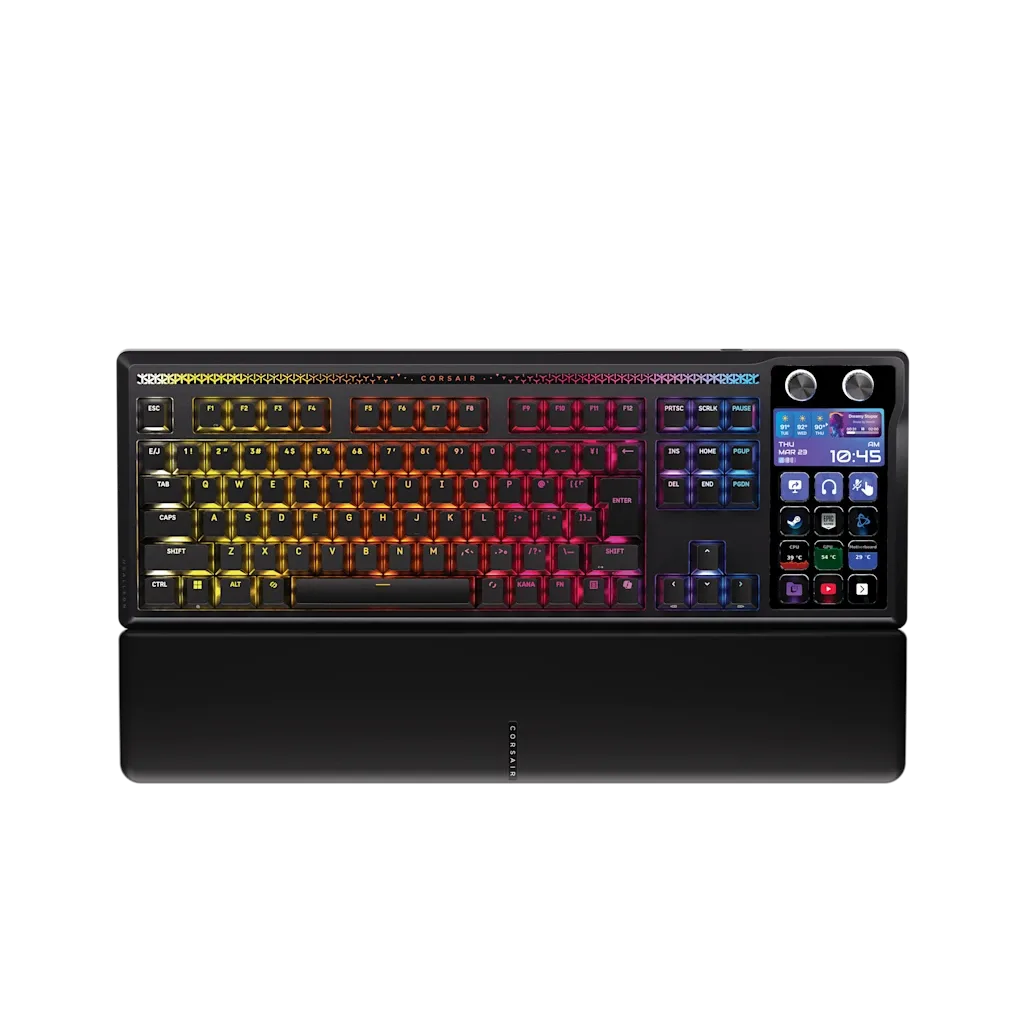
GALLEON 100 SD Stream Deck内蔵メカニカルキーボード (JP)
-
GALLEON 100 SD Stream Deck内蔵メカニカルキーボード (JP): Mekaniske tastbrytere gir høy respons og god tastefølelse. Mekaniske brytere gir taktil tilbakemelding og raskere aktivering, noe som er gunstig for både skriving og spillrespons.
-
GALLEON 100 SD Stream Deck内蔵メカニカルキーボード (JP): Støtter japansk layout. Den japanske layouten endrer størrelse og plassering av taster (f.eks. kortere venstre Shift, ekstra taster for kana). Dette påvirker muskelminnet hvis du er vant til en amerikansk eller ISO-layout.
Sette opp GALLEON 100 SD for Stream Deck-kontroll
Følgende trinn er basert på tastaturets innebygde Stream Deck-teknologi. Spesifikke programvareinstallasjonstrinn (f.eks. iCUE eller Stream Deck-app) er ikke beskrevet i den medfølgende informasjonen, så du må kanskje se produsentens dokumentasjon for nøyaktige nedlastings- og konfigurasjonsinstruksjoner.
- Koble tastaturet til PC-en: Bruk den medfølgende USB-kabelen til å koble til GALLEON 100 SD. Sørg for at PC-en er slått på og gjenkjenner enheten.
- Installer iCUE-programvare (hvis ikke allerede installert): CORSAIR iCUE er den sentrale programvaren for å tilpasse belysning, tasteoppsett og Stream Deck-funksjoner. Last ned den nyeste versjonen fra det offisielle CORSAIR-nettstedet.
- Åpne iCUE og oppdag tastaturet: iCUE bør automatisk oppdage GALLEON 100 SD. Hvis ikke, sjekk tilkoblingen og start programvaren på nytt.
- Konfigurer Stream Deck-handlinger: I iCUE finner du seksjonen for Stream Deck-konfigurasjon. Du kan tilordne handlinger som å starte applikasjoner, styre OBS Studio, justere volum eller utløse makroer. Dra og slipp handlinger til ønskede taster.
- Test oppsettet ditt: Trykk på de tilordnede tastene for å verifisere at handlingene utføres korrekt. Juster etter behov for arbeidsflyten din.
Praktiske tips for Stream Deck-tastaturmakroer
GALLEON 100 SDs Stream Deck-integrasjon lar deg lage makroer som utfører flere kommandoer med ett enkelt tastetrykk. Vanlige bruksområder inkluderer å starte/stoppe strømmer, dempe mikrofoner, bytte scener eller starte spillprofiler. Siden tastaturet bruker mekaniske brytere, kan du tilordne ofte brukte makroer til taster som føles behagelige for gjentatte trykk.
Hvis du er ny til makroprogrammering, start med enkle handlinger (som å åpne en mappe eller dempe lyd) før du bygger komplekse sekvenser. Den japanske layouten kan flytte noen taster, så planlegg makrotildelingene dine rundt de fysiske tastposisjonene du enkelt kan nå.
Hva den medfølgende informasjonen ikke dekker
Produktinformasjonen bekrefter at tastaturet har Stream Deck-teknologi og mekaniske brytere, men spesifiserer ikke nøyaktig brytertype (f.eks. Cherry MX, CORSAIR OPX), key rollover eller bakgrunnsbelysningsdetaljer. Den inkluderer heller ikke steg-for-steg programvareinstruksjoner eller feilsøkingstrinn. For disse detaljene, sjekk den offisielle CORSAIR-støttesiden eller produktmanualen som følger med tastaturet.