Hurtig svar
Det er enkelt å sette opp en Google Nest Audio-høyttaler med en Wyze-pakke: pakk ut, koble til strøm, bruk Google Home-appen til å konfigurere Wi-Fi og Google Assistant, og koble deretter Wyze-kontoen din for talestyring av Wyze-enheter.
Hva du bør vite før du begynner
Google Nest Audio-høyttaleren leverer skarpe høyder og rik bass som fyller rommet med lyd. Den tilpasser seg omgivelsene dine for bedre lyd, enten du spiller musikk eller hører på podkaster. Wyze-pakken inkluderer høyttaleren og flere Wyze-produkter, så du får et helhetlig smarthjem-oppsett.
Før du setter i gang, må du sørge for at Wi-Fi-nettverket er stabilt og at du har Google Home-appen installert på telefonen. Ha også Wyze-kontoens påloggingsinformasjon klar hvis du planlegger å integrere Wyze-enheter.
Steg-for-steg-oppsett
- Pakk ut og koble til strøm: Ta Google Nest Audio-høyttaleren ut av Wyze-pakkens emballasje. Koble den medfølgende strømadapteren til høyttaleren og sett den i en stikkontakt. Vent til LED-lampene indikerer at den er klar for oppsett. Vanlig feil: Å glemme å fjerne plastfilmen fra høyttalerens base, noe som kan dempe lyden.
- Last ned og åpne Google Home-appen: Last ned Google Home-appen fra App Store eller Google Play på smarttelefonen din. Åpne appen og logg inn med Google-kontoen din. Hvis du ikke har en, oppretter du en underveis. Sjekkpunkt: Sørg for at telefonen er koblet til samme Wi-Fi-nettverk som du planlegger å bruke for høyttaleren.
- Legg til Nest Audio-høyttaleren: I Google Home-appen trykker du på «+»-ikonet eller «Legg til enhet». Appen skal oppdage Nest Audio automatisk. Hvis ikke, velger du «Sett opp enhet» og følger instruksjonene i appen for å koble høyttaleren til Wi-Fi-nettverket. Vanlig feil: Å hoppe over appens fastvareoppdateringsmelding – oppdater alltid for å få de nyeste funksjonene og rettelsene.
- Konfigurer Google Assistant og Voice Match: Når høyttaleren er koblet til, veileder appen deg gjennom stemmetrening for Google Assistant. Snakk tydelig når du blir bedt om det, slik at høyttaleren kjenner igjen stemmen din for personlige resultater som kalenderhendelser og musikksmaker. Sjekkpunkt: Hvis flere i husstanden skal bruke høyttaleren, bør hver person gjennomføre stemmetrening for nøyaktige svar.
- Koble til Wyze-kontoen din: I Google Home-appen går du til «Innstillinger» > «Fungerer med Google» og søker etter «Wyze». Trykk på «Koble til» og logg inn på Wyze-kontoen din. Godkjenne tilkoblingen for å tillate talestyring av Wyze-enheter gjennom Nest Audio. Vanlig feil: Å glemme å gi alle nødvendige tillatelser – uten dem vil talekommandoer for Wyze-enheter ikke fungere.
- Test integreringen: Si «Hei Google, slå på stue-lyset» (eller en lignende kommando for en Wyze-enhet). Hvis høyttaleren svarer riktig, er oppsettet fullført. Hvis ikke, sjekk at begge enhetene er på samme Wi-Fi-nettverk og at Wyze-ferdigheten er aktivert. Sjekkpunkt: Hvis en Wyze-enhet ikke svarer, kontroller at navnet i Wyze-appen samsvarer med navnet du bruker i talekommandoer.
Produktfakta
-
Google Nest Audio + Wyze-pakker: Fyll rommet med fantastisk lyd med skarpe høyder og rik bass på Google Nest Audio-høyttaleren. Med innebygd Google Assistant gjør talestyring det enkelt å spille sanger fra strømmetjenester, få hjelp i hjemmet og mer. Du får en kraftig smart høyttaler som håndterer både underholdning og hjemmekontroll, noe som reduserer behovet for separate enheter.
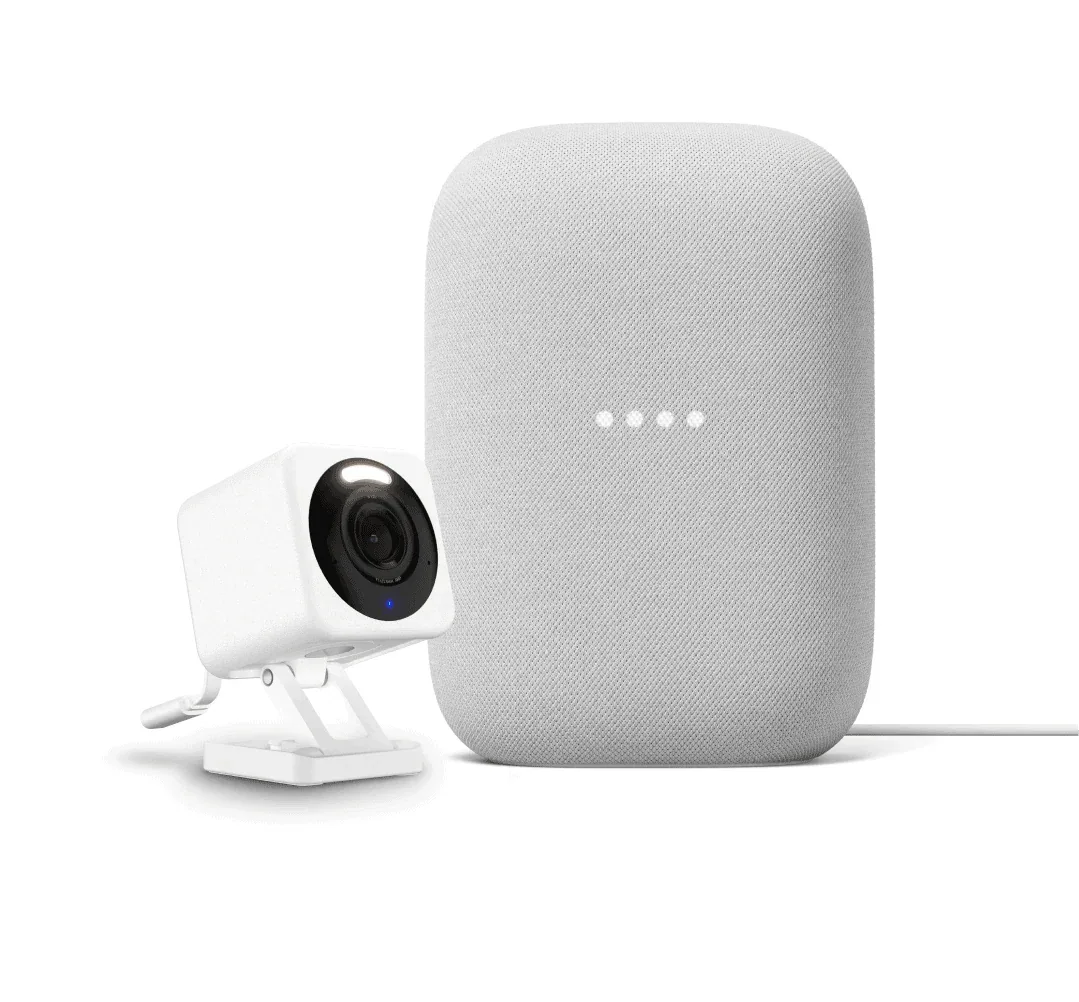
Google Nest Audio + Wyze-pakker