Start med den enkleste tilkoblingsveien
Når en HARPOON v2 WIRELESS ikke vil koble til, er den raskeste måten å begrense årsaken på å sjekke den fysiske koblingen før du endrer programvareinnstillinger. Musen er trådløs, så mottakeren og USB-porten er de første tingene å bekrefte. Sett mottakeren på nytt i en fungerende USB-port, unngå strømløse huber eller frontpanel-forlengelser under testing, og sørg for at musen har nok strøm til å slå seg på. Hvis musen ikke vises i systemet i det hele tatt, ligger problemet vanligvis tidligere i kjeden enn sensor- eller knappkonfigurasjon.
Den medfølgende produktinformasjonen for HARPOON v2 WIRELESS bekrefter dens 26K DPI CORSAIR MARKSMAN-sensor, seks programmerbare knapper og ergonomisk asymmetrisk form, men inkluderer ikke en sammenkoblingsprosedyre, et verktøy for mottakerparing eller en liste over støttede tilkoblingsmoduser. Det betyr at enhver spesifikk knappkombinasjon eller programvareparingssteg du ser andre steder, skal behandles som ikke bekreftet for denne modellen før CORSAIR-støtte eller gjeldende manual bekrefter det.
En praktisk sjekkrekkefølge for en mus som ikke vil koble til
Gå gjennom disse i rekkefølge og stopp så snart musen reagerer. Hvert trinn isolerer én del av kjeden slik at du ikke endrer flere ting på en gang.
- Bekreft strøm og lading: Sørg for at musen er ladet eller har et nytt batteri, og at den er slått på. En mus som ikke slår seg på, kan ikke pares, så dette utelukker en defekt enhet før du feilsøker mottakeren.
- Sett mottakeren på nytt i en direkte USB-port: Flytt mottakeren til en port på hovedkortet eller laptopkroppen i stedet for en USB-port på en hub, dock eller skjerm. Test samme port med en annen enhet for å bekrefte at porten fungerer.
- Sjekk om operativsystemet ser noen enhet: Hvis mottakeren gjenkjennes, men musen ikke gjør det, er problemet sannsynligvis paring eller musens strømtilstand. Hvis ingenting vises, fokuser først på mottakeren og porten.
- Start datamaskinen på nytt før du installerer programvaren på nytt: En omstart rydder midlertidige USB-oppregningsproblemer. Først etter det bør du vurdere å installere CORSAIR iCUE på nytt eller sjekke etter fastvareoppdateringer via den offisielle programvaren.
- Test på en annen datamaskin hvis mulig: Hvis musen kobler til et annet sted, er den opprinnelige datamaskinens USB-port, driverstatus eller programvare sannsynligvis synderen. Hvis den mislykkes overalt, er musen eller mottakeren den felles faktoren.
Hva HARPOON v2 WIRELESS faktisk tilbyr
-
HARPOON v2 TRÅDLØS spillmus: HARPOON v2 TRÅDLØS spillmus bruker en CORSAIR MARKSMAN-sensor med 26K DPI. Sensorspesifikasjonen er nyttig når du skal skille et tilkoblingsproblem fra et markørsporingsproblem: En mus som kobler til, men beveger seg uregelmessig, er et annet problem enn en som aldri dukker opp.
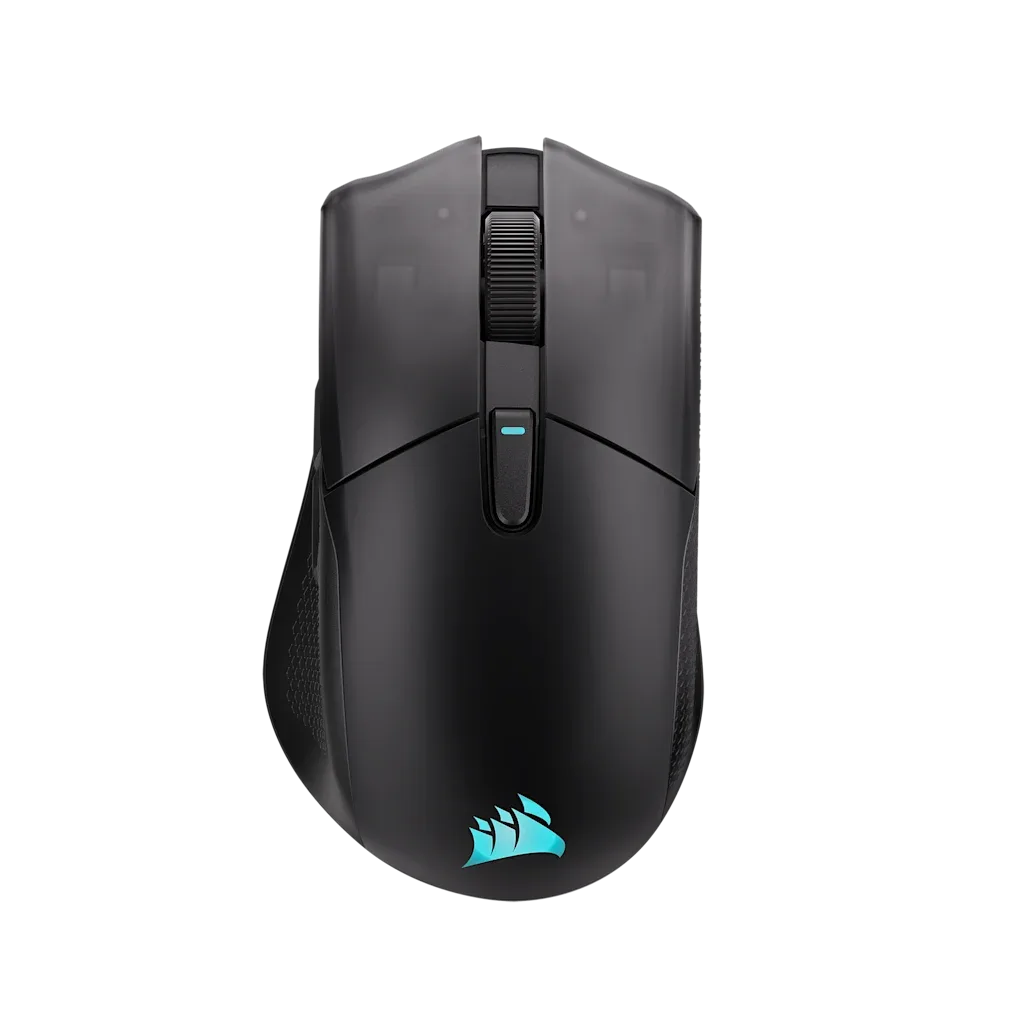
Trådløs gamingmus HARPOON v2
-
Trådløs gamingmus HARPOON v2: Den har seks programmerbare knapper og en asymmetrisk ergonomisk form. Å vite antall knapper og formen hjelper deg med å bekrefte at du tester riktig modell og ikke en annen HARPOON-variant når du følger feilsøkingsråd.
Når musen kobler til, men fortsetter å miste forbindelsen
Periodiske frakoblinger og forsinkelse er et annet problem enn en mus som aldri kobler seg. Start med å fjerne åpenbare kilder til trådløs interferens: flytt mottakeren nærmere musen, hold den unna USB 3.0 porter og metalloverflater under testing, og unngå å plassere den bak en skjerm eller skrivebordspanel. Hvis frakoblingene bare skjer ved kraftig bevegelse, test med musen nærmere mottakeren for å se om rekkevidden er en faktor.
Den medfølgende informasjonen inneholder ikke en spesifikasjon for trådløs rekkevidde, polling-rate eller batterilevetid for HARPOON v2 WIRELESS, så du bør ikke anta en bestemt rekkevidde eller batteritid ved diagnostisering. Det du kan gjøre, er å endre én variabel om gangen: mottakerposisjon, USB-port og avstand. Hvis frakoblingene vedvarer på tvers av alle disse, er neste steg å sjekke etter en fastvare- eller programvareoppdatering via CORSAIRs offisielle verktøy, i stedet for å prøve tilfeldige tilbakestillingskombinasjoner.
Hva du bør unngå under feilsøking
Noen vanlige råd kan gjøre diagnostisering vanskeligere eller støttes ikke av den medfølgende produktinformasjonen.
- Ikke anta en universell sammenkoblingsknappsekvens: Den medfølgende posten inneholder ikke en sammenkoblingsprosedyre for HARPOON v2 WIRELESS. En sekvens som fungerer på en annen CORSAIR-mus, gjelder kanskje ikke her, så bekreft med offisiell støtte før du stoler på den.
- Ikke installer alt på nytt på en gang: Å bytte mottakerport, installere iCUE på nytt og oppdatere fastvaren i samme økt gjør at du ikke kan se hvilken endring som løste problemet – hvis noen i det hele tatt gjorde det.
- Ikke behandle manglende spesifikasjoner som feil: Fraværet av en publisert rekkevidde eller batteriverdi i den medfølgende informasjonen er ikke et bevis på at musen mangler disse egenskapene. Det betyr bare at disse detaljene ikke er bekreftet her.
Skill et sammenkoblingsproblem fra et forsinkelsesproblem
En mus som aldri vises i systemet, er et sammenkoblings- eller strømproblem. En mus som vises, men hakker, forsinker eller mister forbindelsen midt i et spill, er oftere et problem med det trådløse miljøet eller USB-båndbredden. Behandle dem som separate sjekklister: for sammenkobling, fokuser på strøm, mottakerens plassering og port; for forsinkelse, fokuser på avstand til mottakeren, interferens, og om oppførselen endrer seg når musen er nærmere mottakeren.
HARPOON v2 WIRELESS er bygget rundt en 26K DPI MARKSMAN-sensor og seks programmerbare knapper – funksjonene du konfigurerer når tilkoblingen er stabil. Hvis musen kobler til pålitelig, men en knapp eller DPI-innstilling ikke oppfører seg som forventet, er det et konfigurasjonsspørsmål i CORSAIR iCUE og ikke en tilkoblingsfeil, og det bør testes først etter at den trådløse forbindelsen er bekreftet stabil.
Når du skal slutte å feilsøke og kontakte support
Hvis musen ikke slår seg på med en kjent god lading, ikke vises på en annen datamaskin med en direkte USB-port, eller mister tilkoblingen konsekvent etter at du har flyttet mottakeren og testet en annen port, avhenger videre trinn av detaljer som den oppgitte informasjonen ikke dekker. På det tidspunktet, kontakt CORSAIR support med modellnavnet, hva du allerede har prøvd, og om mottakeren blir gjenkjent av system. Dette gir supporten informasjonen som trengs for å gi råd om sammenkobling eller utskifting, uten at du gjetter på prosedyrer som ikke er bekreftet for denne modellen.