I dagens hektiske verden kan det føles overveldende å holde styr på daglige gjøremål. Mange produktivitetssystemer er avhengige av engangs papirplanleggere eller digitale apper som kan distrahere deg med varsler. Her kommer Rocketbook gjenbrukbare notatbok: et smart, miljøvennlig alternativ som kombinerer den taktile gleden ved håndskrift med bekvemmeligheten av skylagring. Ved å lage et dedikert Rocketbook-dashbord for daglig produktivitetssporing, kan du effektivisere arbeidsflyten din, redusere avfall og samle alle prioriteringene dine på ett sted.
Et Rocketbook-dashbord er en gjenbrukbar sideoppsett som du designer én gang og bruker hver dag. Du skriver ganske enkelt oppgavene, notatene og målene dine med en Pilot V Refillable Dry Erase Markers eller en Frixion-penn, skanner og laster opp siden til skytjenester som Google Drive, Dropbox eller Evernote. På slutten av dagen tørker du siden ren med en fuktig klut og starter på nytt neste morgen. I denne guiden går vi gjennom trinnene for å bygge ditt eget Rocketbook-dashbord for produktivitetssporing, med praktiske maler og tips for å maksimere effektiviteten.
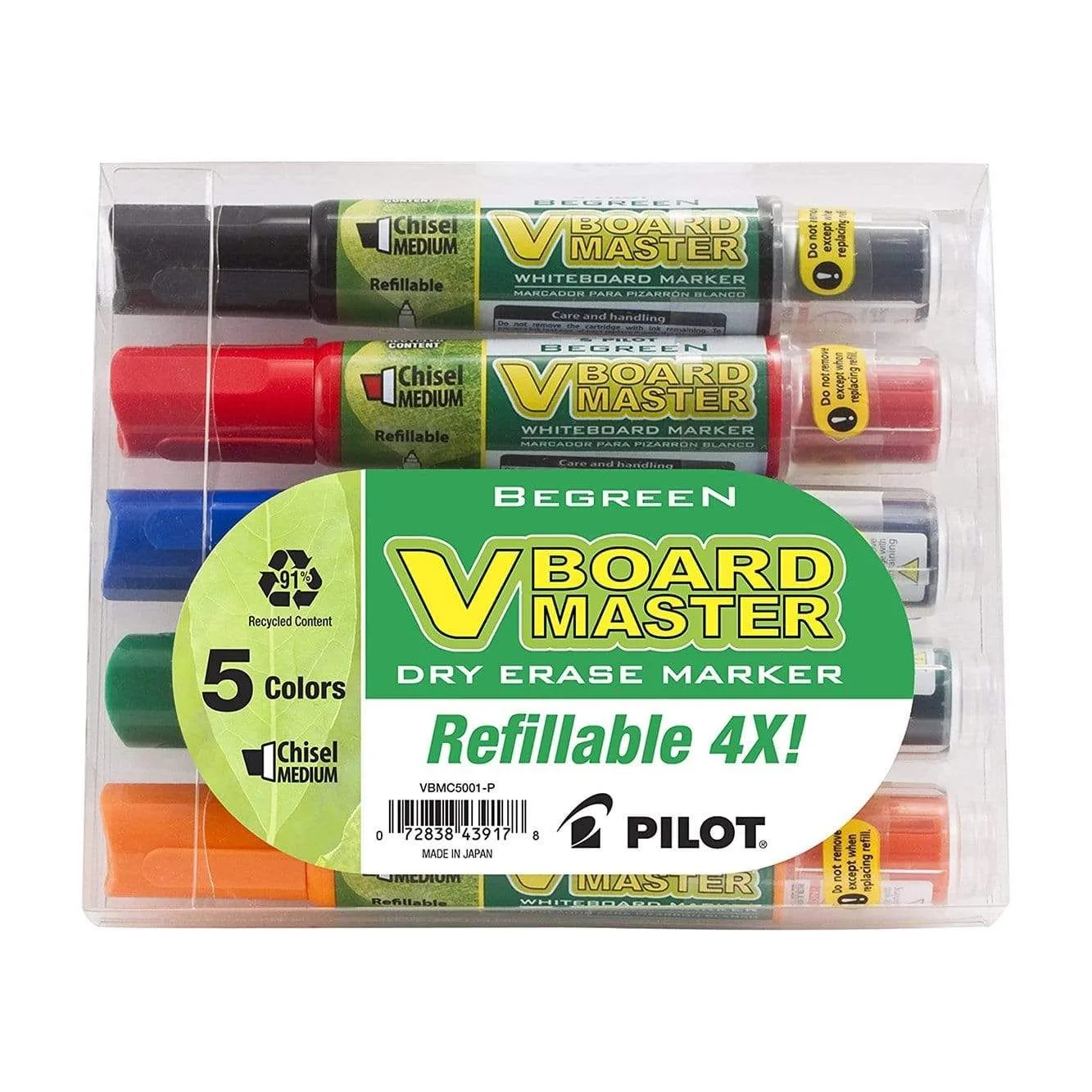
Pilot V Refillable Dry Erase Markers
Hvorfor bruke et Rocketbook-dashbord for produktivitet?
En dedikert dashboardside hjelper deg med å fokusere på det som betyr mest hver dag. I motsetning til en tradisjonell planlegger der du blar gjennom uker eller måneder, gir et dashbord deg et enkelt, oversiktlig blikk på dine viktigste prioriteringer, timeplan og notater. Med en Rocketbook kan du tilpasse oppsettet uten å kaste bort papir – bare design, skriv, skann og slett. Denne fleksibiliteten gjør den ideell for profesjonelle, studenter og kreative som trenger å tilpasse sitt daglige sporingssystem på sparket.
I tillegg støtter Rocketbooks gjenbrukbare natur bærekraft. Ifølge en livssyklusanalyse kan det å bytte til en gjenbrukbar notatbok spare hundrevis av papirark per år. Ved å bruke et dashbord øker du ikke bare produktiviteten, men reduserer også miljøavtrykket ditt. Nøkkelen er å designe et oppsett som fungerer for din spesifikke arbeidsflyt, enten du administrerer prosjekter, sporer vaner eller planlegger dagen.
- Øyeblikkelig sikkerhetskopi i skyen: Skann det fullførte dashbordet til din foretrukne app for digital arkivering.
- Miljøvennlig: Bruk samme side daglig i stedet for å forbruke engangspapir.
- Tilpassbart: Juster dashbordoppsettet etter hvert som prioriteringene dine endres.
Trinn 1: Velg din Rocketbook-notatbok eller -planlegger
Det første trinnet er å velge riktig Rocketbook-modell for dashbordet ditt. Hvis du foretrekker en standard A4-side med god plass, tilbyr Rocketbook Fusion en kombinasjon av linjerte, rutenett- og prikkrutesider som fungerer godt for dashbord. For de som ønsker en mer strukturert tilnærming, inkluderer Rocketbook Everyday Planner forhåndstrykte ukentlige og månedlige oppsett, men du kan også bruke en av de blanke sidene til et tilpasset dashbord. Alternativt gir Rocketbook Core - Next Gen en klassisk notatbok i executive-størrelse med prikkrutesider, perfekt for minimalistiske dashbord.
Vurder dine behov for portabilitet. Hvis du alltid er på farten, er Rocketbook Flex Planner et fleksibelt, slitesterkt alternativ som lett får plass i en veske. For en mer eksklusiv følelse tilbyr Rocketbook Pro en større skriveflate og et elegant design. Når du har valgt notatbok, utpeker du én side som ditt permanente dashbord. Du kan merke den med en lapp eller et lite ikon slik at du aldri ved et uhell sletter den.
- Rocketbook Fusion: Best for kombinasjonsoppsett (linjert, rutenett, prikkrute).
- Rocketbook Everyday Planner: Ideell hvis du ønsker forhåndstrykt struktur pluss et tilpasset dashbord.
- Rocketbook Core - Next Gen: Flott for et minimalistisk dashbord i executive-stil.
Trinn 2: Design dashbordoppsettet ditt
Nå er det på tide å lage oppsettet ditt. Bruk en Pilot V Refillable Dry Erase Markers til å tegne seksjoner som passer dine produktivitetsbehov. Et vanlig dashbord inkluderer en toppseksjon for dato og de tre viktigste prioriteringene, en midtseksjon for en tidsplan (f.eks. 8–18), og en bunnseksjon for notater, vanninntak eller vane-sporing. Du kan også legge til en liten boks for en daglig bekreftelse eller takknemlighetsnotat. Det fine med Rocketbook er at du kan eksperimentere: hvis et oppsett ikke fungerer, tørker du det bare rent og designer på nytt.
For digitale nomader eller fjernarbeidere kan du vurdere å legge til en seksjon for møtenotater eller prosjektmilepæler. Hvis du er student, inkluderer du en boks for innleveringsfrister og studiemål. Nøkkelen er å holde det enkelt – for mange seksjoner kan overvelde deg. Start med tre til fem hovedområder og juster over tid. Bruk forskjellige farger for kategorier (f.eks. blått for jobb, grønt for privat) med Pilot V-markørene, som er designet for jevn skriving på Rocketbook-sider.
- Topprioriteringer: Skriv dine tre viktigste oppgaver for dagen.
- Tidslinje: Blokker ut timeplanen din i time- eller halvtimesintervaller.
- Notater og ideer: En liten seksjon for raske tanker eller påminnelser.
Trinn 3: Sett opp smarte titler og skydestinasjoner
En av Rocketbooks kraftigste funksjoner er Smart Title og skyintegrasjon. Nederst på hver side finner du syv ikoner (f.eks. en stjerne, en rakett, en globus). Tilordne hvert ikon til en skydestinasjon i Rocketbook-appen. For ditt daglige dashbord kan du sette stjerneikonet til å sende til Google Drive, raketten til Dropbox og globusen til Evernote. På denne måten kan du skanne dashbordet og automatisk rutine det til riktig mappe.
For å gjøre skanning enda raskere, bruk Smart Title-funksjonen: skriv en tittel for siden din (f.eks. "Dashbord 2025-03-27") i det angitte området, og appen vil bruke det som filnavn. Dette eliminerer manuell omdøping og holder det digitale arkivet organisert. Kombiner dette med en konsekvent navnekonvensjon (f.eks. "Dashbord ÅÅÅÅ-MM-DD") for enkelt å søke etter tidligere dashbord. Hvis du trenger mer veiledning, sjekk artikkelen vår om hvordan du bruker Rocketbook Beacons for å automatisere arbeidsflyten.
- Tilordne hvert ikon til en skytjeneste (Google Drive, Dropbox, Evernote, osv.).
- Bruk Smart Title for automatisk filnavngivning.
- Opprett en dedikert mappe for dashbord-skanningene dine for å holde dem organisert.
Trinn 4: Daglig bruk og skannerutine
Hver morgen tar du frem Rocketbook-dashbordsiden din og fyller inn dato og topprioriteringer. Etter hvert som dagen går, oppdaterer du timeplanen og krysser av for fullførte oppgaver. På slutten av dagen skanner du siden med Rocketbook-appen. Sørg for at siden er godt opplyst og flat for optimal gjenkjenning. Appen vil automatisk beskjære, forbedre og sende bildet til den angitte skydestinasjonen. Deretter tørker du siden ren med en fuktig mikrofiberklut eller en sprayflaske med vann. La den tørke, så er den klar til i morgen.
For å vedlikeholde markørene, oppbevar dem horisontalt og sett på hetten når de ikke er i bruk. Pilot V Refillable Dry Erase Markers er designet for lang levetid, men sporadisk rengjøring av markørspissen med en fuktig klut kan forhindre blekkoppbygging. Hvis du merker spøkelsesbilder (svake rester), bruk en liten mengde sprit på en klut for å gjenopprette sidens uberørte overflate. Med denne rutinen vil dashbordet ditt vare i hundrevis av bruk.
- Fyll ut dashbordet ditt hver morgen for å sette daglige intensjoner.
- Skann på slutten av hver dag for å arkivere fremgangen din.
- Tørk rent med en fuktig klut – ingen sterke kjemikalier nødvendig.
Trinn 5: Iterer og optimaliser dashbordet ditt
Etter en uke med bruk av dashbordet, vurder hva som fungerer og hva som ikke gjør det. Brukte du vane-sporingen konsekvent? Føltes tidslinjeseksjonen for trang? Bruk Rocketbooks fleksibilitet til å redesigne. Du kan også lage flere dashbordvarianter – ett for arbeidsdager, ett for helger, eller ett for prosjektsprinter. Bare tegn et nytt oppsett på en ny side og test det. Over tid vil du utvikle et personlig system som passer perfekt med din produktivitetsstil.
For avanserte brukere kan du vurdere å integrere dashbordet med digitale verktøy. For eksempel, etter skanning kan du bruke OCR (optisk tegngjenkjenning) til å hente ut tekst fra håndskrevne oppgaver og importere dem til en gjøremålsapp som Todoist eller Trello. Rocketbook-appen støtter OCR for utvalgte språk, noe som gjør den til en bro mellom analoge og digitale arbeidsflyter. Denne hybridtilnærmingen sikrer at du aldri mister en oppgave, samtidig som du nyter de kognitive fordelene ved håndskrift.
- Gå gjennom dashbordet ditt ukentlig og juster seksjoner etter behov.
- Lag separate dashbord for forskjellige sammenhenger (jobb, privat, prosjekter).
- Utnytt OCR til å digitalisere håndskrevne oppgaver til handlingsbare digitale lister.
Å lage et Rocketbook-dashbord for daglig produktivitetssporing er en gamechanger for alle som ønsker å kombinere fordelene med håndskrift med bekvemmeligheten av digital organisering. Ved å velge riktig notatbok, designe et tilpasset oppsett og sette opp smarte skyintegrasjoner, kan du bygge et gjenbrukbart system som utvikler seg med dine behov. Start i dag ved å velge din favoritt Rocketbook-modell og et sett med Pilot V Refillable Dry Erase Markers. Dine mest produktive dager er bare én side unna.