Fjernarbeidende team står overfor en unik utfordring: hvordan fange og dele møtenotater effektivt uten å miste spontaniteten ved håndskrift. Selv om digitale notatapper tilbyr bekvemmelighet, foretrekker mange fagfolk fortsatt de kognitive fordelene ved å skrive for hånd – bedre hukommelse, klarere tenkning og færre distraksjoner. Rocketbook bygger bro over dette gapet perfekt, slik at du kan digitalisere møtenotater sømløst samtidig som du bevarer den taktile opplevelsen av penn og papir.
I denne guiden går vi gjennom hele prosessen med å bruke Rocketbook til å digitalisere møtenotater for fjernarbeidende team. Fra å velge riktig Rocketbook-produkt til skanning, organisering og deling av notatene dine, lærer du hvordan du skaper en hybrid arbeidsflyt som øker produktiviteten og holder alle på samme side. Enten du er i en daglig standup, sprintplanlegging eller kundesamtale, gjør Rocketbook det enkelt å gjøre håndskrevne notater om til søkbare, delbare digitale filer.
Hvorfor Rocketbook er ideelt for fjernarbeidende team
Fjernarbeid krever verktøy som er både fleksible og pålitelige. Rocketbooks gjenbrukbare notatbøker tilbyr det beste fra begge verdener: du kan skrive naturlig med en penn, og deretter umiddelbart digitalisere notatene dine ved hjelp av den gratis Rocketbook-appen. Sidene kan viskes ut med en fuktig klut, slik at du kan bruke den samme notatboken på ubestemt tid – noe som sparer papir og penger. For fjernarbeidende team betyr dette ingen flere tapte lapper eller glemte handlingselementer. Hvert møtenotat kan skannes, merkes og sendes til skytjenester som Google Disk, Dropbox eller OneDrive i løpet av sekunder.
En annen viktig fordel er muligheten til å tilpasse arbeidsflyten din. Med Rocketbook kan du tilordne hver side et destinasjonsikon (f.eks. en stjerne for Google Disk, en sirkel for e-post) før du skanner. Dette eliminerer behovet for å manuelt sortere filer senere. For team som samarbeider på tvers av tidssoner, sikrer denne automatiseringen at møtenotater havner i riktig mappe umiddelbart, klare for gjennomgang. I tillegg kombinerer Rocketbook Fusion en notatbok og en planlegger i ett, noe som gjør den til et allsidig verktøy for både notattaking og planlegging.
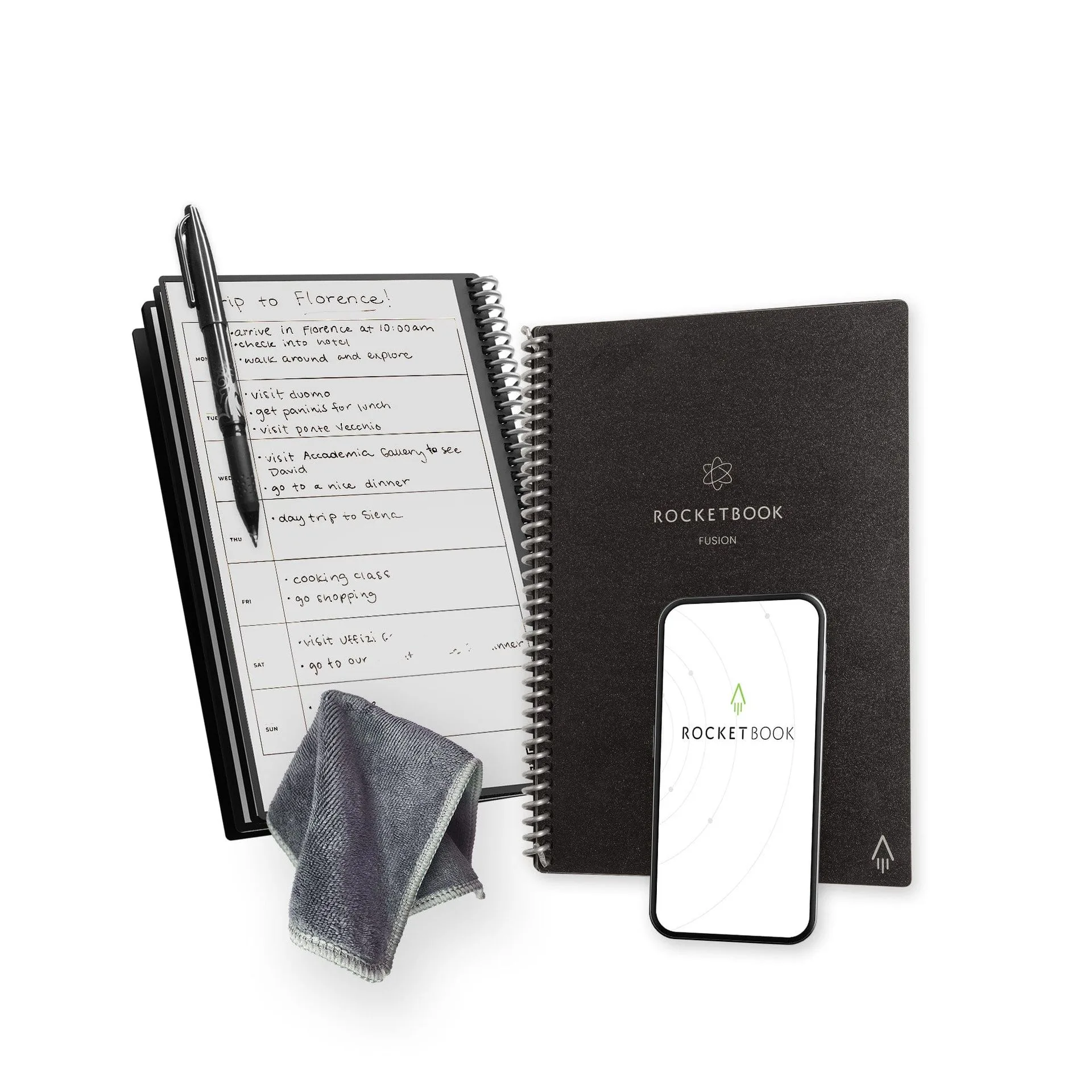
Rocketbook Fusion
- Gjenbrukbare sider reduserer avfall og kostnader for miljøbevisste team.
- Tilpassbare smarte destinasjoner sparer tid på filorganisering.
- Kompatibel med populære skytjenester for sømløs deling.
Sette opp Rocketbook for møtenotater
Før ditt neste møte, ta noen minutter til å sette opp Rocketbook for optimal notattaking. Velg først riktig produkt for dine behov. Rocketbook Fusion er et populært valg fordi den tilbyr både linjerte og prikkede sider, samt en ukentlig planleggingsdel. Hvis du foretrekker et mer bærbart alternativ, er Rocketbook Flip Notepad *FINAL SALE* et godt alternativ – den er designet for raske notater og lister, og spiralbindingen gjør det enkelt å bla sider under hektiske diskusjoner.
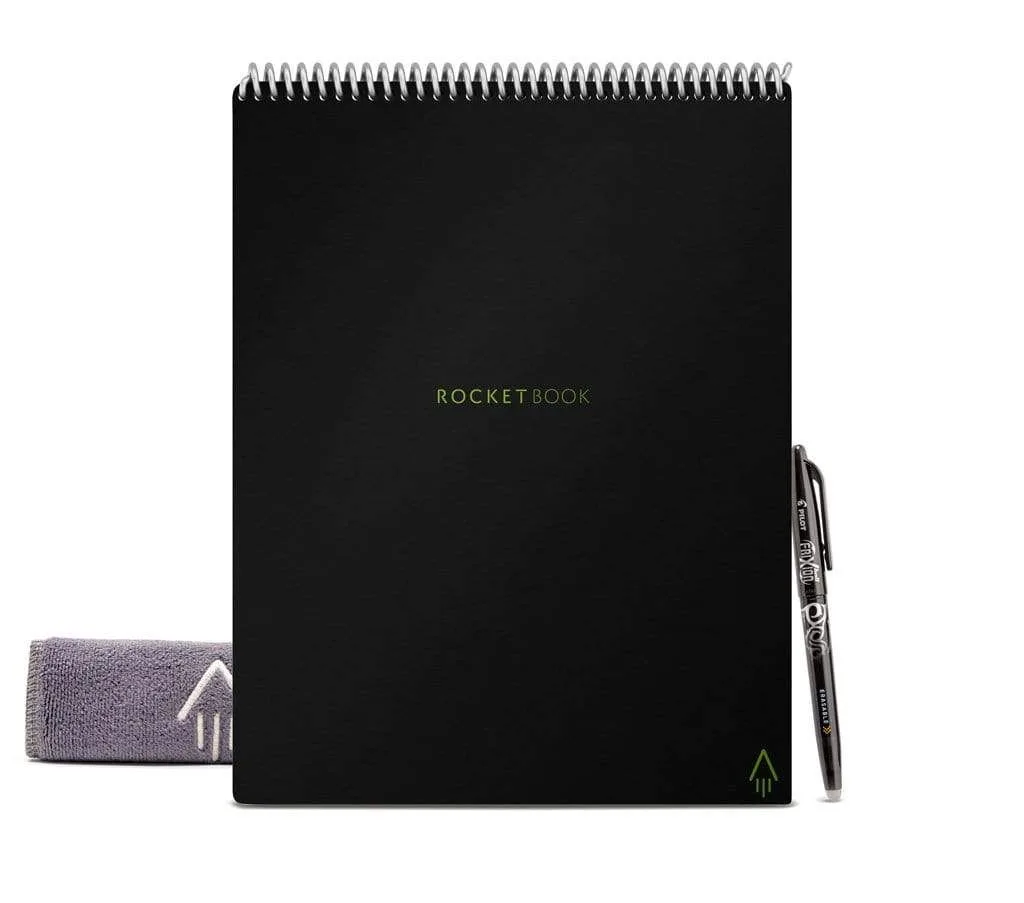
Rocketbook Flip Notepad *FINAL SALE*
Last deretter ned Rocketbook-appen på smarttelefonen din og opprett en konto. I appen tilordner du hvert destinasjonsikon (symbolene nederst på hver side) til en bestemt skytjeneste eller mappe. For eksempel kan du sette stjernen til teamets delte Google Disk-mappe, sirkelen til din personlige notatmappe og trekanten til e-post. På denne måten, når du skanner en side, sender appen den automatisk til riktig sted. Til slutt, ta en kompatibel penn – Pilot FriXion-penner fungerer best fordi blekket deres viskes rent ut med varme. Frixion Capped Pen (Single) er et pålitelig hverdagsvalg, mens Frixion Colors Markers (12-Pack) lar deg fargekode handlingselementer og prioriteringer.
- Merk møtesidene dine med dato og emne før du starter.
- Bruk fargekodede penner for ulike typer notater (f.eks. blått for handlingselementer, rødt for tidsfrister).
- Ha en mikrofiberklut for hånden for rask visking mellom møter.
Slik skanner og digitaliserer du møtenotatene dine
Når møtet er over, er det på tide å digitalisere notatene dine. Åpne Rocketbook-appen og trykk på skanneknappen. Juster siden innenfor rammen – appen oppdager automatisk sidekantene og forbedrer kontrasten for skarpe digitale kopier. Du kan også justere skanneinnstillingene for å fange farge eller svart-hvitt, avhengig av preferanse. Etter skanning vil appen be deg om å bekrefte destinasjonen basert på ikonet du merket. Hvis du trenger å endre den, kan du overstyre destinasjonen manuelt.
For fjernarbeidende team ligger den virkelige kraften i appens smarte tittel- og taggfunksjoner. Etter skanning kan du legge til en tittel (f.eks. «Sprintplanlegging – 15. mars») og tagger (f.eks. «#møtenotater», «#handlingselementer»). Dette gjør det enkelt å søke etter spesifikke notater senere. Appen støtter også OCR (optisk tegngjenkjenning), slik at håndskrevet tekst blir søkbar – en stor tidsbesparelse når du trenger å finne en beslutning fra forrige måneds kundemøte. Når de er lagret, er notatene dine umiddelbart tilgjengelige for teamet ditt via skydestinasjonen du valgte.
- Bruk appens batchskannefunksjon for å digitalisere flere sider raskt.
- Legg til teamrelevante tagger som #prosjektnavn eller #kunde for enkel filtrering.
- Del den digitale filen umiddelbart via appens delingsknapp til Slack, e-post eller Teams.
Tips for en hybrid arbeidsflyt med Rocketbook
Å integrere Rocketbook i ditt fjernarbeidende teams arbeidsflyt trenger ikke å være komplisert. Start med å utpeke én Rocketbook som «møtenotatbok» for teamet ditt. Under videosamtaler, ta håndskrevne notater mens andre skriver. Etter samtalen, skann og del notatene slik at alle har en visuell referanse. Denne hybride tilnærmingen kombinerer hastigheten til å skrive med klarheten til håndtegnede diagrammer og tankekart. For eksempel kan du skissere en arbeidsflyt på en Rocketbook-side, skanne den og lime inn bildet direkte i et prosjektstyringsverktøy som Trello eller Asana.
For å holde notatene organiserte, bruk Rocketbook Dividers for å skille ulike møtetyper – daglige standups, kvartalsgjennomganger, en-til-en-samtaler. Skillearkene er gjenbrukbare og kan merkes med en tørrmarkeringstusj, slik at de tilpasser seg etter hvert som behovene dine endres. Et annet profftips: ha en sprayflaske og en mikrofiberklut på pulten for rask sidevisking mellom møter. Dette holder notatboken din frisk og klar for neste økt. Med disse små vanene kan teamet ditt opprettholde en smidig, papirløs arbeidsflyt som sparer tid og reduserer rot.
- Opprett en delt mappe i Google Disk kalt «Teamets møtenotater» som standarddestinasjon.
- Bruk Rocketbook Accessory Kit for å holde penner, klut og sprayflaske organisert.
- Oppmuntre teammedlemmer til å tagge notatene sine med de samme prosjekttaggene for konsistens.
Å digitalisere møtenotater med Rocketbook forvandler hvordan fjernarbeidende team fanger og deler informasjon. Ved å kombinere de taktile fordelene ved håndskrift med effektiviteten til digital lagring, skaper du en arbeidsflyt som er både produktiv og bærekraftig. Start med å velge riktig Rocketbook-produkt for dine behov, sett opp dine smarte destinasjoner, og gjør skanning til en vane etter hvert møte. Klar for å oppgradere teamets notattaking? Utforsk Rocketbook Fusion – det er det perfekte alt-i-ett-verktøyet for fjernarbeidende fagfolk som ønsker å jobbe smartere, ikke hardere.