Hurtig svar
For å koble Logitech BRIO 100 til den bærbare datamaskinen, plugg USB-kabelen inn i en USB-A- eller USB-C-port (med en adapter), vent til systemet gjenkjenner den, og velg deretter BRIO 100 som kamera i videoappen. Ingen ekstra programvare er nødvendig for grunnleggende bruk.
Hvorfor BRIO 100 fungerer med nesten alle bærbare datamaskiner
BRIO 100 kobles til via en standard USB-kabel, så den fungerer med Windows-, macOS- og ChromeOS-bærbare datamaskiner. Fordi den bruker UVC-standarden (USB Video Class), gjenkjenner de fleste operativsystemer den automatisk uten å installere separate drivere.
Det kompakte designet og den nøytrale off-white finishen gjør den enkel å plassere på et laptoplokk eller en ekstern skjerm, og den kolliderer ikke med lyse oppsett. Hvis den bærbare datamaskinen bare har USB-C-porter, trenger du en USB-A-til-USB-C-adapter eller en USB-C-hub – disse er allment tilgjengelige og rimelige.
Hva du bør sjekke før du starter
Før du kobbler, sørg for at operativsystemet på den bærbare datamaskinen er oppdatert. Selv om BRIO 100 er plug-and-play, kan et forældet operativsystem noen ganger forårsake gjenkjenningsproblemer. Lukk også alle apper som allerede bruker kameraet, som Zoom eller Teams, for å unngå konflikter under oppsettet.
Trinn-for-trinn-kobblingsguide
- Koble BRIO 100 til den bærbare datamaskinen: Plugg USB-kabelen inn i en ledig USB-port på den bærbare datamaskinen. Hvis den bærbare datamaskinen bare har USB-C-porter, bruk en USB-A-til-USB-C-adapter eller en USB-C-hub. Sørg for at tilkoblingen er sikker; en løs pasning kan forårsake intermitterende frakoblinger.
- Vent på automatisk gjenkjenning: Operativsystemet ditt bør automatisk detektere BRIO 100 som et kamera. Du kan se en varsling eller en ny enhet i systeminnstillingene. Hvis ingenting skjer, prøv en annen USB-port eller start den bærbare datamaskinen på nytt.
- Velg BRIO 100 i videoappen din: Åpn din foretrukne video-samtale- eller strømmeapp (f.eks. Zoom, Teams, OBS) og gå til kamera- eller videoinnstillingene. Velg 'Logitech BRIO 100' fra listen over tilgjengelige kameraer. Hvis BRIO 100 ikke er oppført, lukk og åpne appen på nytt for å oppdatere enhetslisten.
- Juster kameraposisjon og innstillinger: Plasser webkameraet i øyehøyde på laptoplokket eller skjermen ved hjelp av den innebygde klemmen. Bruk appens innstillinger til å justere lysstyrke, kontrast eller zoom om nødvendig. Sjekk at bildet er klart og godt belyst før samtalen; dårlig belysning kan få ethvert webkamera til å se dårligere ut.
- Test lyd og video: Gjør en testsamtale eller bruk appens forhåndsvisningsfunksjon for å bekrefte at både video og lyd fungerer korrekt. Hvis den innebygde mikrofonen ikke fanger opp lyd, sørg for at den er valgt som standard inngangsenhet. Hvis lyden fortsatt ikke virker, sjekk den bærbare datamaskinens personverninnstillinger for å tillate mikrofontilgang for appen.
Produkt i søkelyset
-
BRIO 100 - Off-White: Logitech BRIO 100 i Off-White er et pålitelig webkamera designet for klar videokommunikasjon, med en nøytral finish som smelter inn i arbeidsområder og et kompakt design for bærbare datamaskiner eller skjermer. Den plug-and-play USB-tilkoblingen og kompakte formen gjør den til en problemfri oppgradering for enhver laptopbruker som ønsker bedre videokvalitet uten komplisert installasjon.
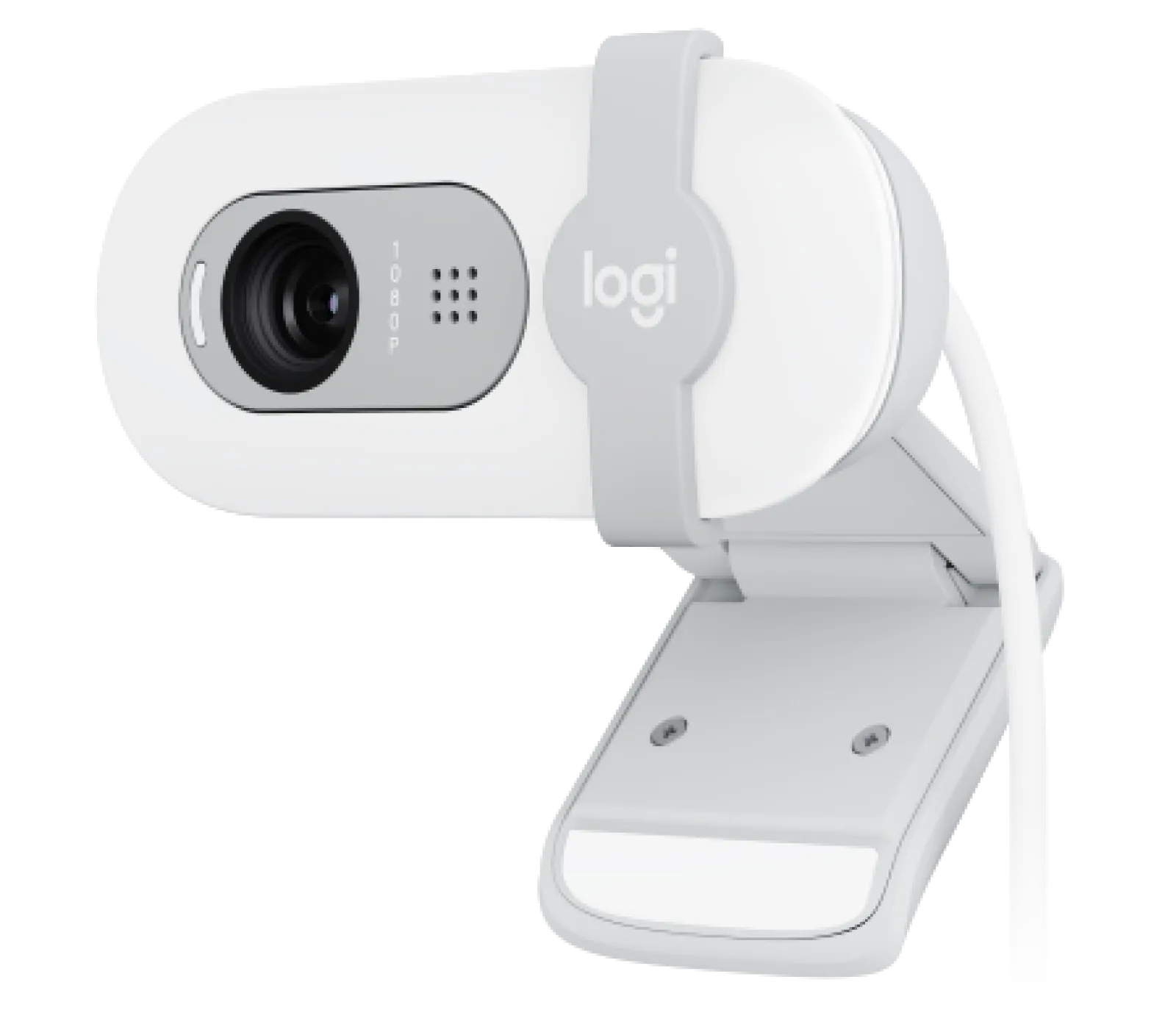
BRIO 100 - Off-White