Raskt svar
Logitech Marathon Mouse M705 kobler til én enhet om gangen ved hjelp av den medfølgende Logitech Unifying-mottakeren. For å bytte enhet må du flytte mottakeren til den andre datamaskinen eller bruke Logitech Flow-programvare hvis begge datamaskinene er på samme nettverk.
Hvorfor M705 bruker en Unifying-mottaker i stedet for Bluetooth
Marathon Mouse M705 bruker Logitech Unifying-mottakeren for trådløs tilkobling. Denne mottakeren bruker en dedikert 2.4 GHz-forbindelse som gir pålitelig ytelse med lav latens uten forstyrrelser fra andre trådløse enheter. I motsetning til Bluetooth-mus støtter ikke M705 direkte Bluetooth-paring, så du kan ikke bytte enhet med et knappetrykk.
Ulempen er at du bare kan koble til én datamaskin om gangen med mindre du fysisk flytter mottakeren. Unifying-mottakeren er imidlertid liten og blir sittende i USB-porten, noe som gjør den enkel å ta med mellom bærbare eller stasjonære datamaskiner.
Hva du trenger før du starter
Før du parer, må du sørge for at du har Logitech Unifying-mottakeren som fulgte med M705. Hvis du mister den, kan du kjøpe en erstatningsmottaker, men du trenger Logitechs Unifying-programvare for å pare den. Installer også Logitech Options eller Logitech G HUB på datamaskinen for å få tilgang til paringsverktøy og tilpasse innstillinger.
M705 krever ett AA-batteri (følger med). Sett det inn i batterirommet under toppdekselet. Musen slår seg på automatisk.
Slik parer du Marathon Mouse M705 med flere enheter
- Sett Unifying-mottakeren inn i datamaskinen: Sett Logitech Unifying-mottakeren inn i en ledig USB-port på datamaskinen. Windows og macOS vil gjenkjenne den automatisk. Hvis ingenting skjer, prøv en annen USB-port. Sørg for at mottakeren er satt helt inn. En løs tilkobling kan forhindre paring.
- Slå på musen og sjekk tilkoblingen: Fjern batteriets plastflik (hvis til stede) eller trykk på strømknappen på undersiden av M705. Musen skal koble til automatisk i løpet av noen sekunder. Beveg musen for å bekrefte markørbevegelse. Hvis musen ikke beveger seg, fjern og sett inn batteriet på nytt, og prøv igjen.
- Installer Logitech Unifying-programvare (om nødvendig): Last ned og installer Logitech Unifying-programvare fra Logitechs offisielle nettsted. Åpne programvaren og klikk på «Pair» for å legge til M705 hvis den ikke ble paret automatisk. Følg instruksjonene på skjermen. Unifying-programvaren er gratis og fungerer på både Windows og macOS. Ikke hopp over dette trinnet hvis du bruker en erstatningsmottaker.
- Bytt mellom enheter ved å flytte mottakeren: For å bruke M705 med en annen datamaskin, løs ut Unifying-mottakeren på en trygg måte (høyreklikk på USB-ikonet i systemstatusfeltet eller menylinjen), fjern den, og sett den inn i den andre datamaskinen. Musen vil pare seg automatisk. Løs alltid ut mottakeren på riktig måte for å unngå datakorrupsjon. M705 støtter ikke Bluetooth, så du kan ikke pare trådløst uten mottakeren.
- Bruk Logitech Flow for sømløs kontroll av flere enheter (valgfritt): Hvis begge datamaskinene er på samme Wi-Fi-nettverk, installer Logitech Options og aktiver Logitech Flow. Du kan deretter flytte markøren fra en skjerm til en annen og kopiere og lime inn filer mellom datamaskiner, så lenge mottakeren er koblet til hoveddatamaskinen. Logitech Flow krever Unifying-mottakeren i hoveddatamaskinen og Logitech Options-programvaren på begge maskinene. Det fungerer best med et stabilt nettverk.
Produktfakta
-
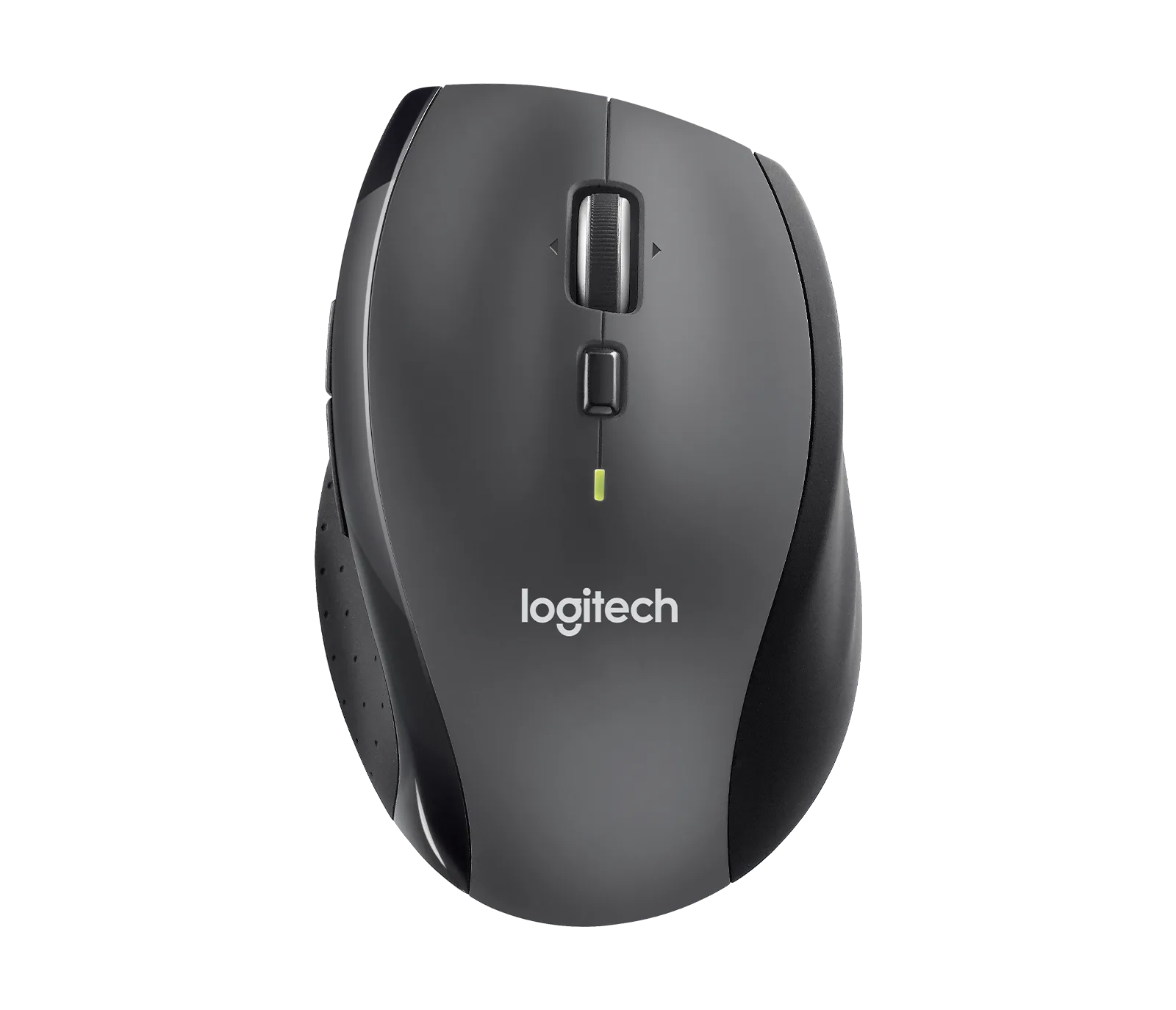
Marathon Mouse M705 - Charcoal: Logitech Marathon Mouse M705 i Charcoal gir pålitelig ytelse for daglige databehandlingsoppgaver. Trådløs tilkobling reduserer rot på skrivebordet og gir fleksibel plassering. Unifying-mottakeren holder skrivebordet ryddig og gir en stabil tilkobling uten Bluetooth-paringsproblemer.
Marathon Mouse M705 - Charcoal