Har du noen gang ønsket at håndskrevne notater magisk kunne dukke opp i et regneark uten manuell tasting? Da har du kommet til rett sted. Rocketbook gjenbrukbare notatblokker digitaliserer allerede håndskriften din via den gratis mobilappen, men å kombinere dem med Google Sheets tar produktiviteten til et nytt nivå. Enten du sporer utgifter, fører lagerbeholdning eller registrerer aksjonspunkter fra møter, sparer automatisert datainntasting timer hver uke.
I denne guiden går vi steg for steg gjennom oppsettet av en Rocketbook-til-Google Sheets-pipeline. Du lærer hvordan du konfigurerer skydestinasjoner, bruker OCR (optisk tegngjenkjenning) til å tolke håndskrevne data, og utløser automatiske oppdateringer til regnearkene dine. Når du er ferdig, har du en fullautomatisert arbeidsflyt som gjør analoge notater til strukturerte digitale data.
Hvorfor automatisere datainntasting fra Rocketbook til Google Sheets?
Manuell datainntasting er kjedelig, feilutsatt og tidkrevende. Selv med en smart notatblokk som Rocketbook må du fortsatt overføre håndskrevne tall til et regneark. Automatisering av denne prosessen eliminerer dobbeltarbeid og reduserer skrivefeil. Når du skriver en liste over utgifter eller oppgavevarigheter i notatblokken, kan Rocketbook-appen sende dataene direkte til Google Sheets via smarte e-postdestinasjoner eller tredjepartsintegrasjoner.
Nøkkelen er å bruke Rocketbooks tilpassbare symboler (de syv ikonene nederst på hver side) for å dirigere notater til bestemte destinasjoner. For eksempel kan du tilordne ett ikon til å sende et bilde av siden til en Google Sheets-celle, mens et annet ikon utløser en e-post til en Zapier-webhook som tolker teksten og oppdaterer regnearket. Denne fleksibiliteten lar deg bygge et system som passer din arbeidsflyt, ikke omvendt.
- Reduserer manuell tasting og transkripsjonsfeil.
- Frigjør tid til mer verdifull analyse og beslutningstaking.
- Holder dine digitale poster oppdatert nesten sanntid.
Sette opp Rocketbook for Google Sheets-integrasjon
Først må du sørge for at du har den nyeste versjonen av Rocketbook-appen installert på smarttelefonen din. Opprett en gratis konto og koble den til dine foretrukne skytjenester. Selv om Google Sheets ikke er en direkte destinasjon i appen, kan du bruke e-post-til-regneark-verktøy som Zapier, IFTTT eller Googles egne 'importer fra e-post'-funksjoner. Alternativt kan du sende notatene dine som PDF-er til en dedikert e-postadresse som automatisk fyller ut et Google-regneark.
For en mer strømlinjeformet tilnærming bør du vurdere å bruke Rocketbook Pro. Den større skriveflaten og de slitesterke, gjenbrukbare sidene gjør den ideell for daglige logger og datatunge notater. Kombiner den med en Frixion Pen Clicker Pen (Single) for viskelærbar, smussfri skriving. Kombinasjonen av en premium notatblokk og en pålitelig penn sikrer at håndskriften din er tydelig for OCR-gjenkjenning.
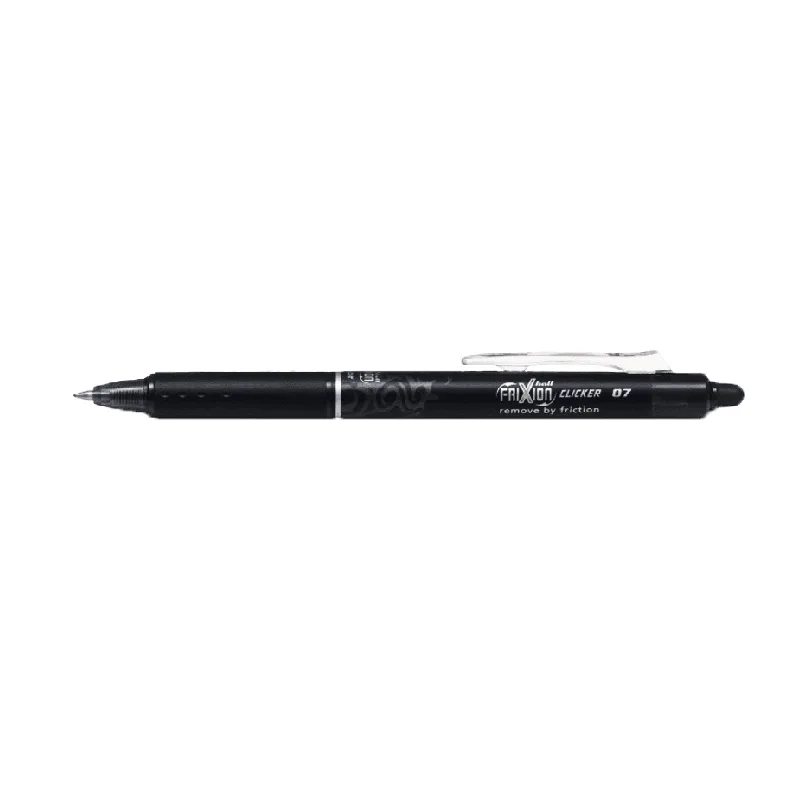
Frixion Pen Clicker Pen (Single)
- Last ned og åpne Rocketbook-appen, logg inn eller opprett en konto.
- Konfigurer e-postdestinasjonene dine: én for generelle notater, én for regnearkdata.
- Sett opp en Zapier- eller IFTTT-applet som overvåker nye e-poster fra Rocketbook-adressen din og legger til rader i et Google-regneark.
Utforme håndskrevne data for optimal OCR-nøyaktighet
OCR fungerer best når håndskriften din er tydelig og konsistent. Bruk en tynn Frixion-penn (som Frixion Pen (3 Pack) for variasjon) og skriv med blokkbokstaver for tall og korte tekstinnførsler. Unngå kursiv eller for utsmykkede bokstaver. La det være god plass mellom rader og kolonner slik at OCR-motoren kan skille enkeltdatapunkter.
Lag en mal på en Rocketbook-side som etterligner et regnearkrutenett. Tegn enkle linjer med en linjal eller bruk de trykte rutenettlinjene på Rocketbook-notatblokker. Skriv kolonneoverskrifter øverst (f.eks. Dato, Vare, Beløp) og fyll ut rader nedenfor. Etter skanning sender appen bildet til e-posten din, som automatiseringsverktøyet ditt kan tolke ved hjelp av OCR og sette inn i de riktige kolonnene.
- Bruk blokkbokstaver og tall for best OCR-resultat.
- La det være klare marger og mellomrom mellom innførslene.
- Test med noen få rader før du forplikter deg til en hel side.
Bygge automatiseringsarbeidsflyten steg for steg
Start med å opprette et nytt Google-regneark med kolonner som samsvarer med den håndskrevne malen din. Opprett deretter en Zapier-konto og lag en ny Zap med utløseren 'E-post fra Rocketbook' (eller bare 'Ny innkommende e-post' hvis du bruker en dedikert e-postadresse). For handlingen velger du 'Google Sheets' og 'Legg til rad i regneark'. Kartlegg e-postemnet eller -innholdet til de aktuelle kolonnene.
Hvis du foretrekker en kodefri tilnærming, kan du bruke Google Apps Script til å tolke innkommende e-poster direkte. Skriv et skript som kjører på en tidsutløser, sjekker Gmail-innboksen din for e-poster fra Rocketbook-adressen din, trekker ut tekst fra det vedlagte bildet ved hjelp av Googles Vision API, og setter inn dataene i regnearket ditt. Denne metoden gir deg full kontroll, men krever grunnleggende skriptkunnskaper.
- Alternativ 1: Zapier – raskt oppsett, ingen koding nødvendig.
- Alternativ 2: Google Apps Script + Vision API – mer fleksibelt, tilpasset tolkning.
- Alternativ 3: IFTTT – enkelt, men begrenset til én rad per e-post.
Virkelige bruksområder for automatisert datainntasting
Utgiftssporing er en populær applikasjon. Skriv daglige utgifter i Rocketbooken, skann siden, og se hvordan hver linje dukker opp i Google-regnearket ditt. Du kan deretter bruke regnearkformler til å kategorisere og summere utgifter automatisk. Et annet bruksområde er lagerstyring: logg beholdningsnivåer under en fysisk telling, og regnearket ditt oppdateres umiddelbart, noe som reduserer risikoen for å selge mer enn du har.
Studenter kan bruke denne arbeidsflyten til å registrere studietimer eller eksperimentresultater. Frilansere kan spore fakturerbare timer ved å skrive start- og sluttidspunkter i notatblokken sin. Selv teamledere kan bruke den til å fange opp møtenotater fra stand-up-møter og få dem automatisk inn i et delt prosjektsporingsverktøy. Mulighetene er bare begrenset av fantasien.
- Utgiftslogger, lagerbeholdningstall, tidssporing og møtenotater.
- Oppdater dashbord og pivottabeller i Google Sheets automatisk.
- Del levende regneark med kolleger eller kunder for åpenhet.
Integrering av Rocketbook med Google Sheets forvandler håndskrevne notater til et levende, redigerbart datasett uten manuell datainntasting. Ved å kombinere Rocketbook Pro med en pålitelig Frixion Pen (3 Pack) og et enkelt automatiseringsverktøy, kan du bygge et system som sparer tid og reduserer feil. Start i det små med én arbeidsflyt, og utvid deretter etter hvert som du oppdager nye måter å digitalisere det analoge livet ditt på.