Raskt svar
Bruk en Mini DisplayPort-til-HDMI-adapter klassifisert for 4K, koble den direkte til den bærbare PC-en, og kjør en sertifisert High Speed- eller Premium High Speed-HDMI-kabel til skjermen. Bekreft deretter at skjermens HDMI-inngang er satt til riktig versjon, og velg 4K-oppløsning i den bærbare PC-ens skjerminnstillinger.
Hvorfor kabel- og portvalg avgjør om 4K fungerer
En Mini DisplayPort-til-HDMI-adapter konverterer videosignalet, men HDMI-kabelen bærer det endelige bildet til TV-en eller projektoren. Hvis kabelen er en eldre Standard Speed-type, har den kanskje ikke båndbredde for et 4K-signal, selv om adapteren støtter 4K. Velg en kabel som er eksplisitt merket for High Speed eller Premium High Speed HDMI.
Skjermen spiller en like stor rolle. En 4K-TV eller -projektor må ha minst én HDMI-inngang som aksepterer et 4K-signal, og noen modeller aktiverer den høyere båndbredden bare på bestemte porter. Sjekk manualen eller skjermmenyen for hvilken inngang som støtter 4K, og bruk den porten.
Hvor oppsett vanligvis mislykkes: projektorer, lange kabler og oppdateringsfrekvens
Projektorer har ofte en lavere oppløsning eller en annen HDMI-modus som standard enn en TV. Hvis bildet vises, men forblir på 1080p, se etter en HDMI-signalformat- eller EDID-innstilling i projektormenyen og bytt til den forbedrede eller 4K-innstillingen.
Lange HDMI-kabler og passive adaptere kan også forårsake signalbrudd. Hold adapteren nær den bærbare PC-en, bruk en enkelt kvalitetskabel i stedet for å koble til skjøteledninger, og hvis du trenger en lengre kabel, velg en aktiv HDMI-kabel designet for avstanden. Til slutt aksepterer noen 4K-skjermer bare 30 Hz over HDMI; hvis 60 Hz ikke er tilgjengelig, er det en skjermbegrensning, ikke en defekt adapter.
Trinn-for-trinn 4K-oppsett og kontroller
- Sjekk den bærbare PC-ens Mini DisplayPort-utgang: Bekreft at den bærbare PC-en har en Mini DisplayPort-kontakt, ikke en annen liten port som USB-C. Koble adapteren til den porten før du kobler til HDMI-kabelen. Hvis adapteren ikke sitter godt, stopp og kontroller porttypen; å tvinge den kan skade kontakten.
- Bruk en 4K-klassifisert HDMI-kabel: Koble en High Speed- eller Premium High Speed-HDMI-kabel fra adapteren til skjermen. Unngå tynne eller umerkede kabler som fulgte med eldre enheter. En kabel merket bare «Standard Speed» er en vanlig årsak til at 4K-alternativer aldri vises.
- Velg riktig HDMI-inngang og aktiver 4K-modus: På TV-en eller projektoren velger du HDMI-porten du brukte. Åpne skjermens inngangsinnstillinger og sett HDMI-signalformatet til Enhanced, 4K eller det høyeste tilgjengelige alternativet. Noen skjermer bruker 4K-modus bare på én bestemt HDMI-port; å bytte til en annen port kan stille sette deg tilbake til 1080p.
- Still inn oppløsning i den bærbare PC-ens skjerminnstillinger: Åpne Skjerminnstillinger, velg den tilkoblede skjermen, og velg 3840 × 2160 hvis tilgjengelig. Hvis bare lavere oppløsninger vises, koble til adapteren og kabelen på nytt, og sjekk skjermmenyen igjen. Oppløsningslisten kan forbli på 1080p inntil skjermens 4K-inngangsmodus er aktiv; fiks skjerminnstillingen før du bytter adapter.
- Test oppdateringsfrekvens og bildestabilitet: Etter at 4K vises, sjekk om 30 Hz eller 60 Hz tilbys. Spill av en kort video og se etter flimmer eller signalbrudd. Hvis bildet forsvinner, prøv en kortere HDMI-kabel eller en annen 4K-kompatibel inngang. Et stabilt 30 Hz-bilde er normalt på noen 4K-skjermer over HDMI; ikke anta at adapteren er defekt.
Produktfakta
-
Mini DisplayPort til HDMI-adapter, 4K: Støtter 4K-oppløsning og kobler Mini DisplayPort-enheter til HDMI-skjermer eller -projektorer. Denne adapteren dekker konverteringstrinnet for en 4K-kompatibel TV eller projektor, slik at du kan fokusere på å velge en passende HDMI-kabel og skjerminngang.
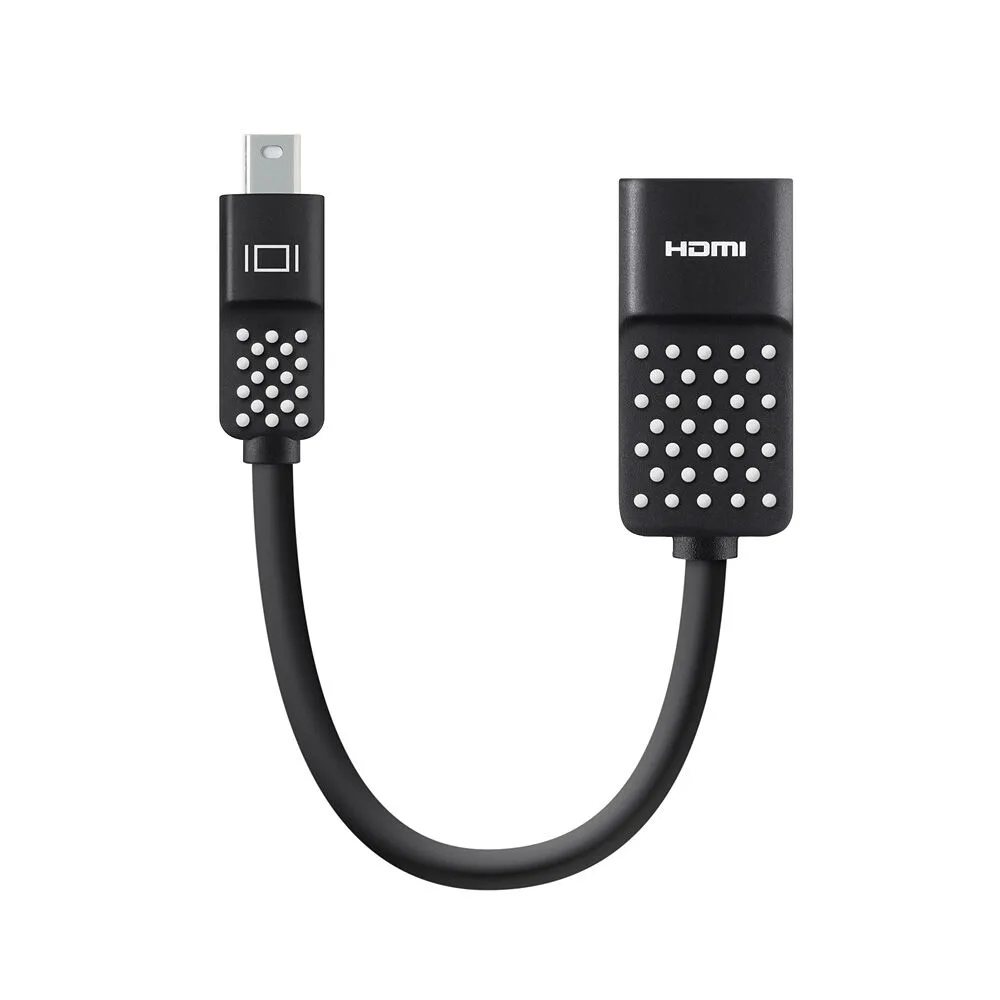
Mini DisplayPort til HDMI-adapter, 4K