Raskt svar
Installer DisplayLink-driveren før du kobler til noe, koble deretter dokken til den bærbare datamaskinen og legg til skjermer én om gangen. Denne rekkefølgen forhindrer problemene med svart skjerm og gjenkjenning som får et trippelskjermoppsett til å føles ødelagt.
Hvorfor DL7400 endrer rekkefølgen på operasjonene
Prime Docking Station (14-in-1, Triple Display, DisplayLink) med DL7400 bruker DisplayLink-teknologi for å drive flere skjermer. Det betyr at datamaskinen må ha DisplayLink-driveren installert før den kan gjenkjenne de ekstra skjermene. Hvis du kobler til skjermer først, kan dokken se ut til å fungere, men bare én eller to skjermer vil lyse opp.
Når trippelskjerm kanskje ikke fungerer som forventet
DisplayLink-dokker fungerer med de fleste moderne bærbare datamaskiner, men noen systemer begrenser antallet eksterne skjermer eller krever spesifikke USB-C-portegenskaper. Hvis den bærbare datamaskinen allerede støtter kun én ekstern skjerm naturlig, legger dokkens DisplayLink-brikke til støtte, men ytelsen kan variere for oppgaver som spill eller videoavspilling. For generell produktivitet er oppsettet pålitelig.
Trinn-for-trinn-oppsett for trippelskjerm
- Last ned og installer DisplayLink-driveren: Gå til det offisielle DisplayLink-nettstedet og last ned den nyeste driveren for operativsystemet ditt. Kjør installasjonsprogrammet og start datamaskinen på nytt når du blir bedt om det. Ikke koble til dokken før installasjonen er fullført. Å hoppe over omstart er den vanligste årsaken til at driveren ikke lastes inn.
- Koble dokken til den bærbare datamaskinen: Koble dokkens USB-C-kabel til en USB-C-port på den bærbare datamaskinen som støtter data og video. Unngå å bruke en lade-only-port. Vent til systemet gjenkjenner dokken før du legger til skjermer. Hvis dokken ikke blir gjenkjent, prøv en annen USB-C-port, fortrinnsvis en som er merket med et skjermikon.
- Legg til din første skjerm: Koble én skjerm til dokken med riktig kabel (HDMI eller DisplayPort). Slå på skjermen og sjekk at den vises i skjerminnstillingene dine. Dette bekrefter at driveren og dokken fungerer. Hvis den første skjermen ikke vises, installer driveren på nytt eller prøv en annen kabel.
- Legg til den andre og tredje skjermen: Koble til de gjenværende skjermene én om gangen, og sjekk hver enkelt i skjerminnstillingene før du legger til den neste. Dette isolerer eventuelle kabel- eller portproblemer. Å koble til alle tre samtidig gjør det vanskeligere å identifisere hvilken tilkobling som feiler.
- Ordne skjermer i OS-innstillingene: Åpne operativsystemets skjerminnstillinger og dra skjermikonene slik at de samsvarer med deres fysiske plassering. Angi hovedskjermen og velg om du vil utvide eller duplisere. For en trippelskjerm-arbeidsflyt, velg Utvid i stedet for Dupliser.
Produktfakta
-
Prime Docking Station (14-in-1, Triple Display, DisplayLink) med DL7400: 14-in-1 dockingstasjon med støtte for trippelskjerm og DisplayLink DL7400. Denne dokken er bygget for å kjøre tre skjermer fra én enkelt tilkobling, så oppsettsstegene nedenfor fokuserer på å få alle tre gjenkjent.
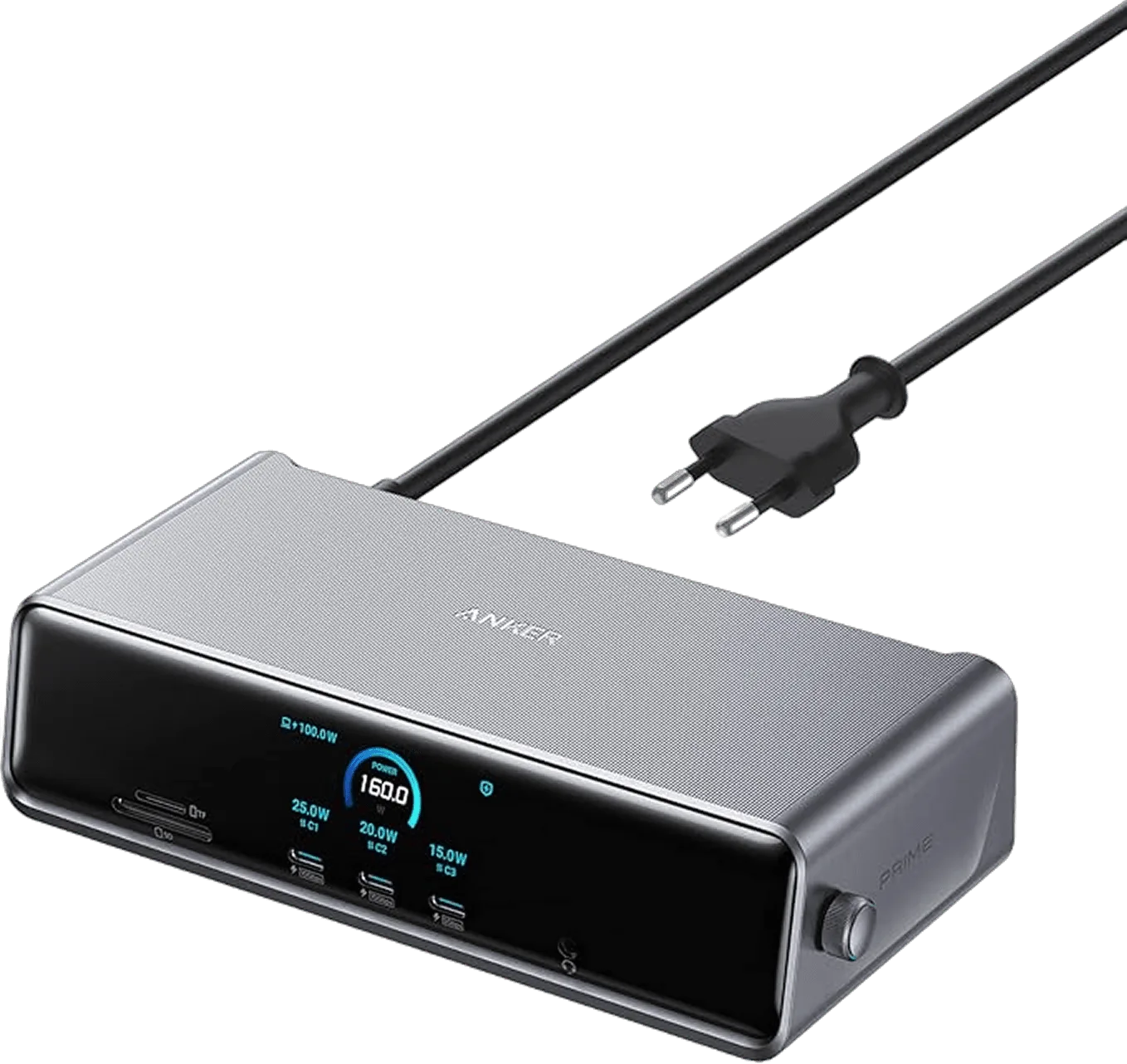
Prime Docking Station (14-in-1, Triple Display, DisplayLink) med DL7400
