Se for deg at du skriver en gjøremålsliste på papir, og den automatisk dukker opp i prosjektstyringsappen din. Eller at du skisserer en idé i en gjenbrukbar notatbok som umiddelbart lagres i skylagringen din med en bestemt mappe og et bestemt stikkord. Dette nivået av sømløs automatisering er ikke bare mulig – det er overraskende enkelt å sette opp når du kombinerer Rocketbook med Apple Shortcuts. Rocketbook-økosystemet gjør allerede digitalisering av notater enkelt, men ved å legge til iOS-snarveier kan du forvandle arbeidsflyten din fra manuell til fullautomatisert.
Apple Shortcuts er et kraftig automatiseringsverktøy innebygd i iPhone og iPad. Når det kombineres med Rocketbook-appens innebygde OCR og skytilkobling, kan du lage tilpassede arbeidsflyter som sender de skannede sidene til riktig sted, gir filene nye navn automatisk, utløser påminnelser og til og med integreres med tredjepartsapper. I denne guiden går vi gjennom fem praktiske tips som hjelper deg med å bygge en smart notatbok-arbeidsflyt som sparer tid og reduserer friksjon.
1. Sett opp en snarvei som automatisk gir skannede notater nye navn basert på dato og tittel
En av de vanligste frustrasjonene med digitaliserte notater er generiske filnavn som «Scan_20250321_1430.pdf». Å gi hver fil et nytt navn manuelt er kjedelig og blir ofte hoppet over, noe som fører til et rotete digitalt arkiv. Med Apple Shortcuts kan du automatisere dette trinnet helt. Etter at du har skannet en side med Rocketbook-appen, bruker du handlingen «Hent filinformasjon» for å hente opprettelsesdato og -klokkeslett, og kombinerer det med et egendefinert prefiks eller til og med den første linjen med OCR-tekst for å generere et meningsfylt filnavn.
For å bygge denne snarveien starter du med utløseren «Når jeg åpner Rocketbook-appen» eller en manuell snarvei som kjøres etter skanning. Legg til en «Hent tekst fra inndata»-handling for å fange opp OCR-utdataen, og bruk deretter en «Kombiner tekst»-handling for å lage et filnavn som «Møtenotater_2025-03-21.pdf». Til slutt bruker du handlingen «Gi nytt navn til fil» for å bruke det på den skannede PDF-filen. Denne lille automatiseringen sikrer at hvert notat er organisert fra det øyeblikket det lagres, noe som gjør søk og gjenfinning enkelt senere.
- Bruk OCR-teksten fra Rocketbook-appen som en del av filnavnet for kontekst.
- Inkluder dato- og tidsstempler for å unngå duplikatnavn.
- Test med noen få skanninger for å sikre at snarveien fanger opp riktig tekst.
2. Lag en snarvei som sender notater til bestemte skydestinasjoner basert på symboler eller stikkord
Rocketbooks smarte symboler nederst på hver side er designet for å sende skanninger til forhåndsdefinerte destinasjoner som Google Disk, Dropbox eller e-post. Men hva om du ønsker enda mer detaljert kontroll, for eksempel å sende en side til en bestemt mappe eller app basert på et egendefinert stikkord du tegner på siden? Med Apple Shortcuts kan du bygge en arbeidsflyt som leser OCR-teksten for nøkkelord eller symboler og sender filen deretter.
For eksempel kan du tegne en liten stjerne ved siden av et notat og la snarveien gjenkjenne det symbolet (via OCR-tekst som «stjerne») og automatisk lagre skanningen i en «Prioriterte oppgaver»-mappe i skylagringen din. Alternativt kan du bruke et hashtag-symbol etterfulgt av et prosjektnavn (f.eks. «#Markedsføring») for å utløse en snarvei som sender notatet på e-post til teamet ditt eller legger det til et bestemt Trello-tavle. Denne tilnærmingen gjør Rocketbook om til et kontekstuelt kommandosenter, der siden selv bestemmer sin digitale skjebne.
- Definer et sett med egendefinerte symboler eller stikkord og bruk dem konsekvent i notatene dine.
- Bruk «Hvis»-handlingen i Snarveier for å sjekke etter nøkkelord og forgrene til forskjellige handlinger.
- Kombiner med Rocketbook Cloud Cards 80 Pack for å ha dedikerte kort for hver arbeidsflyt.
3. Automatiser en daglig gjennomgang av Rocketbook-notatene dine med en morgenrutine-snarvei
En vanlig produktivitetsrutine er å gjennomgå notatene fra dagen før først om morgenen. I stedet for å manuelt åpne Rocketbook-appen og bla gjennom skanninger, kan du lage en enkelt Apple-snarvei som samler alle notater skannet de siste 24 timene og viser dem i en sammendragsvisning. Denne snarveien kan også utløse en påminnelse om å gjennomgå handlingselementer eller til og med lese notatene høyt ved hjelp av «Snakk tekst»-handlingen.
For å sette dette opp, oppretter du en snarvei som kjøres på et bestemt tidspunkt (f.eks. 08:00) ved hjelp av Automatiseringsfanen. Bruk handlingen «Finn filer» filtrert etter endret dato (innenfor det siste døgnet) og plassering (Rocketbook-sky-mappen din). Bruk deretter handlingen «Vis varsel» eller «Hurtigvisning» for å vise fillisten. For en enda jevnere opplevelse legger du til en «Snakk tekst»-handling for å lese OCR-innholdet i det siste notatet, og gjør morgenkaffen om til en briefingsøkt.
- Kombiner denne snarveien med en påminnelse om å krysse av for fullførte oppgaver fra dagen før.
- Bruk handlingen «Hent fillenke» for å åpne notater direkte fra sammendraget.
- Pakk sammen med Rocketbook Everyday Planner for å spore daglige mål og gjennomgå fremgang.
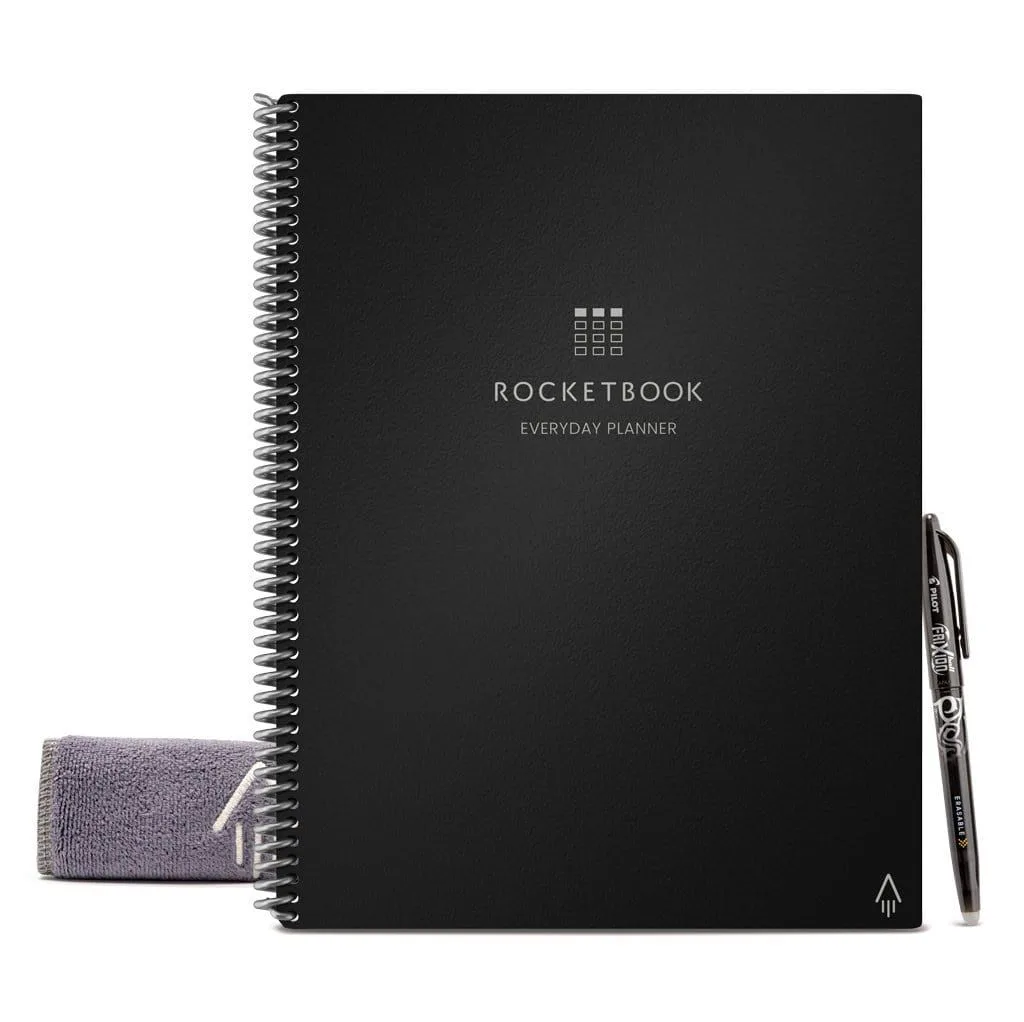
Rocketbook Everyday Planner
4. Bygg en snarvei som konverterer Rocketbook-skanninger til tekst og legger den til i en løpende notatapp
Hvis du bruker en digital notatapp som Apple Notater, Bear eller Obsidian som din sentrale kunnskapsbase, vil du kanskje hente ut teksten fra Rocketbook-skanningene dine og legge den direkte til et bestemt notat eller en daglig journaloppføring. Apple Shortcuts kan håndtere dette med noen få enkle trinn: hent ut OCR-teksten fra den skannede PDF-filen, og bruk deretter handlingen «Legg til i notat» (eller en tredjepartsapps URL-skjema) for å legge til den teksten i et eksisterende dokument.
For eksempel kan du vedlikeholde et enkelt «Daglig logg»-notat i Apple Notater. Etter å ha skannet din håndskrevne journaloppføring, kjører du en snarvei som henter OCR-teksten og legger den til i notatet med et tidsstempel. Dette holder alle tankene dine på ett sted uten manuell kopiering og liming. Det samme prinsippet fungerer for prosjektlogger, møtenotater eller til og med oppskriftssamlinger. Det er en fantastisk måte å bygge bro mellom håndskrift og digital søkbarhet.
- Bruk handlingen «Hent tekst fra PDF» for å hente ut OCR-innhold på en pålitelig måte.
- Legg til en «Dato»-handling for å sette inn et tidsstempel før du legger til.
- Test med en kort skanning først for å sikre at teksten hentes ut med høy kvalitet.
5. Integrer Rocketbook-skanninger med oppgavebehandlingsapper ved hjelp av egendefinerte snarveier
En av de mest kraftfulle bruksområdene for Rocketbook i en profesjonell setting er å fange opp handlingselementer under møter. Med Apple Shortcuts kan du automatisere opprettelsen av oppgaver i apper som Things 3, Todoist eller Microsoft To Do direkte fra dine håndskrevne notater. Etter å ha skannet en side som inneholder oppgaver (f.eks. elementer med en avkrysningsboks eller ordet «TODO»), kan snarveien din analysere OCR-teksten, identifisere hver oppgave og opprette tilsvarende gjøremål.
For å implementere dette, bygger du en snarvei som kjøres etter skanning. Bruk handlingen «Del tekst» for å dele opp OCR-utdataen i linjer, og bruk deretter en «Gjenta med hver»-løkke for å sjekke hver linje for nøkkelord som «TODO» eller «Handling». For hver samsvarende linje bruker du handlingen «Legg til ny påminnelse» (eller en tredjepartsintegrasjon via URL-skjemaer) for å opprette en oppgave med forfallsdato satt til i dag. Dette gjør Rocketbook om til en sanntids oppgavefangst-enhet, og sikrer at ingen handlingselementer går tapt.
- Bruk et konsistent format som «TODO: Kjøp dagligvarer» for å gjøre analysen pålitelig.
- Legg til en «Angi forfallsdato»-handling for å automatisk tildele tidsfrister basert på kontekst.
- Pakk sammen med Rocketbook Flip - Next Gen for en fleksibel, bærbar notatbok som passer til ethvert møtescenario.
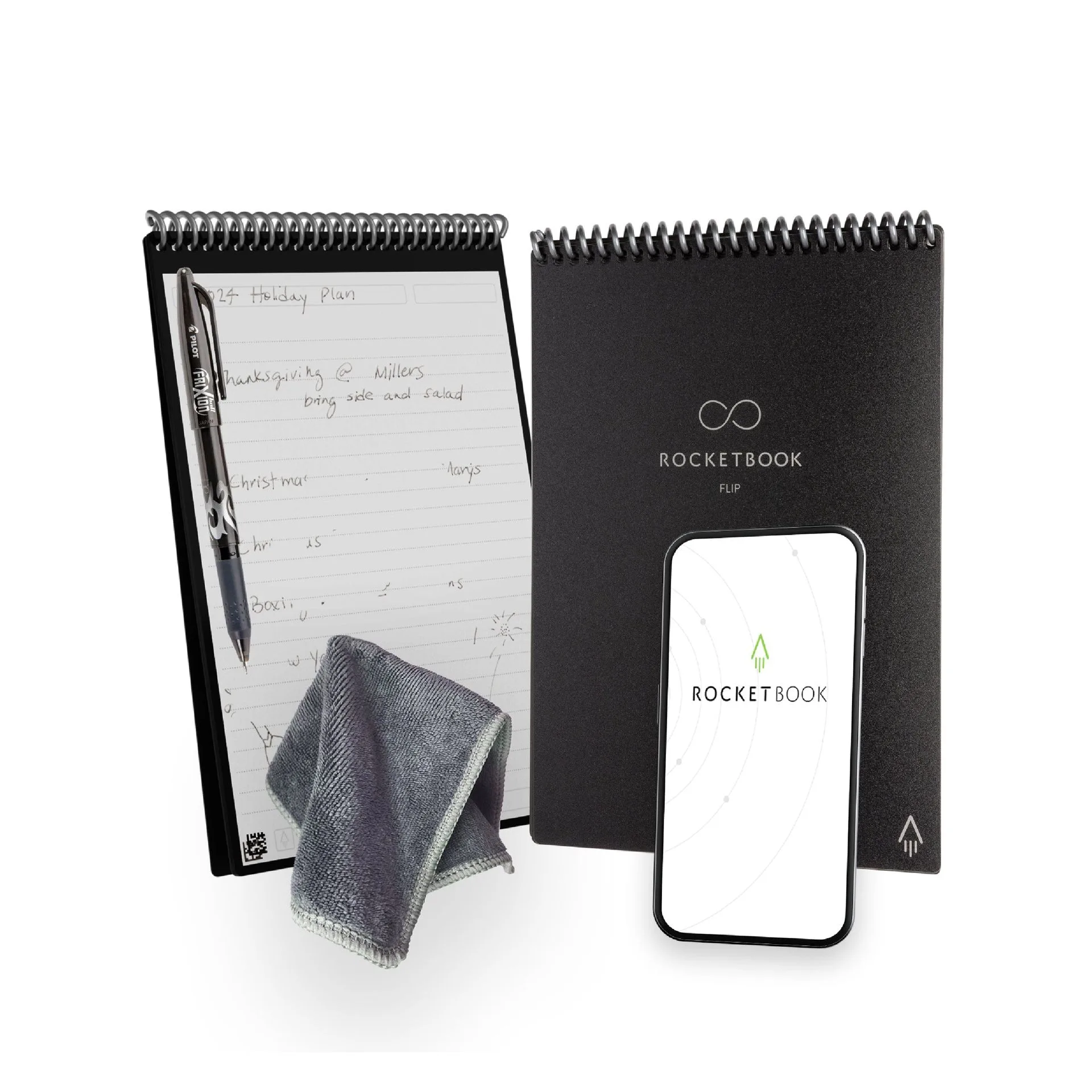
Rocketbook Flip - Next Gen
Ved å kombinere den taktile gleden ved å skrive med den digitale kraften i Apple Shortcuts, kan du skape en smart notatbok-arbeidsflyt som er både personlig og utrolig effektiv. Disse fem automatiseringstipsene er bare begynnelsen – eksperimenter med dine egne utløsere og handlinger for å tilpasse opplevelsen til dine daglige rutiner. Enten du gir filer nye navn, sender notater til bestemte mapper eller konverterer håndskrift til handlingsbare oppgaver, låser integrasjonen av Rocketbook og iOS-snarveier opp et nytt nivå av produktivitet. Start med én snarvei i dag og se hvor mye tid du sparer. For en sømløs start, vurder Rocketbook Flip - Next Gen, som tilbyr et fleksibelt format perfekt for å teste disse automatiseringene på farten.






