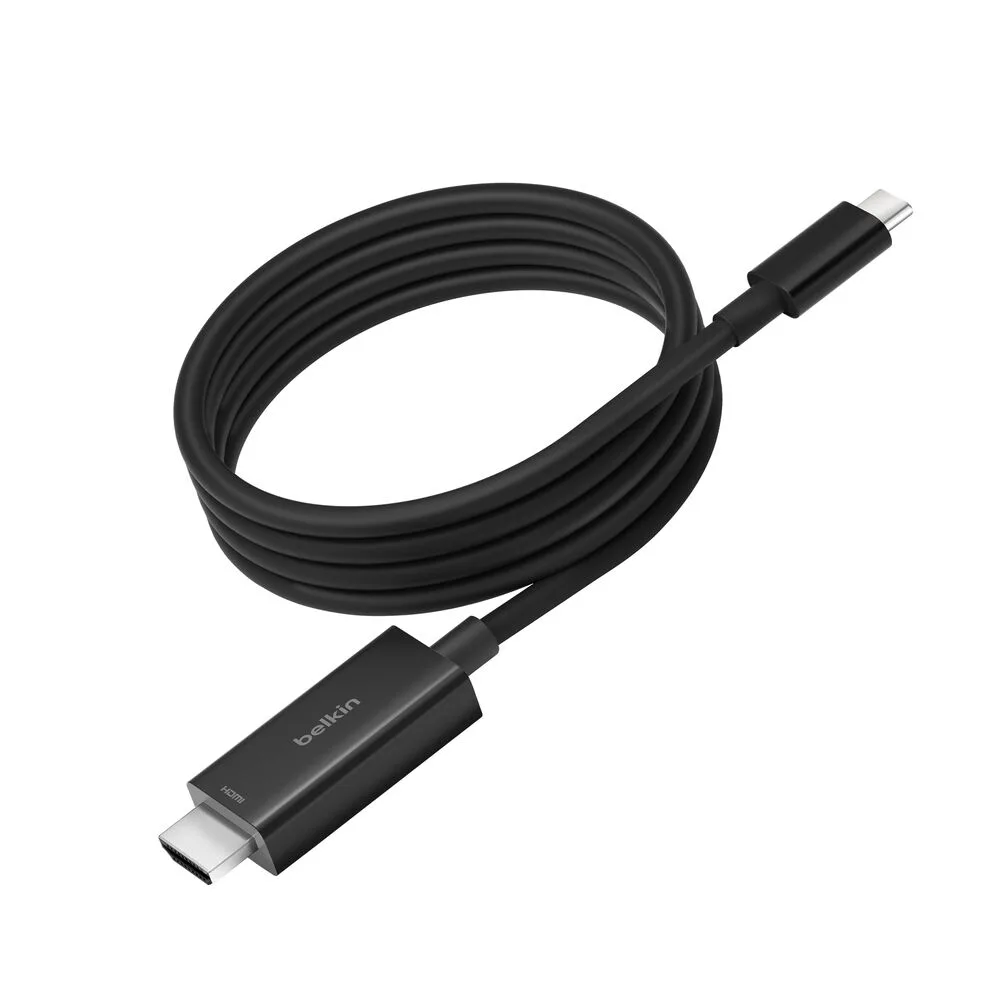
Hvorfor en USB-C til HDMI-adapter er den enkleste måten å koble til
Hvis den bærbare datamaskinen din har en USB-C-port, men skjermen din bare har HDMI, er en USB-C til HDMI-adapter den enkleste broen. Den lar deg speile eller utvide skjermen til en større skjerm for presentasjoner, strømming eller en mer komfortabel arbeidsplass. Belkin USB-C til HDMI-adapteren støtter 4K-oppløsning ved 60Hz og Dolby Vision, slik at du får skarpe, jevne bilder med forbedret farge og kontrast. Denne veiledningen går gjennom tilkoblingsprosessen og hva du bør sjekke for en pålitelig oppsett.
Slik kobler du den bærbare datamaskinen til en skjerm
Følg disse trinnene for å få USB-C til HDMI-tilkoblingen til å fungere. De nøyaktige trinnene kan variere litt avhengig av den bærbare datamaskinen og skjermen, men den generelle prosessen er den samme.
- Sjekk den bærbare datamaskinens USB-C-port: De fleste moderne bærbare datamaskiner har en USB-C-port som støtter video ut, men ikke alle gjør det. Hvis den bærbare datamaskinens USB-C-port ikke støtter DisplayPort Alt Mode, kan det hende at adapteren ikke fungerer. Sjekk spesifikasjonene til den bærbare datamaskinen hvis du er usikker.
- Koble adapteren til den bærbare datamaskinen: Sett USB-C-enden av Belkin USB-C til HDMI-adapteren inn i den bærbare datamaskinens USB-C-port. Adapterens hvite finish passer til de fleste enheter, så den vil ikke se malplassert ut på skrivebordet ditt.
- Koble en HDMI-kabel til adapteren: Bruk en standard HDMI-kabel (følger ikke med) og sett den ene enden inn i adapterens HDMI-port. Sørg for at kabelen er helt satt inn for en sikker tilkobling.
- Koble den andre enden til skjermen: Sett den andre enden av HDMI-kabelen inn i skjermens HDMI-inngang. Hvis skjermen har flere HDMI-porter, velg den som samsvarer med kabelen du bruker.
- Velg riktig inngang på skjermen: Bruk skjermens skjermmeny for å velge HDMI-inngangen du koblet til. Dette gjøres ofte med en knapp på skjermen eller en fjernkontroll.
- Juster skjerminnstillingene (om nødvendig): Den bærbare datamaskinen skal automatisk oppdage skjermen. Hvis ikke, gå til operativsystemets skjerminnstillinger og velg å utvide eller duplisere skjermen. Du må kanskje også justere oppløsningen slik at den samsvarer med skjermens opprinnelige oppløsning.
Hva Belkin USB-C til HDMI-adapteren tilbyr
Her er nøkkelfunksjonene til Belkin USB-C til HDMI-adapteren, basert på produktinformasjonen.
-
USB-C til HDMI-adapter (støtter Dolby Vision): Støtter 4K-oppløsning ved 60Hz for skarpt, jevnt video ut. Dette sikrer at den eksterne skjermen viser skarpe detaljer og flytende bevegelser, noe som er spesielt nyttig for presentasjoner eller visning av høyoppløselig innhold.
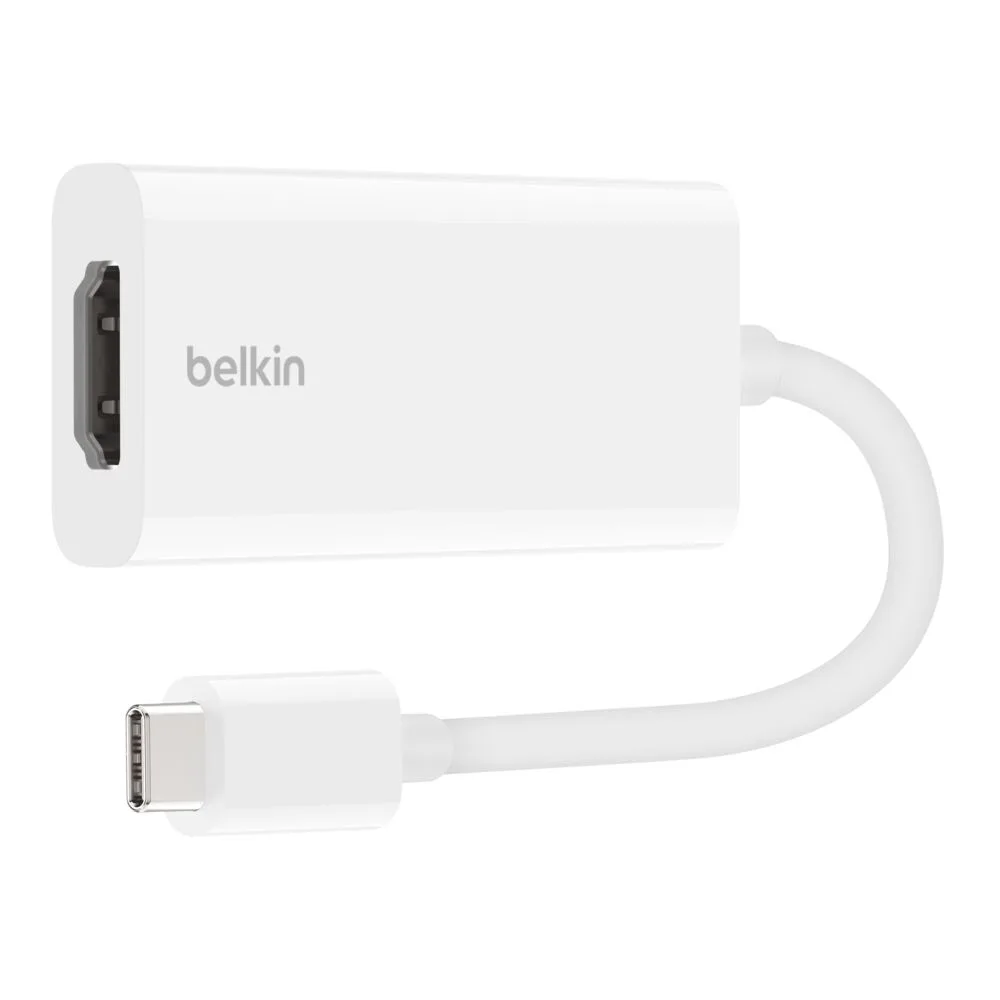
USB-C til HDMI-adapter (støtter Dolby Vision)
-
USB-C til HDMI-adapter (støtter Dolby Vision): Dolby Vision-støtte forbedrer farge og kontrast. Hvis skjermen støtter Dolby Vision, vil du se mer levende og livaktige bilder, noe som gjør det til et godt valg for strømming eller kreativt arbeid.
-
USB-C til HDMI-adapter (støtter Dolby Vision): USB-C til HDMI-tilkobling for allsidig enhetsparing. Adapteren fungerer med alle USB-C-enheter som støtter video ut, noe som gir deg fleksibilitet til å koble til forskjellige bærbare datamaskiner eller nettbrett til en HDMI-skjerm.
Hva du bør sjekke før du kjøper
Før du kjøper en USB-C til HDMI-adapter, må du kontrollere at den bærbare datamaskinens USB-C-port støtter video ut. Ikke alle USB-C-porter gjør det. Vurder også skjermens oppløsning og oppdateringsfrekvens. Belkin-adapteren støtter 4K ved 60Hz, noe som er tilstrekkelig for de fleste skjermer. Hvis skjermen støtter en høyere oppdateringsfrekvens, kan det hende at adapteren ikke leverer den, men 60Hz er bra for typisk kontor- og underholdningsbruk. Adapterens hvite finish er en mindre estetisk vurdering, men den komplementerer de fleste oppsett.