Raskt svar
De fleste trådløse spillmus-tilkoblingsbrudd kommer fra en av tre steder: en svak eller overbelastet 2.4GHz-forbindelse, et strømproblem eller en sammenkobling som aldri ble fullført. Start med å flytte mottakeren til en USB-port foran med en kort skjøtekabel og sjekk batterinivået. Hvis bruddene fortsetter, koble musen på nytt, og test deretter på en annen PC for å skille en musefeil fra en systemfeil.
Match symptomet med den sannsynlige årsaken
En mus som fryser i et sekund og gjenoppretter, kjemper vanligvis om sendetid på 2.4GHz-båndet. En mus som forsvinner og må kobles på nytt, er vanligvis et tilkoblings- eller fastvareproblem. En mus som bare mister tilkoblingen etter flere timers bruk, er vanligvis et strøm- eller hvilemodusproblem. Skriv ned hva du ser før du endrer noe, fordi hvert mønster fører til en annen løsning.
- Kort hakking eller markørhopp: interferens eller mottakerplassering.
- Fullstendig brudd som gjenoppretter seg selv: strømsparing eller USB-portproblem.
- Brudd som krever ny sammenkobling: sammenkoblings-, fastvare- eller mottakerfeil.
- Brudd som bare skjer i ett spill: programvareprofil- eller USB-polling-konflikt.
Fiks 2.4GHz-interferens først
2.4GHz-båndet deles med Wi-Fi, Bluetooth og USB 3.0-porter, som kan utstråle støy nær mottakeren. Koble dongelen til en USB-port foran eller på toppen med skjøtekabelen som fulgte med musen, og hold den minst noen centimeter unna USB 3.0-stasjoner, skjermer og metallpulter. Hvis ruteren står ved siden av PC-en, bytt den til 5GHz-båndet eller flytt den.
- Bruk en USB 2.0-port for mottakeren når en er tilgjengelig.
- Unngå å koble mottakeren til en hub, dock eller tastaturgjennomgang.
- Hold mottakeren i siktlinje til musen, ikke bak kabinettet.
- Test med Wi-Fi og Bluetooth av i ti minutter for å bekrefte årsaken.
Sjekk strøm, hvilemodus og ladeatferd
Mange brudd er musen som gjør det den ble bedt om. Windows kan suspendere USB-enheter for å spare strøm, og et lavt batteri kan føre til at musen slår seg av før pekeren slutter å bevege seg. Lad helt opp, og se deretter om bruddene skjer ved et konsistent batterinivå. I Enhetsbehandling åpner du egenskapene til USB-rothuben og fjerner strømsparingsalternativet som lar datamaskinen slå av enheten.
- Lad til fullt og noter batterinivået når neste brudd oppstår.
- Deaktiver USB-selektiv suspendering i Windows-strømplanen.
- Slå av hvilemodus for den trådløse adapteren i Enhetsbehandling.
- Bytt kabel eller ladedokking hvis musen aldri når full lading.
Koble på nytt og oppdater før du bytter maskinvare
Hvis musen mister tilkoblingen og ikke gjenoppretter før du kobler den på nytt, kan sammenkoblingsposten være utdatert. Fjern enheten fra Windows Bluetooth eller CORSAIR iCUE, koble fra mottakeren, og koble deretter på nytt i henhold til produsentens sekvens. Installer den nyeste iCUE og musefastvaren mens du er i gang, fordi en mottaker og mus med uoverensstemmende fastvare kan mislykkes i å opprettholde en forbindelse.
- Glem musen i Windows-innstillingene før du kobler på nytt.
- Oppdater iCUE og musefastvaren fra samme utgivelse.
- Prøv mottakeren på en annen PC for å utelukke verten.
- Test en annen mottaker hvis du har en, før du kjøper en ny mus.
Diagnosevei: når du skal fikse, stoppe eller endre alternativ
- Symptom: korte hakking som gjenoppretter: Flytt mottakeren til en USB-port foran med en skjøtekabel, vekk fra USB 3.0-enheter og ruteren. Hvis hakkingen stopper for en hel økt, behold dette oppsettet og stopp her.
- Symptom: brudd etter lange økter: Lad helt opp, deaktiver USB-selektiv suspendering, og sjekk batterinivået i øyeblikket av bruddet. Hvis bruddene følger lavt batteri, bytt kabel eller lademetode i stedet for musen.
- Symptom: mus må kobles på nytt hver gang: Glem enheten, oppdater iCUE og fastvare, og koble på nytt på en annen PC for å isolere verten. Hvis det mislykkes på to PC-er etter en fastvareoppdatering, er mottakeren eller musen sannsynligvis defekt; kontakt støtte i stedet for å gjenta sammenkoblingstrinnene.
Produktfakta som påvirker tilkoblingsfeilsøking
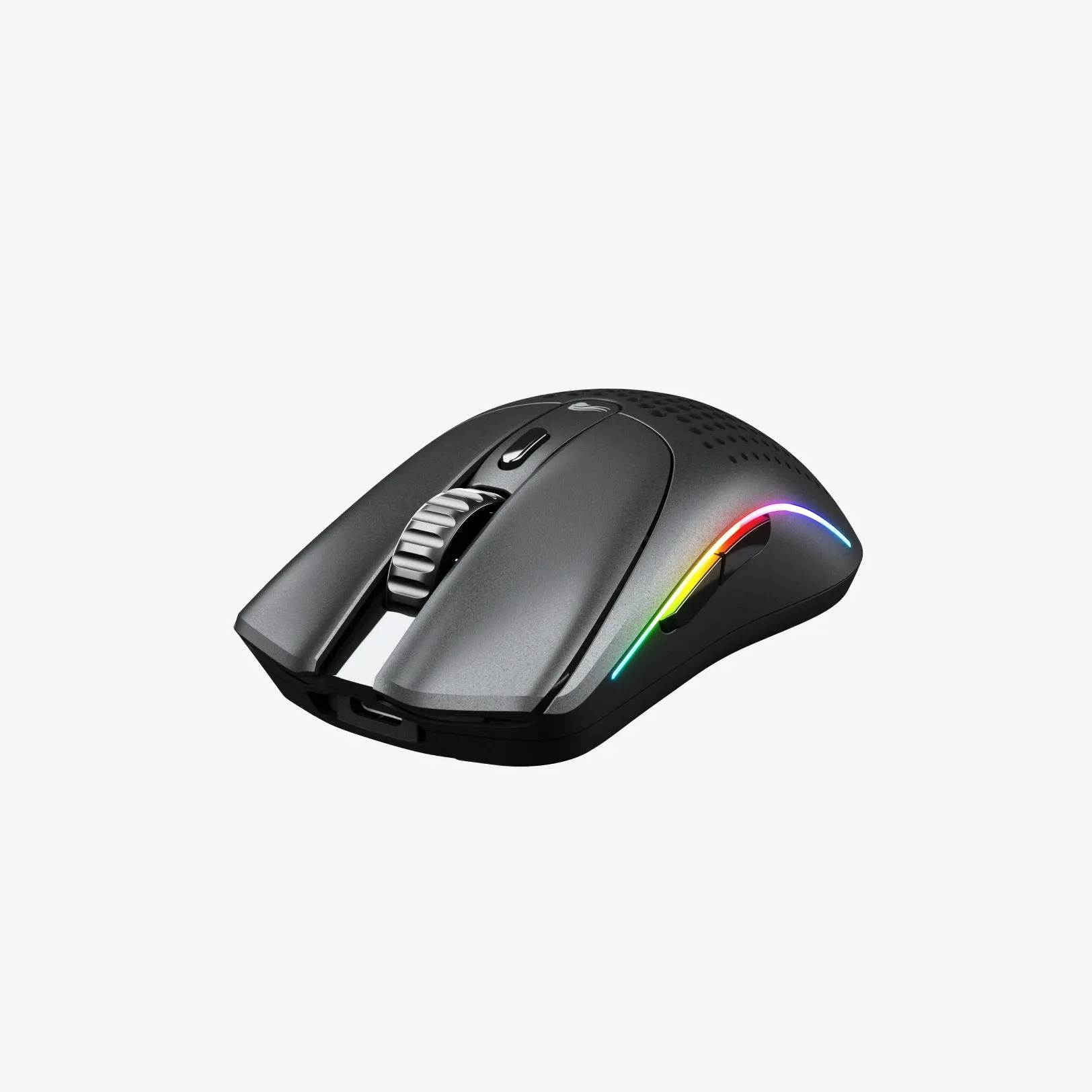
- HARPOON v2 WIRELESS Gaming Mouse: HARPOON v2 WIRELESS Gaming Mouse bruker en 26K DPI CORSAIR MARKSMAN-sensor og har 6 programmerbare knapper. En høyspesifikasjonssensor fikser ikke en dårlig 2.4GHz-forbindelse, så utelukk interferens og strøm før du antar at musen er defekt.
- Ratón gaming IRONCLAW WIRELESS SE: Ratón gaming IRONCLAW WIRELESS SE har trimodal tilkobling og en 26,000 DPI-sensor. Med mer enn én tilkoblingsmodus, bekreft hvilken modus som er aktiv; en mus som er etterlatt i feil modus, kan se ut til å miste tilkoblingen når den bare bytter.