Dlaczego stacja dokująca USB-C z 14 portami upraszcza konfigurację wielu monitorów
Podłączanie wielu monitorów do laptopa zwykle wiąże się z żonglowaniem kablami, adapterami i ograniczoną liczbą portów. Stacja dokująca USB-C z 14 portami zamienia pojedynczy port USB-C w komputerze w pełnowartościowe centrum stacji roboczej. Dzięki zasilaniu o mocy 65W utrzymuje laptopa naładowanego, podczas gdy podłączasz wyświetlacze, urządzenia peryferyjne i inne akcesoria za pomocą jednego kabla.
Co potwierdza stacja dokująca Belkin 14-Port USB-C
-
Stacja dokująca USB-C z 14 portami, 65W: 14 portów do podłączenia wszystkich niezbędnych urządzeń. Wiele portów oznacza, że możesz podłączyć monitory, klawiaturę, mysz, Ethernet i pamięć masową bez zmieniania kabli.
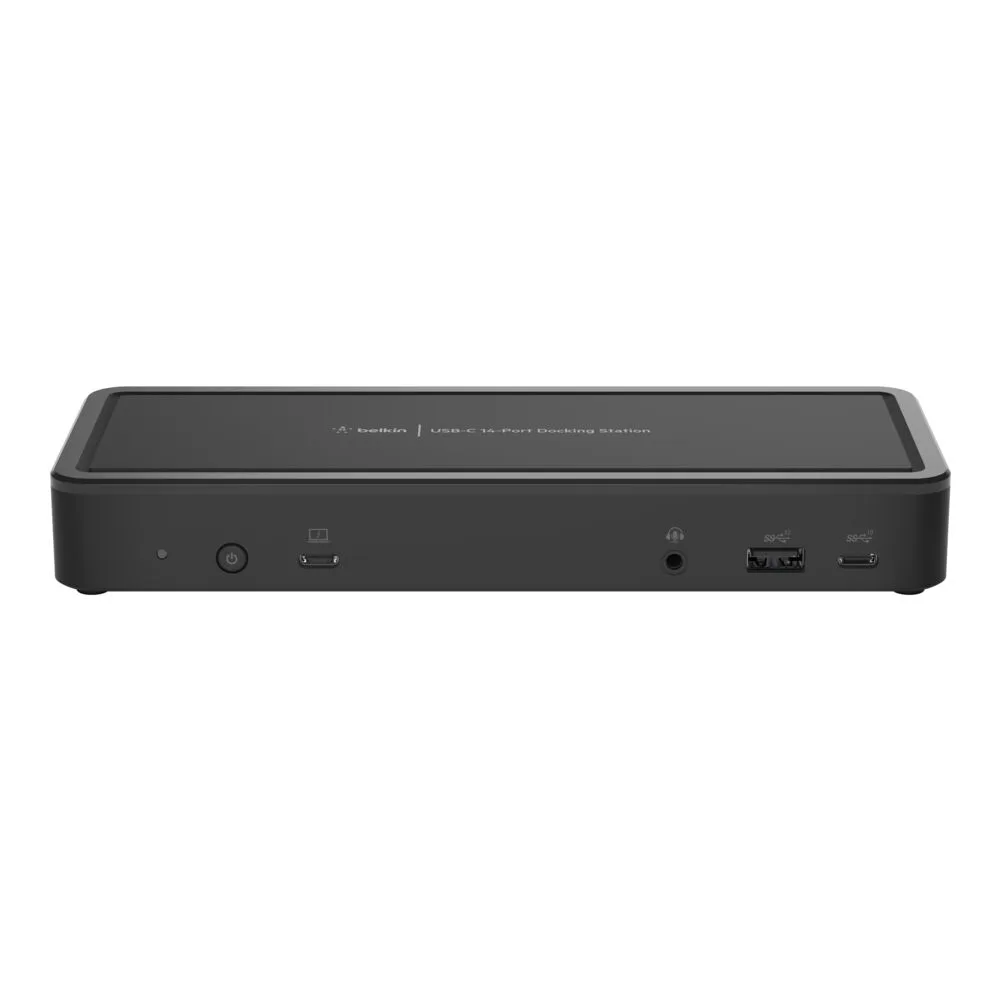
Stacja dokująca USB-C z 14 portami, 65W
-
Stacja dokująca USB-C z 14 portami, 65W: Zasilanie o mocy 65W, aby utrzymać laptopa i inne urządzenia naładowane. Pojedyncze połączenie USB-C zapewnia zasilanie i transmisję danych, dzięki czemu laptop pozostaje naładowany podczas pracy.
-
Stacja dokująca USB-C z 14 portami, 65W: Łączność USB-C zapewniająca szeroką kompatybilność. Działa z nowoczesnymi laptopami wyposażonymi w port USB-C, w tym z wieloma modelami Windows i Mac.
Krok po kroku: Podłącz dwa monitory za pomocą stacji dokującej z 14 portami
Zanim zaczniesz, sprawdź, czy port USB-C w laptopie obsługuje wyjście wideo (DisplayPort Alt Mode lub Thunderbolt). Sama stacja dokująca zapewnia porty, ale laptop musi być w stanie obsługiwać wiele wyświetlaczy.
- Podłącz stację dokującą do zasilania: Podłącz dołączony zasilacz do stacji dokującej i do gniazdka ściennego. Stacja dokująca wymaga zasilania zewnętrznego, aby dostarczyć 65W do laptopa i zasilać wszystkie porty.
- Podłącz monitory do stacji dokującej: Użyj kabli HDMI lub DisplayPort (w zależności od monitora i dostępnych portów stacji dokującej), aby podłączyć każdy monitor do stacji dokującej. Stacja dokująca z 14 portami oferuje wiele wyjść wideo; sprawdź oznaczenia portów.
- Podłącz stację dokującą do laptopa: Użyj kabla USB-C (zwykle dołączonego), aby podłączyć stację dokującą do laptopa. Laptop powinien automatycznie rozpocząć ładowanie i wykrywanie monitorów.
- Skonfiguruj ustawienia wyświetlania: W systemie Windows naciśnij Win+P i wybierz opcję Rozszerz lub Duplikuj. W systemie macOS przejdź do Preferencji systemowych > Monitory > Rozmieszczenie. Rozmieść monitory zgodnie z fizycznym układem.
Co sprawdzić przed dodaniem trzeciego monitora
Chociaż stacja dokująca z 14 portami ma wystarczającą liczbę fizycznych portów dla trzech lub więcej monitorów, rzeczywisty limit określa możliwości graficzne laptopa. Niektóre laptopy obsługują tylko dwa zewnętrzne wyświetlacze przez USB-C, nawet jeśli stacja dokująca ma więcej portów wideo. Sprawdź specyfikację laptopa w zakresie „maksymalnej liczby wyświetlaczy zewnętrznych”, zanim założysz, że możesz uruchomić trzy monitory.
Organizacja urządzeń peryferyjnych dla czystego biurka
Dzięki 14 portom możesz pozostawić klawiaturę, mysz, Ethernet, zewnętrzny dysk i kamerę internetową na stałe podłączone do stacji dokującej. Gdy musisz wyjść, odłącz jeden kabel USB-C od laptopa. Po powrocie podłącz ten sam kabel z powrotem – wszystko łączy się natychmiast. Taka konfiguracja z jednym kablem zmniejsza bałagan kabli i sprawia, że biurko jest bardziej uporządkowane.