Szybka odpowiedź
Najpierw podłącz koncentrator do laptopa, następnie podłącz oba monitory do dwóch wyjść HDMI koncentratora, a na koniec wybierz tryb rozszerzonego pulpitu w systemie operacyjnym. Jeśli jeden ekran pozostaje czarny, sprawdź wejście monitora i kabel, zanim zmienisz ustawienia koncentratora.
Dlaczego kolejność podłączania ma znaczenie
Koncentrator do dwóch monitorów działa jako pojedyncze połączenie USB-C, które rozdziela się na dwa wyjścia HDMI. Podłączenie monitorów przed rozpoznaniem koncentratora może spowodować, że jedno wyjście pozostanie nieprzypisane, przez co laptop zobaczy tylko jeden monitor. Zasilenie koncentratora przez połączenie z laptopem najpierw daje systemowi szansę na zarejestrowanie obu wyjść.
Kolejność ułatwia również rozwiązywanie problemów. Jeśli oba monitory nie działają, problem prawdopodobnie leży po stronie portu laptopa lub kabla. Jeśli tylko jeden nie działa, możesz skupić się na kablu tego monitora, ustawieniu wejścia lub rozdzielczości.
Co sprawdzić przed rozpoczęciem
Upewnij się, że port USB-C w laptopie obsługuje wyjście wideo; nie każdy port USB-C to potrafi. Użyj kabli HDMI pasujących do monitorów i poznaj natywną rozdzielczość każdego monitora, aby ustawić odpowiedni tryb wyświetlania. Koncentrator 8-Port Dual Display USB-C Hub zapewnia dwa wyjścia HDMI, ale katalog nie podaje maksymalnej rozdzielczości ani częstotliwości odświeżania, więc po podłączeniu sprawdź ustawienia monitora, zamiast zakładać specyfikację.
Kroki konfiguracji dwóch monitorów
- Podłącz koncentrator do laptopa: Podłącz złącze USB-C koncentratora bezpośrednio do portu USB-C w laptopie obsługującego wideo, a nie do pasywnego adaptera lub niezasilanego dokowania. Jeśli koncentrator nie zostanie wykryty, spróbuj innego portu USB-C, zanim dotkniesz monitorów.
- Podłącz pierwszy monitor do pierwszego wyjścia HDMI: Podłącz główny monitor do jednego z portów HDMI koncentratora za pomocą kabla HDMI, a następnie ustaw ten monitor na prawidłowe wejście HDMI. Monitor na niewłaściwym wejściu będzie wyglądał na martwy, nawet gdy koncentrator działa.
- Podłącz drugi monitor do drugiego wyjścia HDMI: Podłącz drugi monitor do drugiego portu HDMI i wybierz odpowiadające mu wejście HDMI. Oznacz dwa kable HDMI, aby móc zidentyfikować, które wyjście zasila który ekran.
- Ustaw tryb rozszerzonego pulpitu: Otwórz ustawienia wyświetlania w systemie operacyjnym i wybierz rozszerz lub duplikuj w zależności od potrzeb. Do pracy z dwoma monitorami wybierz rozszerz, aby każdy ekran wyświetlał oddzielną treść. Jeśli pojawi się tylko jeden ekran, poszukaj opcji wykryj wyświetlacze, zanim zmienisz kable.
- Dopasuj rozdzielczość i częstotliwość odświeżania: Ustaw każdy monitor na obsługiwaną rozdzielczość i częstotliwość odświeżania. Jeśli jeden ekran migocze lub gaśnie, najpierw obniż częstotliwość odświeżania tego monitora. Bardzo wysokie rozdzielczości lub kombinacje częstotliwości odświeżania mogą przekraczać możliwości koncentratora, więc testuj jedno ustawienie na raz.
- Napraw pusty drugi wyświetlacz: Jeśli drugi monitor nie pokazuje sygnału, odłącz i podłącz ponownie oba końce kabla HDMI, potwierdź wejście monitora i spróbuj zamienić dwa kable HDMI między wyjściami. Zamiana kabli pozwala stwierdzić, czy usterka dotyczy kabla, monitora czy wyjścia koncentratora.
Fakty o produkcie
-
8-Port Dual Display USB-C Hub: 8-w-1 koncentrator z podwójnymi portami HDMI do jednoczesnego podłączenia dwóch monitorów. To podstawowa funkcja biurka z dwoma monitorami, więc oba wyjścia HDMI muszą być używane do podwójnego wyświetlania.
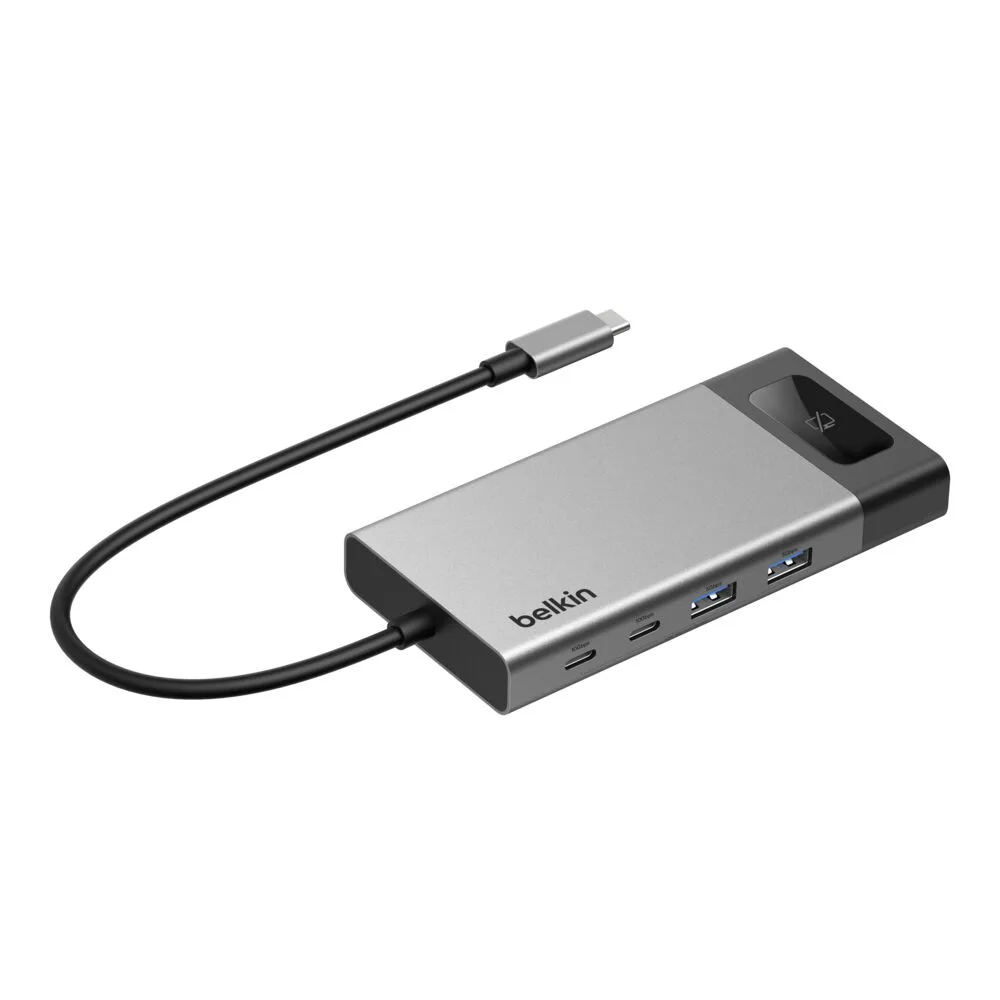
8-Port Dual Display USB-C Hub