Szybka odpowiedź
Podłącz 8BitDo Ultimate 2C Wired Controller do portu USB w komputerze z systemem Windows. Działa jak standardowy kontroler Xbox 360, więc Windows automatycznie instaluje sterownik i kontroler jest gotowy do użycia w większości gier bez dodatkowego oprogramowania.
Co warto wiedzieć przed rozpoczęciem
8BitDo Ultimate 2C Wired Controller wykorzystuje połączenie USB-A i jest przeznaczony dla systemów Windows 10 i Android. Nie obsługuje natywnie systemów macOS, Linux ani konsol do gier. Jeśli planujesz używać go na Androidzie, będziesz potrzebować adaptera OTG.
Kontroler wyposażono w spusty i drążki z efektem Halla, które są odporne na dryfowanie z czasem. Posiada również dodatkowe przyciski łopatkowe (R4 i L4) oraz funkcję turbo, ale nie są one wymagane do podstawowej konfiguracji.
Rozwiązywanie typowych problemów
Jeśli kontroler nie jest rozpoznawany, spróbuj użyć innego portu USB lub kabla. Jeśli to możliwe, unikaj koncentratorów USB, ponieważ mogą nie zapewniać wystarczającej mocy lub przepustowości danych. Ponowne uruchomienie komputera może również rozwiązać konflikty sterowników.
Niektóre starsze gry mogą nie obsługiwać kontrolera. W takim przypadku możesz skorzystać z konfiguracji kontrolera w Steam lub narzędzi innych firm, takich jak JoyToKey, aby przypisać klawisze klawiatury do przycisków kontrolera.
Konfiguracja krok po kroku
- Podłącz kontroler: Podłącz kabel USB-A kontrolera 8BitDo Ultimate 2C do wolnego portu USB w komputerze z systemem Windows. Aby zapewnić najlepszą niezawodność, użyj portu bezpośrednio na płycie głównej, a nie portu z przodu obudowy lub koncentratora. Częstym błędem jest używanie uszkodzonego kabla lub koncentratora USB o niskiej mocy. Jeśli kontroler nie włącza się, spróbuj użyć innego kabla lub portu.
- Poczekaj na instalację sterownika: Windows 10 automatycznie wykrywa kontroler i instaluje niezbędny sterownik. Zobaczysz powiadomienie, że urządzenie jest gotowe. Nie jest wymagane ręczne pobieranie sterownika. Jeśli pojawi się błąd „Nie rozpoznano urządzenia”, odłącz i podłącz ponownie kontroler. Jeśli problem będzie się powtarzał, sprawdź w Windows Update dostępność aktualizacji sterowników.
- Przetestuj kontroler: Otwórz ustawienia „Game Controllers”, wyszukując „joy.cpl” w menu Start. Wybierz „8BitDo Ultimate 2C” i kliknij „Właściwości”, aby przetestować wszystkie przyciski, spusty i drążki. Jeśli przycisk lub oś nie reaguje, kontroler może wymagać aktualizacji oprogramowania układowego. Odwiedź witrynę pomocy technicznej 8BitDo, aby pobrać najnowsze narzędzie do aktualizacji.
- Skonfiguruj sterowanie w grze: Uruchom grę i przejdź do jej ustawień kontrolera. Większość nowoczesnych tytułów rozpoznaje kontroler jako kontroler Xbox 360 i automatycznie mapuje przyciski. Jeśli nie, przypisz każdy przycisk ręcznie. W przypadku gier, które nie obsługują kontrolerów, użyj konfiguracji kontrolera w Steam lub narzędzia takiego jak JoyToKey, aby przypisać klawisze klawiatury do kontrolera.
- Dostosuj mapowanie przycisków (opcjonalnie): 8BitDo Ultimate 2C obsługuje niestandardowe mapowanie przycisków bez oprogramowania. Przytrzymaj przycisk z gwiazdką przez 3 sekund, aby wejść w tryb mapowania, a następnie naciśnij przycisk, który chcesz przemapować, a następnie nową funkcję. Naciśnij ponownie przycisk z gwiazdką, aby zapisać. Możesz zresetować ustawienia domyślne, przytrzymując przycisk z gwiazdką przez 8 sekund. Pamiętaj, że ta funkcja jest niezależna od ustawień turbo i wibracji.
Najważniejsze cechy produktu
-
8BitDo Ultimate 2C Wired Controller - Fioletowy: 1000Hz częstotliwość odświeżania oraz spusty i drążki z efektem Halla. Oznacza to mniejsze opóźnienie wejściowe i większą trwałość w porównaniu z tradycyjnymi kontrolerami opartymi na potencjometrach, co czyni go solidnym wyborem do gier konkurencyjnych.
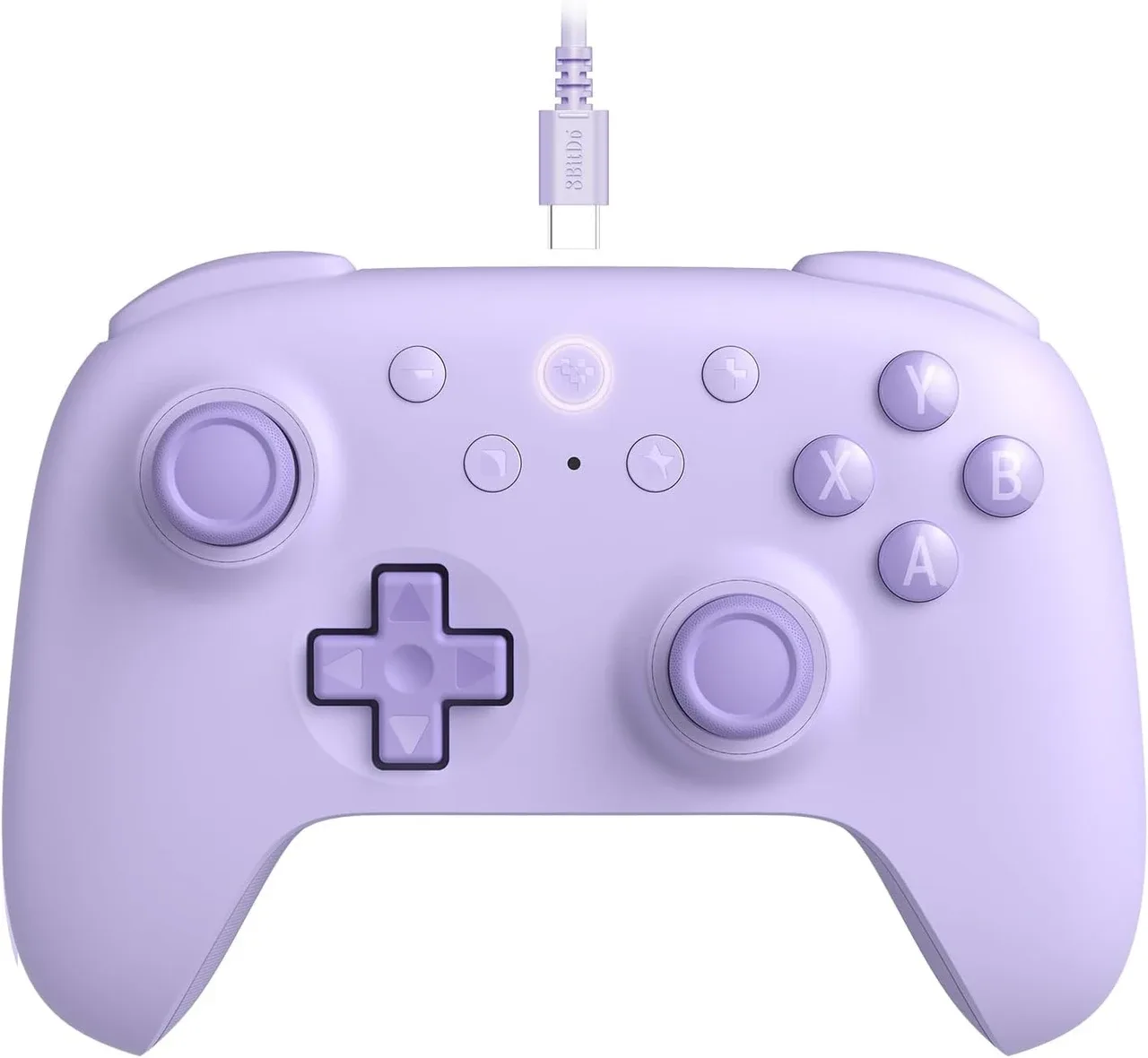
8BitDo Ultimate 2C Wired Controller - Fioletowy