Szybka odpowiedź
Aby przesyłać dźwięk do głośników za pomocą adaptera AirPlay 2, podłącz adapter do głośnika lub systemu stereo, włącz go, dodaj do sieci Wi-Fi za pomocą aplikacji Apple Home, a następnie wybierz go jako cel AirPlay z iPhone'a, iPada lub Maca.
Dlaczego AirPlay 2 jest lepszy od Bluetooth do domowego audio
AirPlay 2 przesyła dźwięk przez sieć Wi-Fi, więc możesz poruszać się po domu bez utraty połączenia. Obsługuje również dźwięk w wielu pomieszczeniach, umożliwiając odtwarzanie tej samej piosenki na kilku głośnikach AirPlay 2 jednocześnie. Bluetooth jest natomiast połączeniem punkt-punkt i ma ograniczony zasięg. Jeśli chcesz uzyskać konfigurację dla całego domu, AirPlay 2 jest lepszym wyborem.
Kiedy połączenie przewodowe nadal ma sens
Jeśli Twoje Wi-Fi jest zawodne lub masz jeden głośnik w jednym pomieszczeniu, połączenie przewodowe z urządzenia do głośnika może zapewnić bardziej stabilny dźwięk. Jednak adapter audio z AirPlay __XSP_a6aa01a0__ daje elastyczność bezprzewodowego przesyłania strumieniowego bez wymiany istniejących głośników.
Konfiguracja adaptera AirPlay 2 krok po kroku
- Podłącz adapter do głośnika lub zestawu stereo: Użyj odpowiedniego kabla (często 3.5mm audio lub RCA), aby podłączyć wyjście audio adaptera do wejścia głośnika. Upewnij się, że głośnik jest włączony i ustawiony na właściwe wejście. Jeśli później nie słychać dźwięku, sprawdź, czy głośnik jest na właściwym wejściu.
- Włącz adapter: Podłącz adapter do gniazdka za pomocą zasilacza. Poczekaj, aż wskaźnik pokaże, że jest gotowy. Migające światło często oznacza tryb parowania; stałe światło oznacza, że jest połączony.
- Dodaj adapter do sieci Wi-Fi: Otwórz aplikację Apple Home na iPhonie lub iPadzie, dotknij przycisku plus i wybierz „Dodaj akcesorium”. Postępuj zgodnie z instrukcjami na ekranie, aby podłączyć adapter do domowej sieci Wi-Fi. Upewnij się, że iPhone jest podłączony do tej samej sieci Wi-Fi, której ma używać adapter.
- Nazwij adapter i przypisz go do pomieszczenia: Nadaj adapterowi opisową nazwę (np. „Głośniki w salonie”) i przypisz go do pomieszczenia w aplikacji Home. Ułatwi to jego znalezienie podczas przesyłania strumieniowego. Użyj nazwy, która jednoznacznie identyfikuje lokalizację, aby szybko go wybrać.
- Przetestuj przesyłanie strumieniowe z iPhone'a: Otwórz aplikację muzyczną, dotknij ikony AirPlay i wybierz adapter z listy. Odtwórz utwór i dostosuj głośność na głośniku lub urządzeniu. Jeśli adapter nie pojawia się, uruchom go ponownie oraz iPhone'a i upewnij się, że oba są w tej samej sieci Wi-Fi.
Informacje o produkcie
-
Adapter audio z AirPlay 2: Obsługuje AirPlay 2 do bezproblemowego przesyłania dźwięku do wielu pomieszczeń. Oznacza to, że możesz dodać adapter do istniejących głośników i przesyłać muzykę do wielu pomieszczeń jednocześnie z iPhone'a.
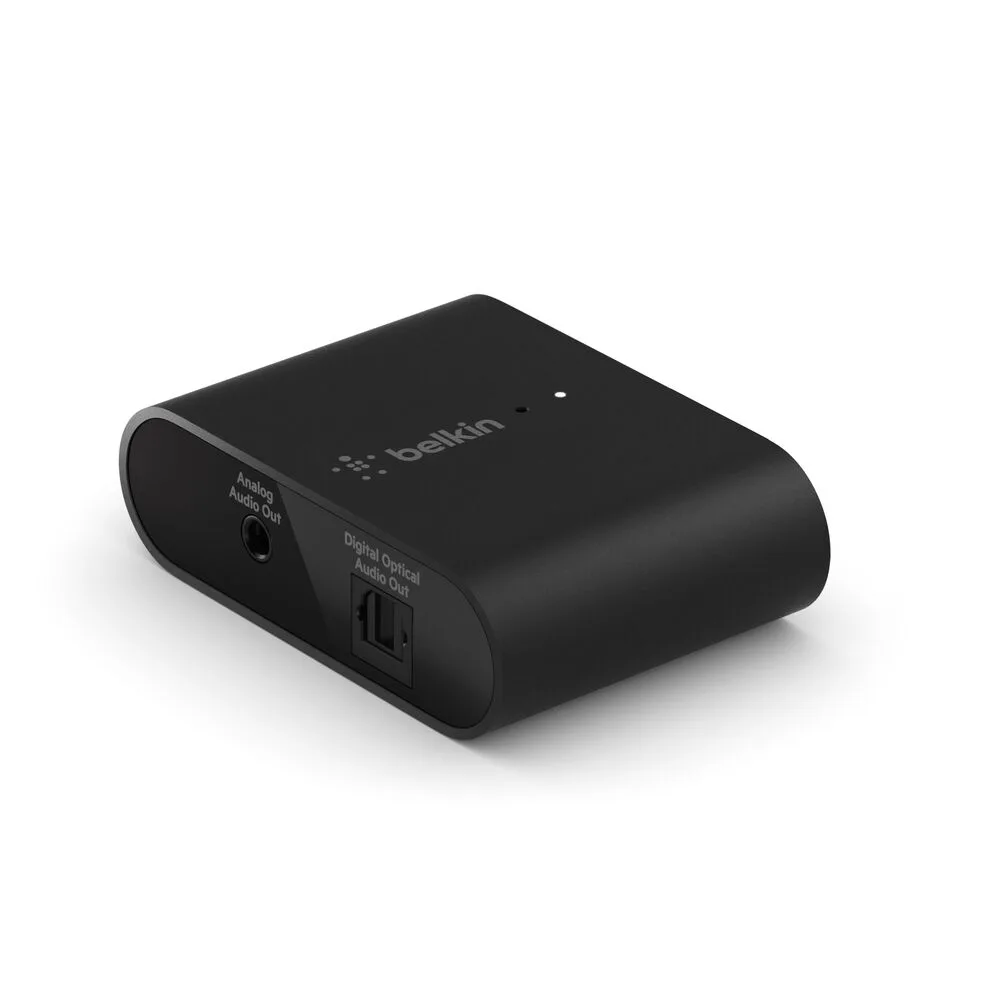
Adapter audio z AirPlay 2