Szybka odpowiedź
Większość problemów z połączeniem Wi-Fi kamer eufy wynika ze słabego sygnału, niewłaściwego pasma sieci lub problemu z uprawnieniami aplikacji. Przenieś kamerę bliżej routera, upewnij się, że łączysz się z siecią 2,4 GHz i potwierdź, że aplikacja eufy ma włączony dostęp do lokalizacji i sieci lokalnej.
Gdy kamera bezpieczeństwa eufy nie chce połączyć się z Wi-Fi, może się wydawać, że nic nie działa. Jednak większość problemów z połączeniem wynika z kilku typowych przyczyn, które możesz naprawić w kilka minut, bez specjalistycznej wiedzy.
Ten przewodnik przeprowadzi Cię przez typowe przyczyny — siłę sygnału, ustawienia routera i uprawnienia aplikacji — oraz pokaże krok po kroku, jak je naprawić. Podpowiemy również, kiedy warto przestać rozwiązywać problem i rozważyć inny zestaw kamer.
Sprawdź siłę sygnału i rozmieszczenie
Słaby lub niestabilny sygnał Wi-Fi to najczęstsza przyczyna, dla której kamery eufy przechodzą w tryb offline lub nie udaje się ich skonfigurować. Ściany, metalowe przedmioty i duże urządzenia mogą blokować sygnał. Jeśli kamera znajduje się daleko od routera, może łączyć się na krótko, a potem tracić połączenie.
Tymczasowo przenieś kamerę bliżej routera. Jeśli się połączy, problem leży w rozmieszczeniu. Celuj w miejsce z silnym wskaźnikiem sygnału w aplikacji eufy. Jeśli nie możesz przenieść routera, rozważ wzmacniacz Wi-Fi lub system mesh, aby poprawić zasięg.
- Użyj wskaźnika sygnału w aplikacji eufy, aby znaleźć najlepsze miejsce przed ostatecznym montażem.
Użyj odpowiedniego pasma sieci
Większość kamer eufy obsługuje tylko sieci Wi-Fi 2,4 GHz. Jeśli router emituje połączoną sieć 5 GHz i 2,4 GHz, kamera może próbować połączyć się z pasmem 5 GHz i nie udać się. Rozdziel pasma w ustawieniach routera i podłącz telefon do sieci 2,4 GHz przed dodaniem kamery.
Jeśli Twój router nie rozdziela pasm, tymczasowo wyłącz pasmo 5 GHz podczas konfiguracji. Po połączeniu kamery możesz je ponownie włączyć. To jeden z najczęstszych problemów podczas konfiguracji i zwykle rozwiązuje go szybko.
Sprawdź zasilanie i uruchom ponownie
Kamera, która nie otrzymuje stabilnego zasilania, może nie utrzymać połączenia Wi-Fi. Kamery zasilane bateryjnie wymagają odpowiedniego poziomu naładowania; kamery przewodowe potrzebują stabilnego połączenia USB lub PoE. Sprawdź kabel zasilający i adapter pod kątem uszkodzeń.
Uruchom ponownie kamerę, odłączając ją lub wyjmując baterię na 30 sekund. Zrestartuj również router i telefon. Świeży start może usunąć tymczasowe usterki blokujące połączenie. Jeśli kamera nadal się nie połączy, spróbuj pełnego resetu za pomocą przycisku resetowania (otwór), a następnie skonfiguruj ją ponownie w aplikacji.
Zaktualizuj aplikację i oprogramowanie układowe kamery
Nieaktualna aplikacja eufy lub oprogramowanie układowe kamery może powodować problemy z połączeniem. Upewnij się, że masz najnowszą wersję aplikacji eufy ze sklepu z aplikacjami. Na przykład eufyCam C35 wymaga wersji aplikacji 5.2.10 lub nowszej, aby działać płynnie.
Jeśli kamera jest już sparowana, ale offline, sprawdź w aplikacji dostępność aktualizacji oprogramowania układowego. Jeśli nie można jej sparować, najpierw zaktualizuj aplikację, a następnie ponów próbę konfiguracji. Aktualizowanie wszystkiego zapobiega wielu znanym problemom.
Uprawnienia aplikacji i ustawienia telefonu
Aplikacja eufy potrzebuje określonych uprawnień do skonfigurowania kamery przez Wi-Fi. Na telefonie upewnij się, że aplikacja ma dostęp do lokalizacji, sieci lokalnej, Bluetooth i Wi-Fi. Bez nich aplikacja może nie znaleźć kamery podczas początkowego parowania.
Tymczasowo wyłącz również VPN na telefonie. VPN może zakłócać lokalną komunikację między telefonem a kamerą. Po konfiguracji możesz ponownie włączyć VPN.
Diagnoza: Czy to problem do naprawienia, czy czas na zmianę?
- Objaw: Kamera nie łączy się podczas konfiguracji: Wypróbuj aktualizację do pasma 2,4 GHz i sprawdź uprawnienia aplikacji. Zatrzymaj się tutaj, jeśli kamera się połączy.
- Objaw: Kamera działa, a potem pokazuje tryb offline: Sprawdź siłę sygnału i zasilanie; zrestartuj router i kamerę. Jeśli nadal offline, przenieś kamerę bliżej routera.
- Sygnał pozostaje słaby lub niestabilny: Rozważ wzmacniacz Wi-Fi lub przewodowy system kamer PoE, taki jak eufy PoE NVR S4 Max, aby zapewnić niezawodne pokrycie. Jeśli nadal potrzebujesz więcej, przewodowy system może być odpowiednim wyborem.
Wymienione produkty eufy
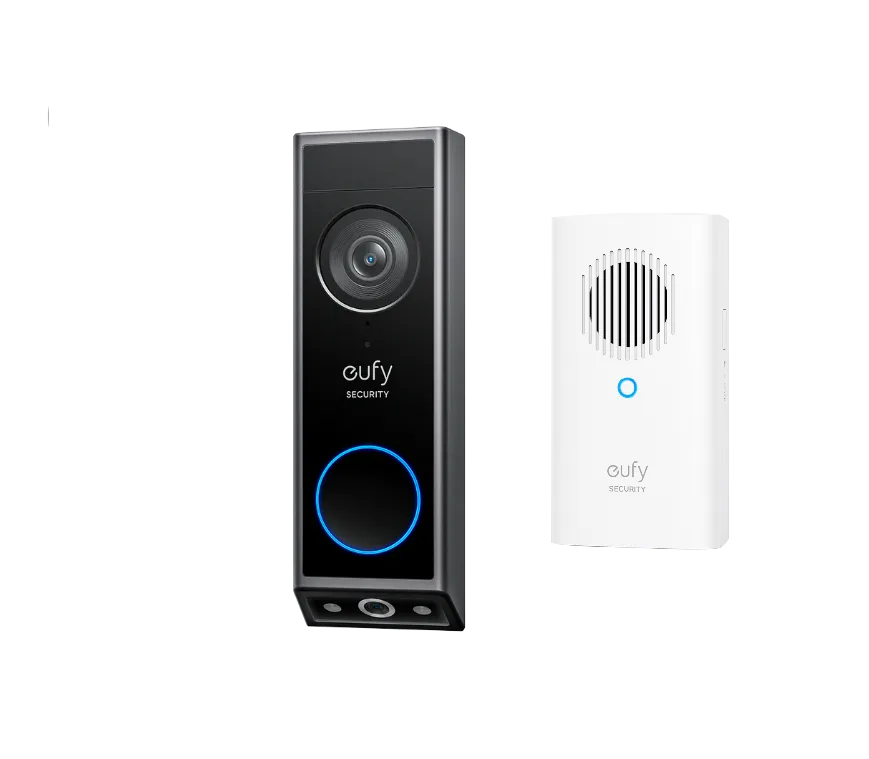
- https://eufys.com/products/bundle-t8214311-1-t8023321-1-41fe63b3421094bea2fee5eb-3478151https://eufys.com/products/t8214111-ca31ae734a0767f62503888f-3478086Wideodomofon E340 (zasilany bateryjnie) z dzwonkiem: Podwójne kamery: Przednia kamera skupia się na ludziach, a dolna kamera wypełnia luki widokiem podłogi przed drzwiami. Kolorowy widok nocny wykorzystuje pierwszy na rynku system podwójnego oświetlenia. Jeśli Twój dzwonek nie łączy się z Wi-Fi, dzwonek może działać jako wzmacniacz sygnału, poprawiając niezawodność dla wyraźnego i stabilnego połączenia.
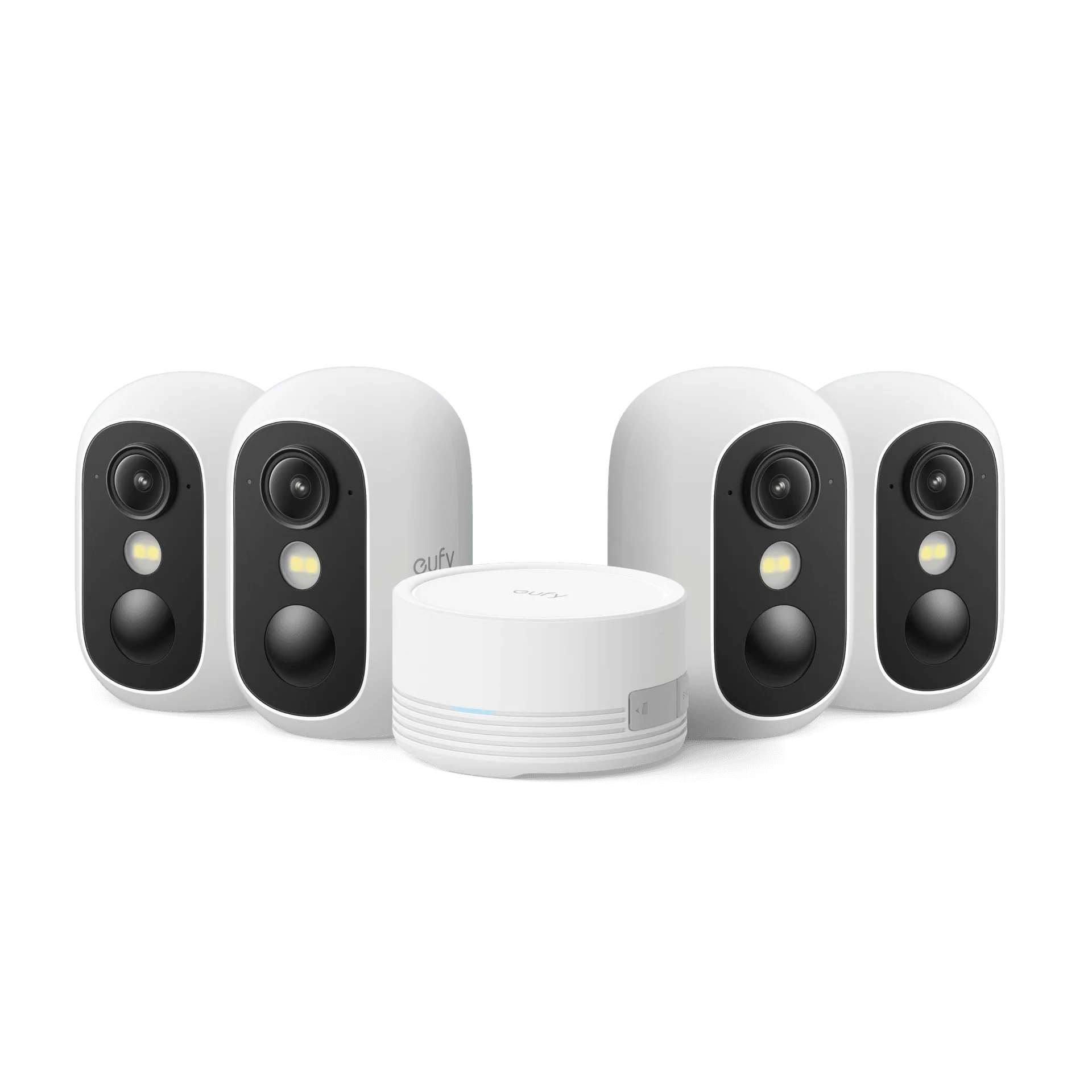
- Zestaw eufyCam C35 4-Kamery: Bezpieczeństwo bez wysiłku, wszędzie: Zainstaluj w kilka sekund — zamontuj magnetycznie, zawieś, przykręć lub połóż na dowolnej płaskiej powierzchni. Ta kompaktowa, bezprzewodowa kamera jest wodoodporna (IP67) i nadaje się do użytku wewnątrz i na zewnątrz. Elastyczny montaż pozwala przetestować siłę sygnału w różnych lokalizacjach przed ostateczną konfiguracją, pomagając uniknąć martwych stref Wi-Fi.
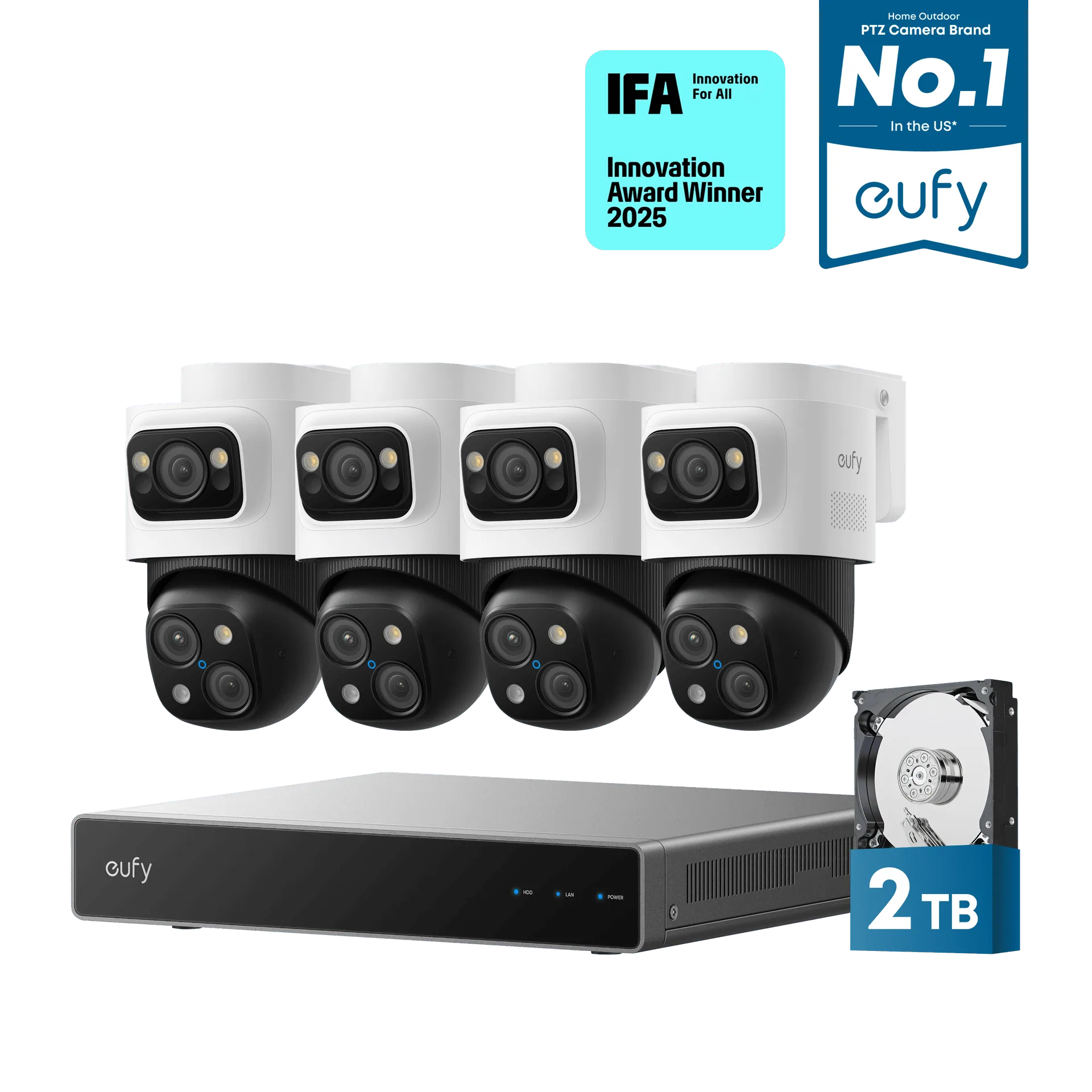
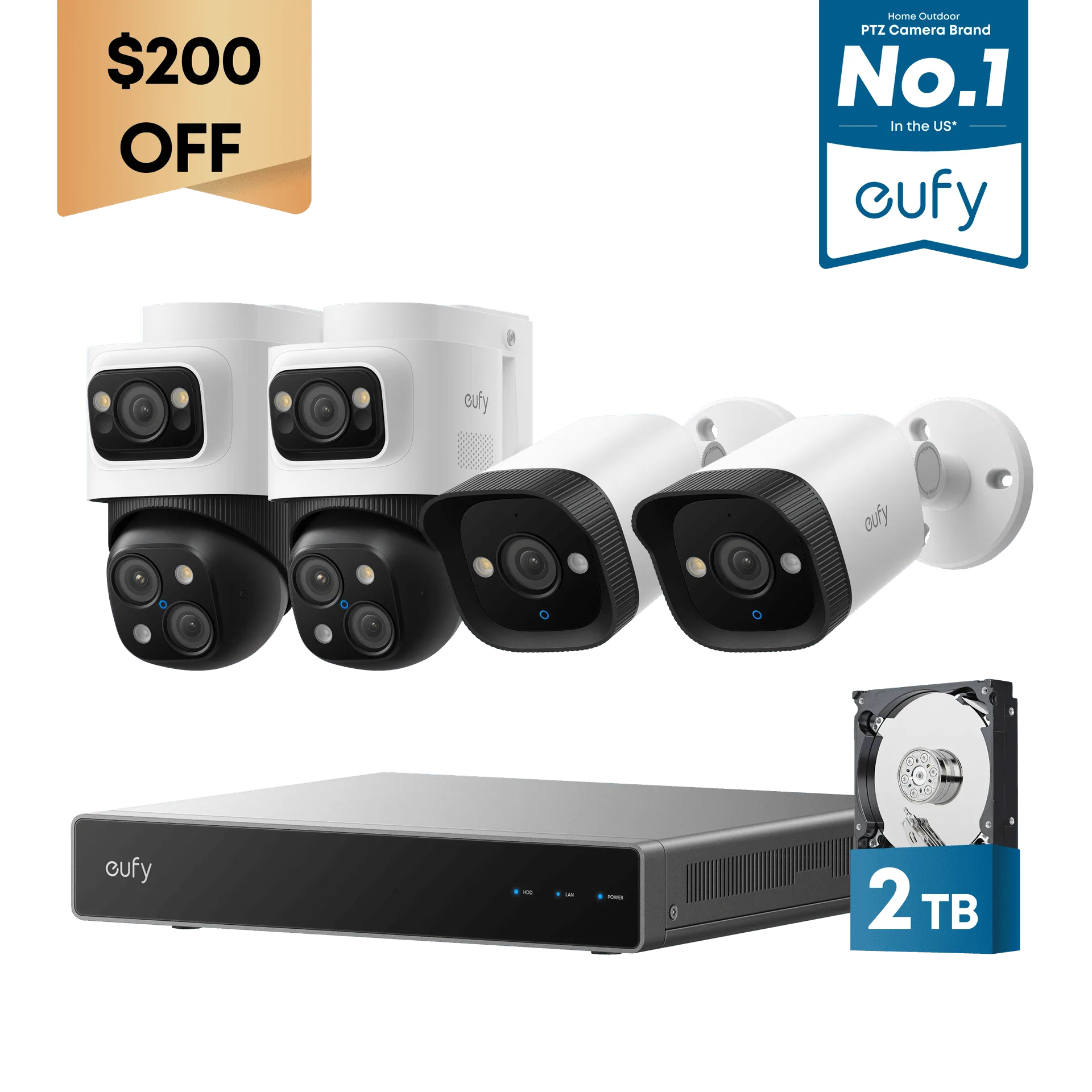
- System bezpieczeństwa eufy PoE NVR S4 Max: Wykorzystuje przewodowe połączenie PoE zamiast Wi-Fi, z kamerą 4K Triple-Lens Bullet-PTZ i pokryciem 360°. Jeśli wielokrotnie napotykasz problemy z Wi-Fi, system PoE zapewnia stabilne, przewodowe połączenie, które eliminuje zakłócenia bezprzewodowe i utratę sygnału.
Problemy z połączeniem Wi-Fi można zwykle rozwiązać kilkoma prostymi krokami: sprawdź sygnał, użyj odpowiedniego pasma sieci i aktualizuj aplikację oraz oprogramowanie układowe. Jeśli układ domu sprawia, że połączenie bezprzewodowe jest zawodne, przejście na przewodowy system PoE może być mądrzejszym długoterminowym rozwiązaniem.