Szybka odpowiedź
Jeśli panel symulatora lotu nie jest rozpoznawany w MSFS, najpierw sprawdź Windows: otwórz Kontrolery gier i potwierdź, że panel jest widoczny i reaguje. Jeśli tak, sprzęt jest sprawny, a problem leży w powiązaniach MSFS, brakującym sterowniku lub zasilaniu USB bądź koncentratorze. Napraw to w tej kolejności, zanim rozważysz wymianę panelu.
Zacznij od Windows, nie od MSFS
MSFS wyświetla tylko urządzenia, które Windows już widzi jako kontrolery gier. Zanim cokolwiek zmienisz w symulatorze, otwórz panel Kontrolery gier Windows i sprawdź, czy twój przepustnica, wyświetlacz lub przyciskowa skrzynka jest wymieniona. Jeśli jest, kliknij Właściwości i przesuń oś lub naciśnij przycisk. Reakcja oznacza, że panel działa, a usterka leży w konfiguracji oprogramowania. Jeśli nic się nie pojawia, odłącz panel, wypróbuj inny port USB bezpośrednio na komputerze, a nie przez koncentrator, i sprawdź Menedżer urządzeń w poszukiwaniu urządzenia z ikoną ostrzeżenia. Zasilane koncentratory USB są częstą przyczyną sporadycznego wykrywania, zwłaszcza gdy kilka paneli dzieli jeden koncentrator.
Sprawdź sterownik i ścieżkę firmware
Wiele paneli kokpitu używa ogólnego sterownika HID Windows i nie wymaga oprogramowania producenta, ale niektóre polegają na aplikacji towarzyszącej lub narzędziu firmware dla pełnej funkcjonalności. Jeśli panel pojawia się w Windows, ale reagują tylko niektóre elementy sterujące, zainstaluj lub zaktualizuj oprogramowanie producenta dla dokładnego modelu i wersji. Problem ze sterownikiem panelu symulatora lotu często objawia się częściowym wykrywaniem, a nie całkowitą awarią. W przypadku paneli dostarczanych z konkretną wersją firmware nie mieszaj firmware z innego modelu lub rewizji; używaj tylko pliku dostarczonego dla twojego urządzenia. Jeśli producent nie dostarcza sterownika, a panel jest zgodny z klasą, potraktuj krok sterownika jako nie dotyczy i przejdź do powiązań MSFS.
Odbuduj powiązania MSFS, nie tylko odłączaj i podłączaj
Gdy panel jest wykrywany przez Windows, ale objawy niedziałającego panelu MSFS utrzymują się, zwykłą przyczyną jest nieaktualny lub konfliktowy profil sterowania. W MSFS otwórz Opcje, następnie Sterowanie i wybierz panel z listy urządzeń. Jeśli go tam brakuje, utwórz dla niego nowy profil. Jeśli się pojawia, ale wejścia nie działają, usuń wszystkie istniejące powiązania dla tego urządzenia i przypisz osie oraz przyciski od nowa. Zduplikowane powiązania między dwoma urządzeniami są częstym winowajcą: ta sama oś przypisana zarówno do jarzma, jak i panelu może sprawić, że jeden wydaje się martwy. Sprawdź również, czy aktywny jest prawidłowy profil samolotu, ponieważ MSFS przechowuje powiązania dla poszczególnych samolotów w niektórych konfiguracjach.
Problemy z konfiguracją panelu MSFS 2024 warte uwagi
W MSFS 2024 profile sterowania i wykrywanie urządzeń zmieniły się w porównaniu z MSFS 2020, więc panel, który działał w 2020, może wymagać świeżego profilu po aktualizacji. Jeśli używasz panelu wyświetlacza 4-w-1 pokazującego treść PFD, ND i ECAM, potwierdź, że wyświetlacz jest podłączony przez HDMI, a także USB; panel wyświetlacza bez sygnału wideo może wyglądać jak awaria wykrywania, podczas gdy strona USB jest w rzeczywistości w porządku. W przypadku zmotoryzowanych jednostek przepustnicy silnik i czujnik potrzebują stabilnego zasilania, więc podłącz je do zasilanego portu i unikaj łączenia kaskadowego z urządzeniami peryferyjnymi o niskim poborze mocy. Jeśli jednostka porusza się po włączeniu, ale MSFS ją ignoruje, problem prawie zawsze leży w profilu symulatora, a nie w sprzęcie.
Kiedy przestać rozwiązywać problem i zmienić konfigurację
Zatrzymaj się i wybierz inną opcję, jeśli panel nigdy nie pojawia się w Kontrolerach gier Windows po wypróbowaniu dwóch znanych dobrych portów i bezpośrednim połączeniu, lub jeśli Menedżer urządzeń pokazuje nierozpoznane urządzenie bez dostępnego sterownika. W tym momencie usterka jest prawdopodobnie związana ze sprzętem lub kablem, a dalsze zmiany w MSFS nie pomogą. Jeśli panel jest wykrywany i prawidłowo skalibrowany, ale nadal nie pasuje do twojego samolotu, ograniczeniem jest kompatybilność, a nie usterka: sprawdź listę obsługiwanych symulatorów i samolotów producenta przed zakupem. Panel, który nie jest wymieniony jako kompatybilny z twoim symulatorem lub samolotem, nie stanie się kompatybilny poprzez rozwiązywanie problemów.
Lista kontrolna diagnostyki: objaw, przyczyna, działanie, punkt zatrzymania
- Panel brakuje w Kontrolerach gier Windows: Prawdopodobnie usterka zasilania USB, kabla lub portu. Wypróbuj bezpośredni port z tyłu, wymień kabel i unikaj niezasilanych koncentratorów. Jeśli nadal się nie pojawia po dwóch portach, zatrzymaj się i potraktuj to jako problem sprzętowy lub kablowy.
- Panel pojawia się w Windows, ale nie w MSFS: Zwykle brakujący lub nieaktualny sterownik, lub symulator wymagający nowego profilu sterowania. Zainstaluj odpowiednie oprogramowanie producenta, a następnie utwórz nowy profil w MSFS. Jeśli panel pojawia się w Windows, ale nie można utworzyć profilu, sprawdź listę obsługiwanych symulatorów producenta.
- Panel pojawia się w MSFS, ale wejścia nie działają: Konfliktowe lub zduplikowane powiązania są najczęstszą przyczyną. Usuń wszystkie powiązania dla tego urządzenia i przypisz osie oraz przyciski pojedynczo. Jeśli wejścia nadal nie działają po czystym profilu, przetestuj panel we Właściwościach Windows, aby potwierdzić, że sprzęt reaguje.
- Panel wyświetlacza nie pokazuje obrazu, podczas gdy USB działa: Sprawdź osobne połączenie HDMI i źródło wejścia. Pusty ekran z wykrytym urządzeniem USB to problem ścieżki wideo, a nie awaria wykrywania. Jeśli HDMI jest prawidłowe, a ekran pozostaje pusty, zatrzymaj się i skontaktuj się ze sprzedawcą, zamiast zmieniać ustawienia MSFS.
Panele i akcesoria, które zmniejszają problemy z wykrywaniem
- Hoowalt D107 V2.0 A320 A310 A190 Zmotoryzowany Kwadrant Przepustnicy do Symulatora Lotu - Podświetlany, Pełny Zakres Ruchu, Kompatybilny z MSFS2020/2024, X-Plane, Fenix, FBW, toliss - Panel Kokpitu Domowego Windows (Przedsprzedaż: 1 miesiąc): Hoowalt D107 V2.0 A320/A310/A190 zmotoryzowany kwadrant przepustnicy obsługuje MSFS 2020/2024, X-Plane, Fenix, FBW i Toliss, w skali bliskiej 1:1, z metalowymi wspornikami nośnymi, regulowanym tłumieniem i połączoną osłoną przeciwpyłową. Ponieważ kompatybilność jest określona dla konkretnych symulatorów i dodatków samolotów, możesz potwierdzić, że twoja konfiguracja pasuje przed rozwiązywaniem problemów z wykrywaniem; metalowa konstrukcja i tłumienie oznaczają również mniej fałszywych usterek mechanicznych.
- Hoowalt D106 A320/A350/A380 PFD-ND-ECAM-E/WD 4-w-1-Wyświetlacz do MSFS 2020/2024 - Kompatybilny z Fenix, PMBG, FBW i NEOV2 - Panel Kokpitu Domowego Windows (Wysyłka w ciągu 30 dni): Hoowalt D106 A320/A350/A380 4-w-1 wyświetlacz używa 12.6-calowego 1920x515 ekranu paskowego z wejściem HDMI i obsługuje MSFS 2020/2024 z Fenix, PMDG, FBW i NEOV2. Osobne ścieżki HDMI i USB oznaczają, że możesz wyizolować problem z wykrywaniem: jeśli Windows widzi urządzenie, ale ekran pozostaje pusty, sprawdź stronę HDMI przed odbudową powiązań MSFS.
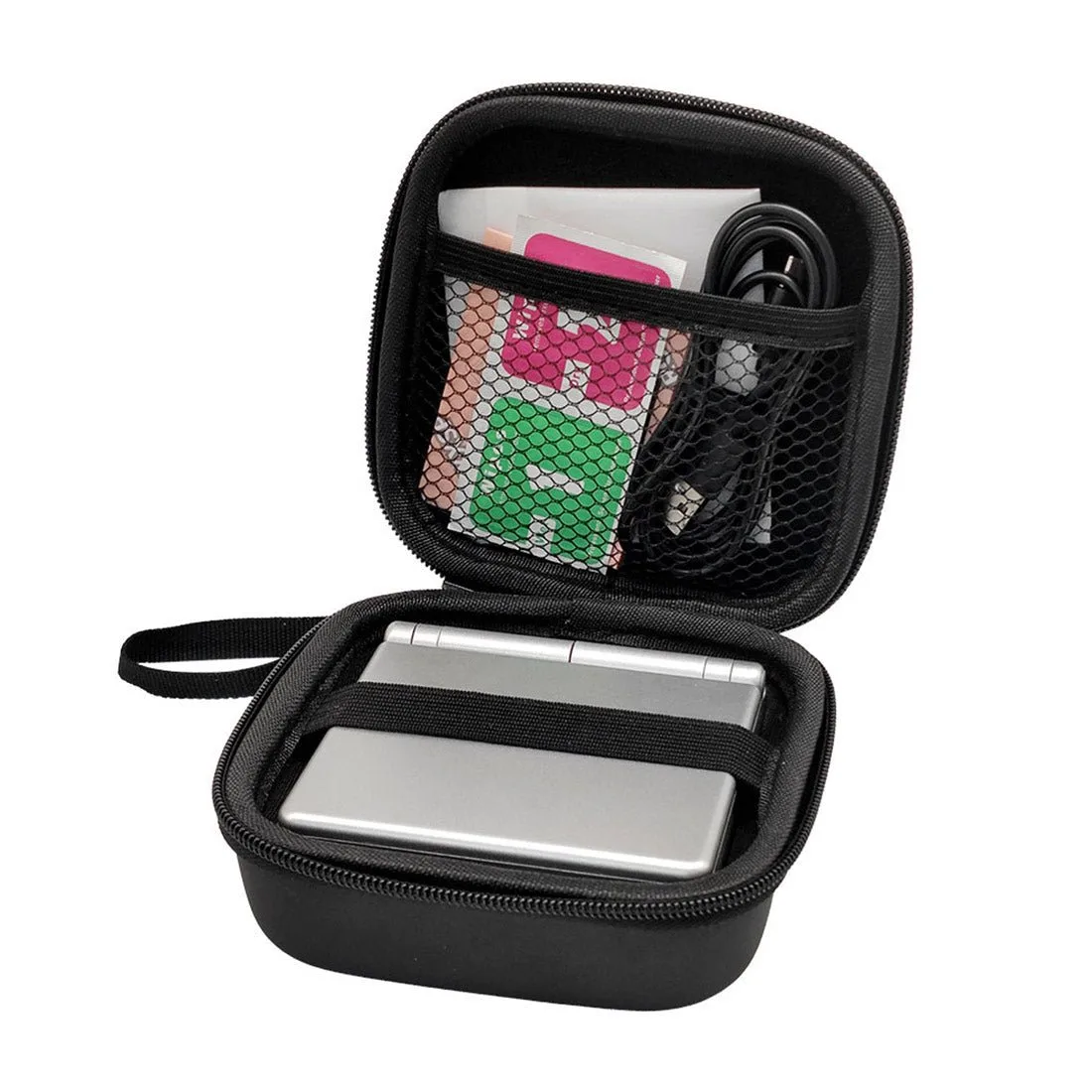
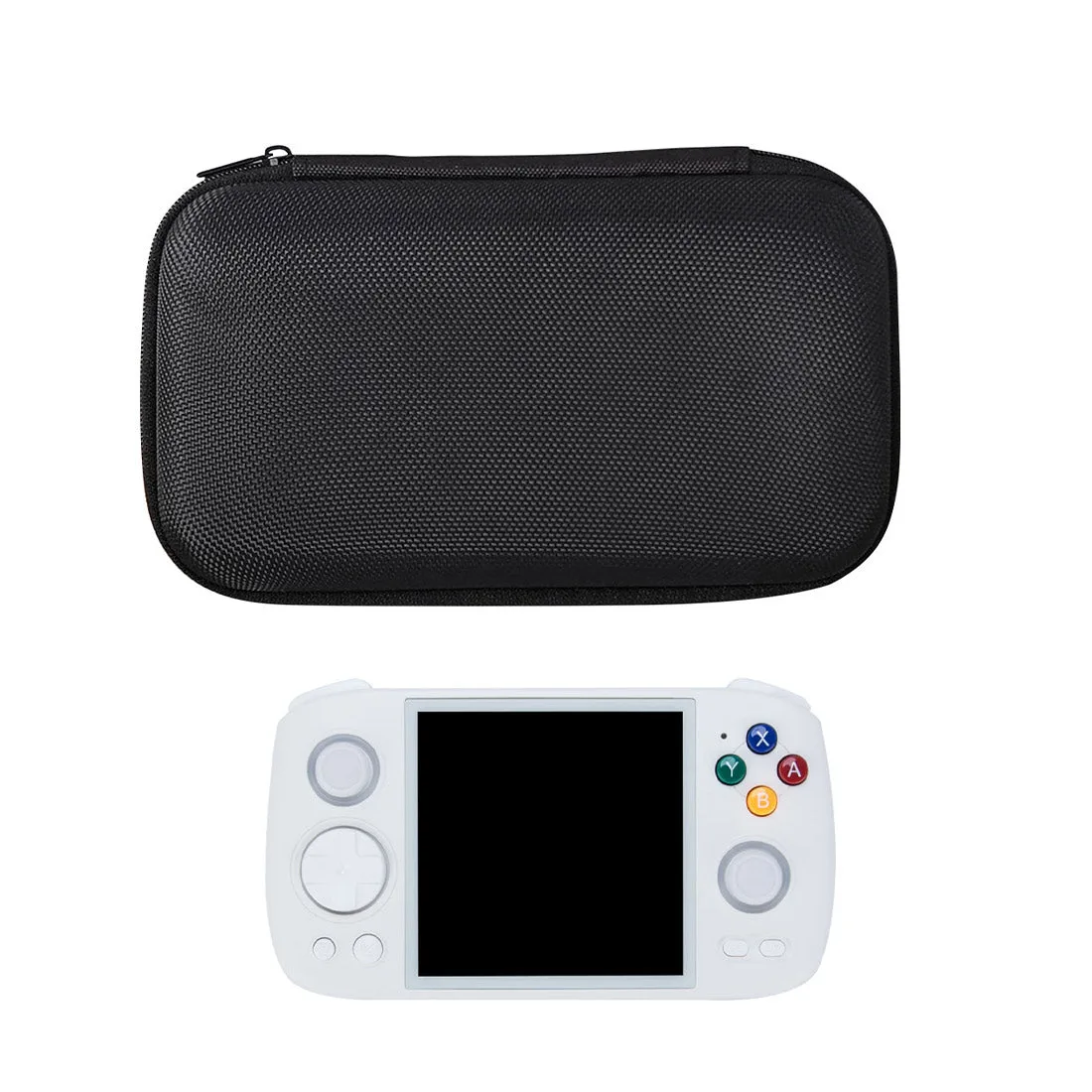
- Torba do przechowywania dla RG477M Retro Handheld Game Console: Torba do przechowywania dla RG477M retro handheld oferuje wygodę przenoszenia, dużo miejsca na konsolę i akcesoria oraz solidną ochronę przed zarysowaniami. Jeśli wymieniasz panele lub przenosisz swoje urządzenie przenośne między konfiguracjami, bezpieczne przechowywanie zapobiega uszkodzeniom złączy i kabli, które mogą później powodować awarie wykrywania.