Szybka odpowiedź
Aby dodać kamerę Reolink do swojego NVR, podłącz kamerę do portu PoE w NVR za pomocą kabla Ethernet, a następnie włącz NVR. Kamera pojawi się automatycznie na liście kanałów NVR w ciągu minuty. Jeśli tak się nie stanie, zaloguj się do NVR, przejdź do ustawień kanałów i ręcznie dodaj kamerę, skanując lub wprowadzając jej adres IP. Ten proces działa w przypadku większości kamer Reolink PoE, w tym Elite Pro Floodlight PoE i Reolink Duo 2 PoE.
Zanim zaczniesz: co będzie potrzebne
Zbierz te elementy: swój NVR Reolink, kompatybilną kamerę Reolink, kabel Ethernet (Cat5e lub Cat6), monitor z kablem HDMI lub VGA oraz mysz USB. Jeśli Twoja kamera nie obsługuje PoE, będziesz także potrzebować zasilacza. Upewnij się, że NVR ma zainstalowaną najnowszą wersję oprogramowania, aby uniknąć problemów ze zgodnością. Aktualizacje możesz sprawdzić w menu ustawień NVR w sekcji „System” lub „Konserwacja”.
Krok 1: Podłącz kamerę do NVR
Podłącz jeden koniec kabla Ethernet do portu sieciowego kamery, a drugi do dostępnego portu PoE z tyłu NVR. Porty PoE w NVR zapewniają zarówno zasilanie, jak i transmisję danych, więc w przypadku kamer PoE nie jest potrzebny osobny zasilacz. Jeśli używasz kamery bez PoE, podłącz ją do swojego switcha sieciowego i zasilaj osobno. W przypadku kamer zewnętrznych, takich jak Elite Pro Floodlight PoE, upewnij się, że połączenie kablowe jest zabezpieczone przed warunkami atmosferycznymi, aby zapobiec uszkodzeniu przez wilgoć.
Krok 2: Włącz NVR i poczekaj na wykrycie
Włącz NVR i poczekaj, aż się uruchomi. NVR automatycznie przeskanuje porty PoE w poszukiwaniu podłączonych kamer. Zwykle zajmuje to 30-60 sekund. Kamera pojawi się w siatce podglądu na żywo lub na liście kanałów. Jeśli kamera się nie pojawi, sprawdź, czy kabel Ethernet jest dobrze podłączony i czy diody LED kamery świecą się. Częstym błędem jest użycie uszkodzonego kabla lub portu, który nie obsługuje PoE.
Krok 3: Skonfiguruj kamerę w ustawieniach NVR
Po wykryciu kamera zostanie automatycznie dodana do kanału. Aby dostosować ustawienia, kliknij prawym przyciskiem myszy i wybierz „Menu” > „Kamera” > „Konfiguracja kanału”. Tutaj możesz zmienić nazwę kanału, dostosować rozdzielczość, włączyć wykrywanie ruchu i ustawić harmonogramy nagrywania. W przypadku kamer dwuobiektywowych, takich jak Reolink Duo 2 PoE, upewnij się, że kanał ma ustawione prawidłowe proporcje, aby wyświetlić pełny widok 180°. Jeśli chcesz dodać kamerę, która nie została wykryta automatycznie, kliknij „Dodaj” i wprowadź adres IP kamery lub przeskanuj sieć.
Krok 4: Sprawdź i rozwiąż problemy
Po dodaniu kamery sprawdź podgląd na żywo, aby upewnić się, że obraz jest wyraźny, a pole widzenia obejmuje zamierzony obszar. Jeśli kamera wyświetla „Rozłączona” lub „Brak sygnału”, wypróbuj te kroki: zrestartuj NVR, zamień kabel Ethernet lub przenieś kamerę do innego portu PoE. W przypadku kamer ze specjalnymi funkcjami, takimi jak automatyczne śledzenie z zoomem (np. Reolink TrackMix LTE), upewnij się, że oprogramowanie jest aktualne, a funkcja włączona w ustawieniach kamery. Jeśli problemy nie ustąpią, przywróć kamerę do ustawień fabrycznych i powtórz proces parowania.
Lista kontrolna parowania NVR krok po kroku
- Podłącz kamerę do portu PoE: Użyj kabla Ethernet, aby podłączyć kamerę do dostępnego portu PoE w NVR. NVR zapewni zasilanie i transmisję danych. Punkt kontrolny: Dioda LED kamery powinna się zaświecić. Jeśli nie, wypróbuj inny kabel lub port.
- Poczekaj na automatyczne wykrycie: Włącz NVR i poczekaj do 60 sekund. Kamera powinna pojawić się automatycznie w podglądzie na żywo lub na liście kanałów. Jeśli się nie pojawi, przejdź do ręcznego dodawania.
- W razie potrzeby dodaj ręcznie: W menu NVR przejdź do „Kamera” > „Konfiguracja kanału” i kliknij „Dodaj”. Wprowadź adres IP kamery lub użyj funkcji skanowania. Upewnij się, że kamera i NVR znajdują się w tej samej podsieci.
- Skonfiguruj ustawienia: Zmień nazwę kanału, dostosuj rozdzielczość i ustaw wykrywanie ruchu lub harmonogramy nagrywania według potrzeb. W przypadku kamer dwuobiektywowych sprawdź proporcje, aby uniknąć przycięcia.
- Przetestuj i rozwiąż problemy: Sprawdź podgląd na żywo. Jeśli kamera wyświetla „Rozłączona”, zrestartuj NVR, zamień kable lub zresetuj kamerę. Większość problemów rozwiązuje się po zamianie kabla lub aktualizacji oprogramowania.
Które kamery Reolink działają z tym zestawem
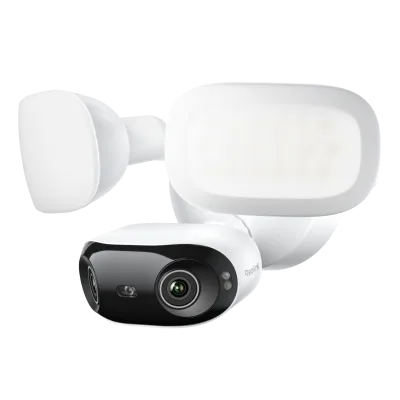
- Elite Pro Floodlight PoE: System dwuobiektywowy 16MP z polem widzenia 180° i wbudowanymi naświetlaczami zapewniającymi wyraźny obraz nocą; zasilanie PoE. Ta kamera jest idealna do szerokiego pokrycia obszaru i bezproblemowo współpracuje z NVR Reolink za pomocą jednego kabla Ethernet, co upraszcza instalację.
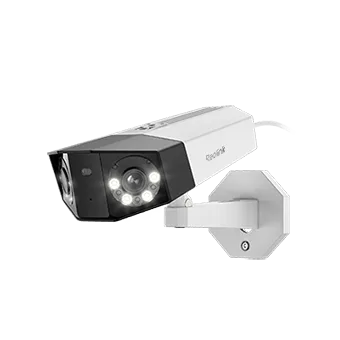
- Reolink Duo 2 PoE: Kamera dwuobiektywowa 4K z polem widzenia 180 stopni i łącznością PoE. Oferuje wyraźne szczegóły 4K i panoramiczne pokrycie, a jej konstrukcja PoE oznacza, że podłącza się bezpośrednio do NVR bez dodatkowych kabli zasilających.
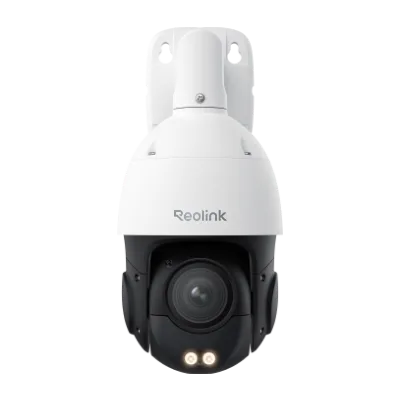
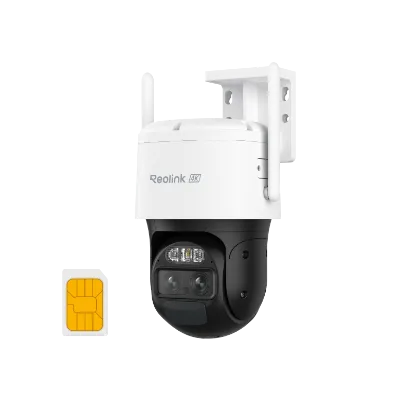
- Reolink TrackMix LTE: Kamera dwuobiektywowa 4G LTE z automatycznym śledzeniem z zoomem; zaprojektowana do obszarów bez Wi-Fi. Chociaż ta kamera korzysta z łączności komórkowej, nadal można ją dodać do NVR Reolink, jeśli obsługuje protokół kamery; sprawdź zgodność przed zakupem.