Szybka odpowiedź
Czyść swoją mechaniczną klawiaturę Logitech MX Keys co 2–4 tygodni za pomocą sprężonego powietrza, miękkiej szczotki i chusteczek nasączonych alkoholem izopropylowym. Skup się na nasadkach klawiszy i obszarze przełączników, nie wyjmując klawiszy, chyba że to konieczne.
Dlaczego regularna konserwacja ma znaczenie dla Twojego zestawu MX Mechanical Combo
Kurz, okruchy i oleje skórne mogą gromadzić się między klawiszami, wpływając zarówno na odczucie pisania, jak i żywotność klawiatury. Logitech MX Mechanical Combo w kolorze Graphite został zaprojektowany z myślą o wydajności i komforcie, ale nawet najlepsze przełączniki mechaniczne wymagają okresowej pielęgnacji, aby pozostały responsywne. Pomijanie czyszczenia może prowadzić do lepkich klawiszy, zmniejszonej precyzji aktywacji i mniej profesjonalnego wyglądu.
Wykończenie Graphite łatwiej zbiera odciski palców i smugi niż jaśniejsze kolory, więc szybkie cotygodniowe przecieranie utrzymuje go w czystości bez większego wysiłku. Do głębszego czyszczenia postępuj zgodnie z poniższymi krokami – nie są potrzebne żadne specjalne narzędzia.
Proces czyszczenia krok po kroku
- Krok 1: Odłącz i wyłącz klawiaturę: Odłącz odbiornik USB lub wyłącz Bluetooth. Jeśli używasz zestawu MX Mechanical Combo, wyłącz również mysz, aby uniknąć przypadkowych naciśnięć. Zapobiega to problemom elektrycznym i pozwala wyraźnie zobaczyć zanieczyszczenia. Zawsze odłączaj zasilanie przed czyszczeniem, aby uniknąć zwarć lub niezamierzonych naciśnięć klawiszy.
- Krok 2: Usuń luźne zanieczyszczenia sprężonym powietrzem: Trzymaj klawiaturę do góry nogami pod kątem 45 stopni i spryskuj sprężonym powietrzem krótkimi seriami między klawiszami. Pracuj rząd po rzędzie od lewej do prawej. W przypadku uporczywych okruchów najpierw użyj miękkiej szczotki (np. czystego pędzla do makijażu), aby je usunąć. Unikaj zbytniego przechylania puszki – ciekły propelent może uszkodzić przełączniki, jeśli zostanie rozpylony bezpośrednio.
- Krok 3: Przetrzyj nasadki klawiszy i powierzchnię alkoholem izopropylowym: Zwilż ściereczkę z mikrofibry 70% alkoholem izopropylowym (nie ociekającą) i delikatnie przetrzyj każdą nasadkę klawisza oraz otaczającą ramkę. Nie używaj wybielacza, amoniaku ani ściernych środków czyszczących. W przypadku wykończenia Graphite zestawu MX Mechanical Combo wystarczy delikatne przetarcie, aby usunąć oleje bez matowienia powierzchni. Nigdy nie spryskuj płynem bezpośrednio klawiatury – wilgoć może przedostać się pod przełączniki i spowodować korozję.
- Krok 4: Wyczyść przestrzenie między klawiszami miękką szczotką lub silikonowym narzędziem: Użyj szczotki z miękkim włosiem lub silikonowego narzędzia czyszczącego, aby dotrzeć między nasadki klawiszy. Szczotkuj po przekątnej, aby uniknąć wpychania zanieczyszczeń głębiej pod klawisze. Zwróć szczególną uwagę na spację i klawisze modyfikujące, gdzie często zbierają się okruchy. Nie używaj metalowych narzędzi ani ostrych przedmiotów – mogą porysować nasadki klawiszy lub uszkodzić trzpienie przełączników.
- Krok 5: Pozostaw do całkowitego wyschnięcia przed ponownym podłączeniem: Pozostaw klawiaturę do wyschnięcia na powietrzu przez co najmniej 10–15 minut. Jeśli używałeś chusteczek nasączonych alkoholem, czas schnięcia jest krótszy, ale poczekaj, aż nie będzie widocznej wilgoci. Podłącz odbiornik USB lub włącz Bluetooth dopiero po całkowitym wyschnięciu klawiatury. Podłączenie wilgotnej klawiatury może spowodować uszkodzenie elektryczne lub zwarcie płyty głównej.
Fakty o produkcie
-
MX Mechanical Combo - Graphite: Logitech MX Mechanical Combo w kolorze Graphite oferuje niezawodne i wydajne rozwiązanie do codziennych potrzeb komputerowych, z eleganckim, profesjonalnym wyglądem. Wykończenie Graphite wygląda ostro, ale łatwo zbiera smugi, dlatego regularne czyszczenie zachowuje jego profesjonalny wygląd i zapewnia płynną współpracę wszystkich elementów zestawu.
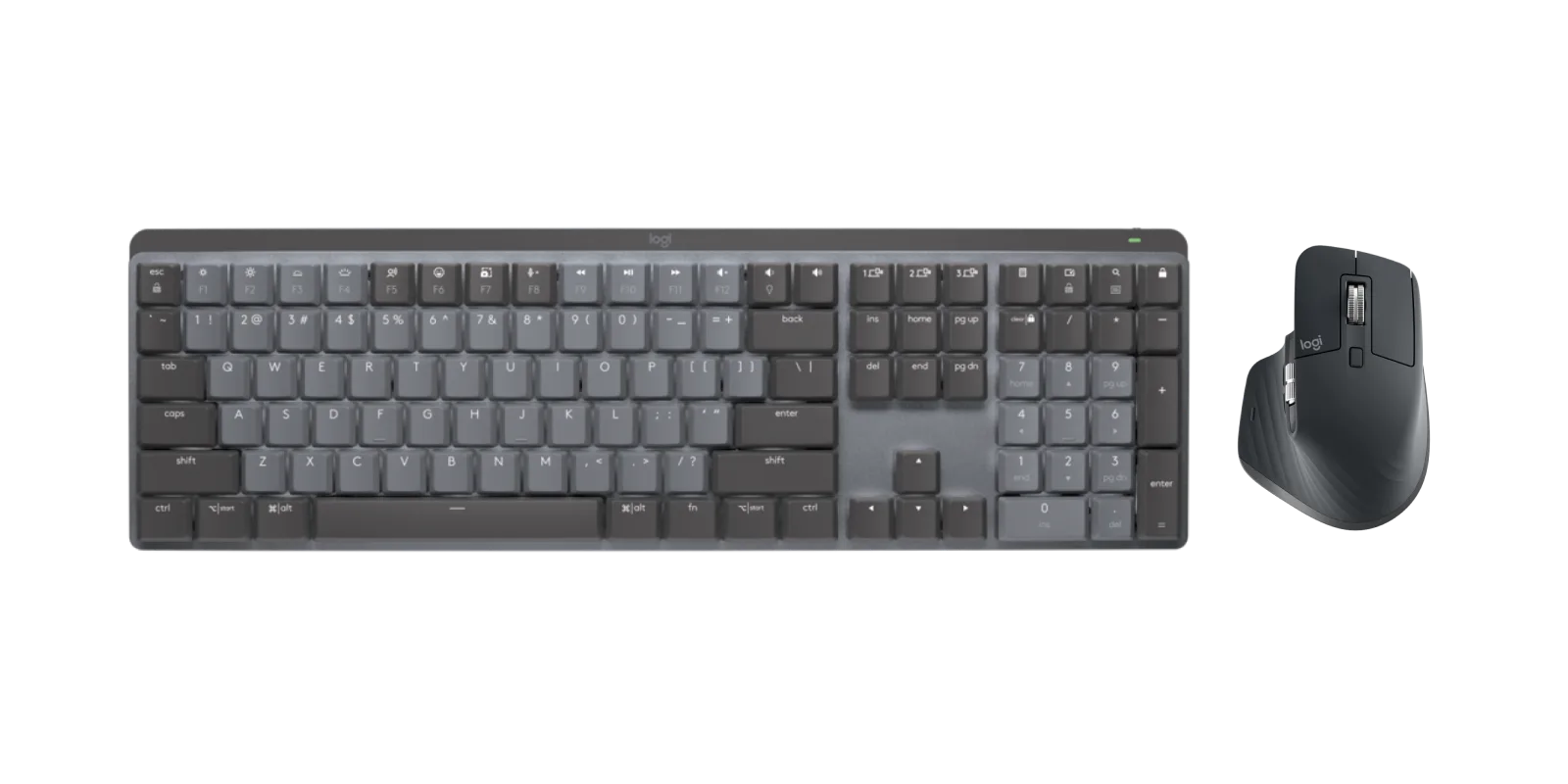
MX Mechanical Combo - Graphite