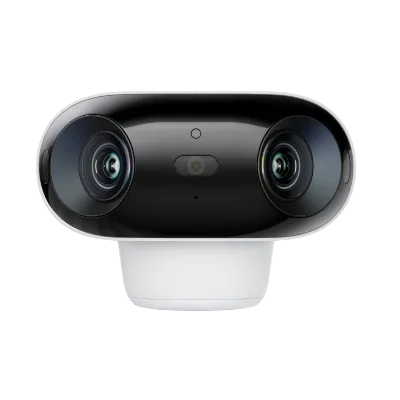
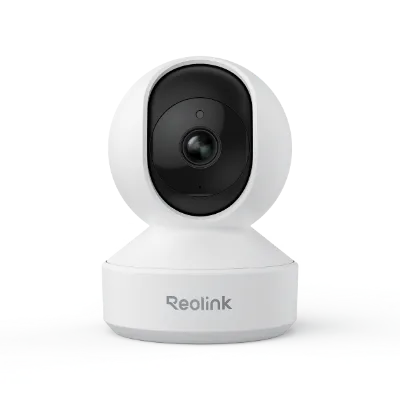
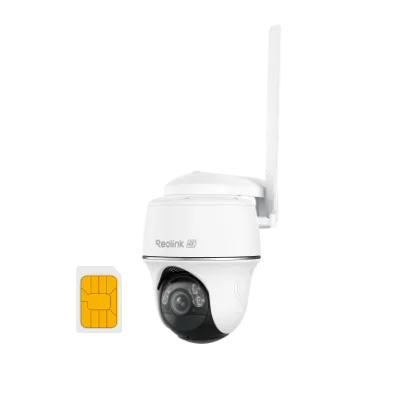
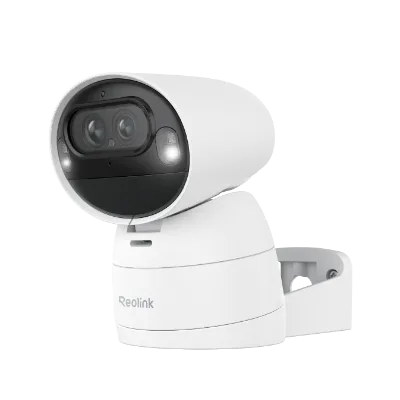
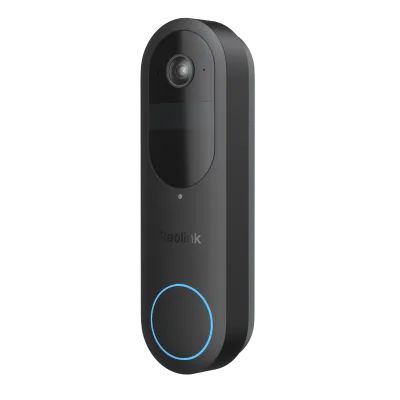
Jeśli posiadasz wiele kamer Reolink, możesz szukać sposobu na scentralizowanie ich nagrań, uniknięcie opłat za subskrypcję chmurową i zarządzanie wszystkim z jednej aplikacji. Reolink Home Hub to idealne rozwiązanie – działa jako lokalne centrum przechowywania, które przechowuje wszystkie Twoje klipy wideo na karcie microSD, jednocześnie łącząc strumienie z kamer w jednym interfejsie. Jednak pierwsza integracja kamer z Hubem może być myląca, jeśli nie znasz tego procesu.
W tym przewodniku przeprowadzimy Cię przez całą procedurę integracji kamer Reolink z Home Hub. Niezależnie od tego, czy konfigurujesz bezprzewodową kamerę zewnętrzną, taką jak Argus 4 Pro , czy inteligentne rozwiązanie do wejścia, takie jak Reolink Video Doorbell WiFi, te kroki sprawią, że cały system bezpieczeństwa będzie działał razem w kilka minut. Zacznijmy.
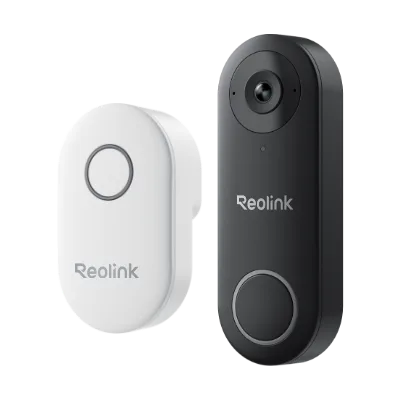
Reolink Video Doorbell WiFi
Czym jest Reolink Home Hub i dlaczego warto go używać?
Reolink Home Hub to dedykowane lokalne centrum przechowywania i sterowania, zaprojektowane do bezprzewodowej współpracy z kompatybilnymi kamerami Reolink. Zamiast polegać na przechowywaniu w chmurze lub rejestratorze NVR, Hub przechowuje nagrania bezpośrednio na wbudowanej karcie microSD (do 256 GB), dając Ci pełną własność danych bez żadnych miesięcznych opłat. Umożliwia także funkcje takie jak inteligentne alerty ruchu, przekaźnik dwukierunkowego audio i łatwe udostępnianie członkom rodziny.
W domach z wieloma kamerami rozmieszczonymi na podwórku, w garażu czy przy drzwiach wejściowych, Hub upraszcza zarządzanie. Zamiast otwierać osobne aplikacje dla każdej kamery, Home Hub grupuje je wszystkie na jednym pulpicie w aplikacji Reolink. A ponieważ łączy się przez Wi-Fi, nie musisz prowadzić kabli Ethernet do każdego urządzenia – idealne rozwiązanie do modernizacji starszych domów lub mieszkań na wynajem.
Przygotowanie kamer i Huba do integracji
Zanim rozpoczniesz proces integracji, poświęć chwilę na przygotowanie zarówno Home Huba, jak i kamer. Najpierw rozpakuj Huba i podłącz go do gniazdka za pomocą dołączonego zasilacza. Poczekaj, aż wskaźnik LED zaświeci się na stałe na niebiesko, co oznacza gotowość do parowania. Upewnij się, że Twój smartfon jest podłączony do tej samej sieci Wi-Fi 2,4 GHz, którą zamierzasz użyć dla Huba.
Następnie upewnij się, że wszystkie kamery, które chcesz dodać, są w pełni naładowane (jeśli są zasilane bateryjnie) lub podłączone do zasilania (w przypadku modeli przewodowych). Na przykład, jeśli konfigurujesz Argus 4 Pro, potwierdź, że ma co najmniej 20% baterii i że panel słoneczny (jeśli używany) jest ustawiony w kierunku bezpośredniego światła słonecznego. W przypadku Reolink Video Doorbell WiFi sprawdź, czy istniejące okablowanie dzwonka jest kompatybilne i czy dzwonek jest w trybie parowania. Zaktualizuj również oprogramowanie każdej kamery do najnowszej wersji za pomocą aplikacji Reolink, aby uniknąć problemów z kompatybilnością.
- Wskazówka: Podczas początkowego parowania trzymaj kamery w odległości do 9 metrów od Huba, aby zapewnić silny sygnał Wi-Fi. Później możesz przenieść je w docelowe miejsca.
Proces integracji krok po kroku
Teraz, gdy wszystko jest gotowe, otwórz aplikację Reolink na smartfonie. Stuknij ikonę „+” w prawym górnym rogu, aby dodać nowe urządzenie. Z listy wybierz „Home Hub” (aplikacja powinna automatycznie wykryć Huba, jeśli jest w tej samej sieci). Postępuj zgodnie z instrukcjami na ekranie, aby utworzyć hasło i podłączyć Huba do Wi-Fi – zwykle zajmuje to mniej niż dwie minuty.
Gdy Hub jest już aktywny, możesz zacząć dodawać kamery. W aplikacji Reolink stuknij „Dodaj urządzenie” i wybierz model kamery, którą integrujesz. W przypadku kamer zasilanych bateryjnie, takich jak Argus 4 Pro, musisz zeskanować kod QR znajdujący się z tyłu lub na spodzie kamery. W przypadku kamer Wi-Fi, takich jak Reolink Video Doorbell WiFi, aplikacja poprowadzi Cię przez naciśnięcie przycisku resetowania i potwierdzenie dzwonka. Hub zsynchronizuje się wtedy z kamerą, a jej podgląd na żywo pojawi się na liście urządzeń Huba.
- Uwaga: Jeśli posiadasz E1 Pro , wewnętrzną kamerę PTZ, proces jest identyczny – wystarczy upewnić się, że jest w trybie parowania, przytrzymując przycisk resetowania, aż usłyszysz sygnał dźwiękowy.
Konfigurowanie ustawień po integracji
Po dodaniu wszystkich kamer nadszedł czas, aby dostosować ich zachowanie za pomocą Huba. Stuknij dowolną kamerę na ekranie głównym Huba, aby uzyskać dostęp do jej ustawień. Tutaj możesz dostosować czułość wykrywania ruchu, ustawić harmonogramy nagrywania i wybrać, czy nagrywać w sposób ciągły, czy tylko po zdarzeniach. Hub obsługuje również powiadomienia push, więc otrzymasz natychmiastowy alert po wykryciu ruchu przy drzwiach wejściowych lub na podjeździe.
Jedną z najcenniejszych funkcji jest dostęp współdzielony. Możesz zaprosić członków rodziny, wysyłając im kod QR z ustawień Huba. Będą mogli przeglądać podgląd na żywo i nagrania bez konieczności indywidualnego logowania. Dodatkowo możesz sformatować kartę microSD w Hubie z poziomu aplikacji i sprawdzić użycie pamięci, aby nigdy nie zabrakło Ci miejsca.
- Wskazówka: W przypadku Argus 4 Pro włącz czujnik „PIR” (pasywna podczerwień), aby przyspieszyć wybudzanie po wykryciu ruchu. Przetwarzanie Huba zajmie się nagrywaniem zdarzeń bezproblemowo.
Które kamery Reolink współpracują z Home Hub?
Reolink Home Hub jest kompatybilny z szeroką gamą kamer Reolink Wi-Fi i zasilanych bateryjnie. Obejmuje to popularne modele, takie jak Argus 4 Pro do monitoringu zewnętrznego 4K, Reolink Video Doorbell WiFi do ochrony drzwi wejściowych i E1 Pro do wewnętrznego śledzenia PTZ. Wiele przewodowych kamer PoE można również dodać, jeśli obsługują łączność Wi-Fi, ale musisz upewnić się, że są w tej samej sieci co Hub.
Jeśli posiadasz starszą kamerę Reolink, sprawdź jej specyfikację: Hub wymaga kamery obsługującej Wi-Fi 2,4 GHz i mogącej działać samodzielnie (tj. bez rejestratora NVR). Większość kamer Reolink wyprodukowanych po 2020 roku spełnia te kryteria. Pełną listę znajdziesz w instrukcji kamery lub na stronie Reolink.
- Wskazówka: Reolink Video Doorbell WiFi szczególnie dobrze integruje się z Hubem, ponieważ utrzymuje dwukierunkowe audio i inteligentne alerty nawet wtedy, gdy dzwonek jest offline w głównej aplikacji.
Rozwiązywanie typowych problemów z integracją
Jeśli masz problem z podłączeniem kamery do Huba, zacznij od sprawdzenia sygnału Wi-Fi. Podczas parowania przybliż Huba do kamery lub użyj wzmacniacza Wi-Fi, jeśli ściany są grube. Upewnij się również, że Bluetooth w smartfonie jest włączony – niektóre kamery (takie jak Argus 4 Pro) używają BLE do początkowego parowania.
Innym częstym problemem jest to, że Hub nie wykrywa kamery już sparowanej z innym kontem. W takim przypadku musisz najpierw usunąć kamerę ze starego konta za pomocą aplikacji Reolink. W przypadku Reolink Video Doorbell WiFi reset do ustawień fabrycznych (przytrzymanie przycisku resetowania przez 10 sekund) wyczyści poprzednie połączenia. Na koniec, jeśli kamera wydaje się być offline po integracji, uruchom ponownie zarówno Huba, jak i kamerę z ustawień aplikacji.
Integracja kamer Reolink z Home Hub przekształca Twój system bezpieczeństwa w zunifikowane, lokalnie przechowywane i wolne od subskrypcji rozwiązanie. Niezależnie od tego, czy używasz Argus 4 Pro do szerokiego pokrycia zewnętrznego, czy Reolink Video Doorbell WiFi do inteligentnej kontroli wejścia, Hub zapewnia spokój ducha bez żadnych miesięcznych opłat. Gotowy na usprawnienie bezpieczeństwa w domu? Poznaj kamery kompatybilne z Reolink Home Hub już dziś i znajdź idealne rozwiązanie dla swoich potrzeb.