Szybka odpowiedź
Aby korzystać z funkcji nasłuchu w przewodowych kamerach Lorex, włącz mikrofon w ustawieniach audio kamery w aplikacji Lorex lub interfejsie rejestratora NVR, a następnie użyj przycisku rozmowy, aby się komunikować. Upewnij się, że model kamery obsługuje audio i że oprogramowanie układowe jest aktualne, aby zapewnić niezawodną komunikację dwukierunkową.
Funkcja nasłuchu zamienia standardową kamerę bezpieczeństwa w narzędzie komunikacji. Zamiast tylko obserwować swoją posesję, możesz słyszeć, co się dzieje, i mówić przez kamerę, aby ostrzec kuriera, przywitać gościa lub sprawdzić, co robi członek rodziny. Przewodowe kamery Lorex z wbudowanym mikrofonem umożliwiają tę funkcję, a jej skonfigurowanie jest proste, gdy wiesz, gdzie szukać.
Ten przewodnik przeprowadzi Cię przez włączanie funkcji nasłuchu w przewodowych kamerach Lorex, korzystanie z funkcji rozmowy dwukierunkowej w aplikacji Lorex oraz rozwiązywanie typowych problemów z audio. Omówimy również, które modele Lorex obsługują tę funkcję i czego można oczekiwać od jakości dźwięku.
Zanim zaczniesz: Sprawdź możliwości audio swojej kamery
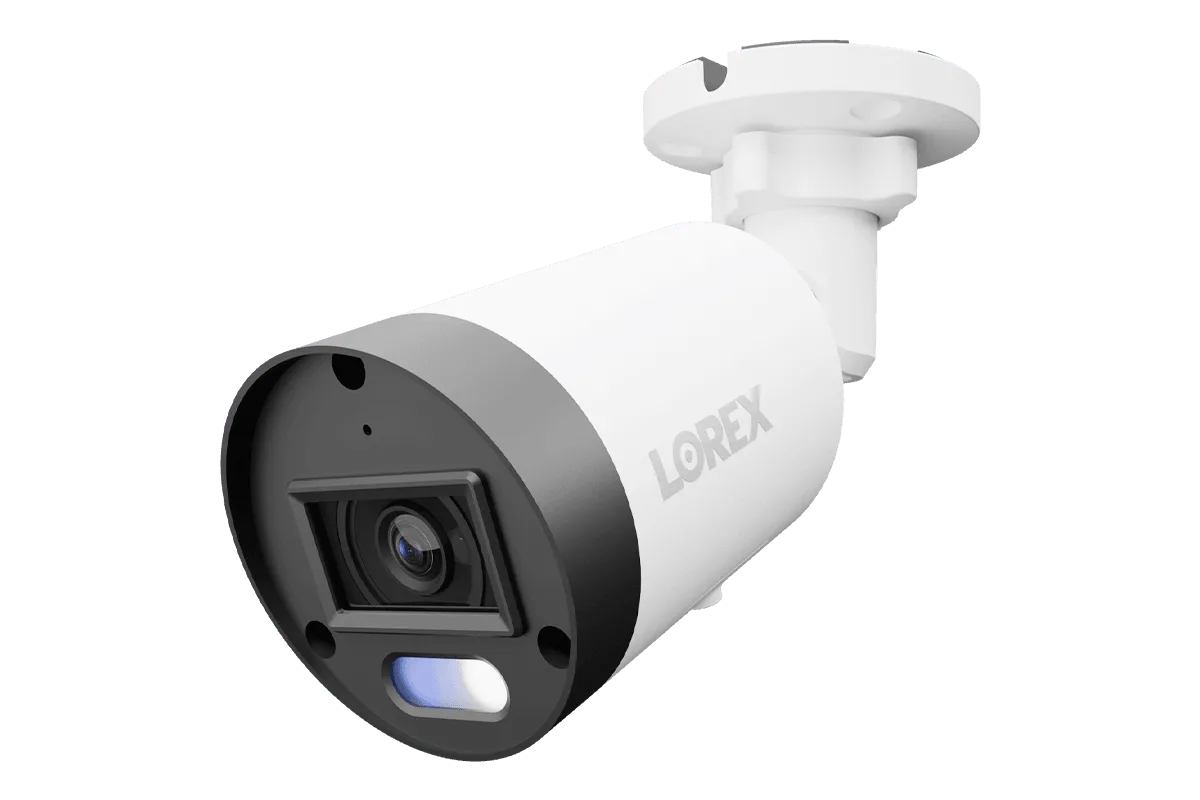
Nie każda przewodowa kamera Lorex ma wbudowany mikrofon. Na przykład kamera Lorex A14 4K IP Wired Bullet Security Camera oferuje funkcję nasłuchu z wbudowanym mikrofonem, a kamera Lorex 4K IP Wired Turret Security Camera również obsługuje nasłuch. Jeśli Twoja kamera nie ma wbudowanego mikrofonu, komunikacja dwukierunkowa nie jest możliwa bez dodatkowego urządzenia audio.
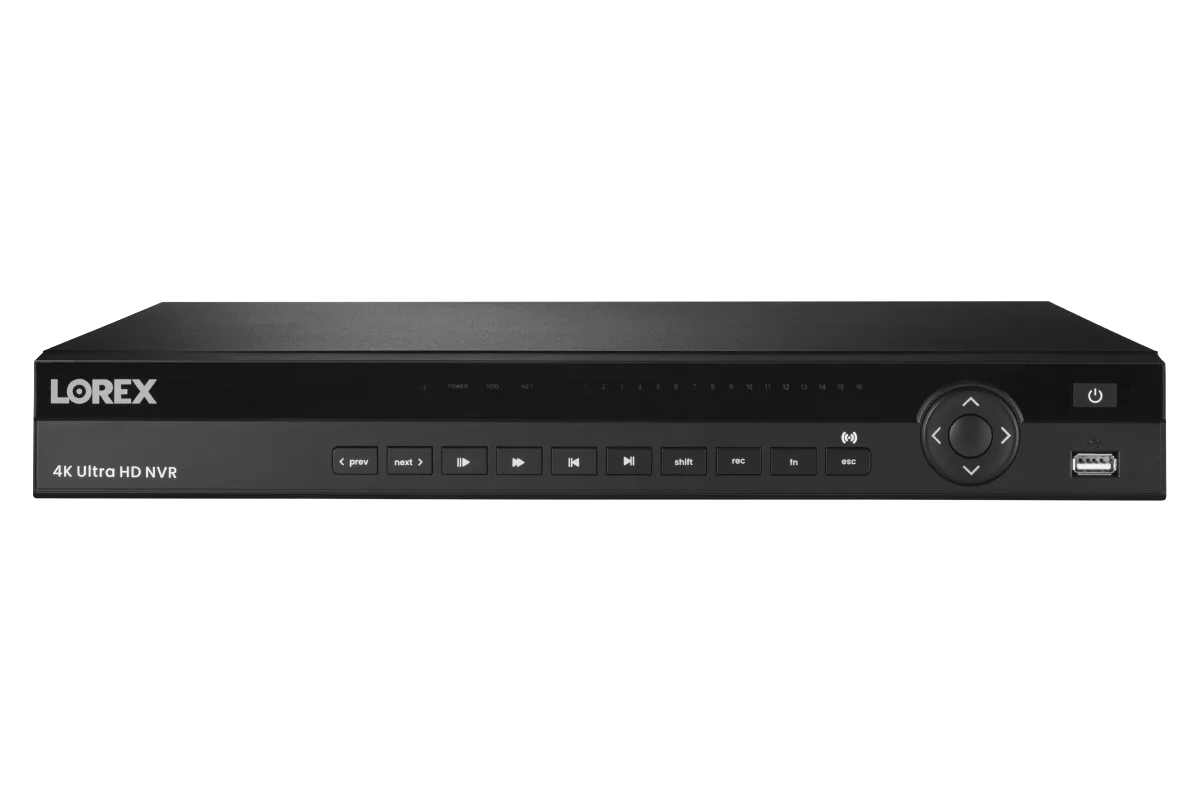
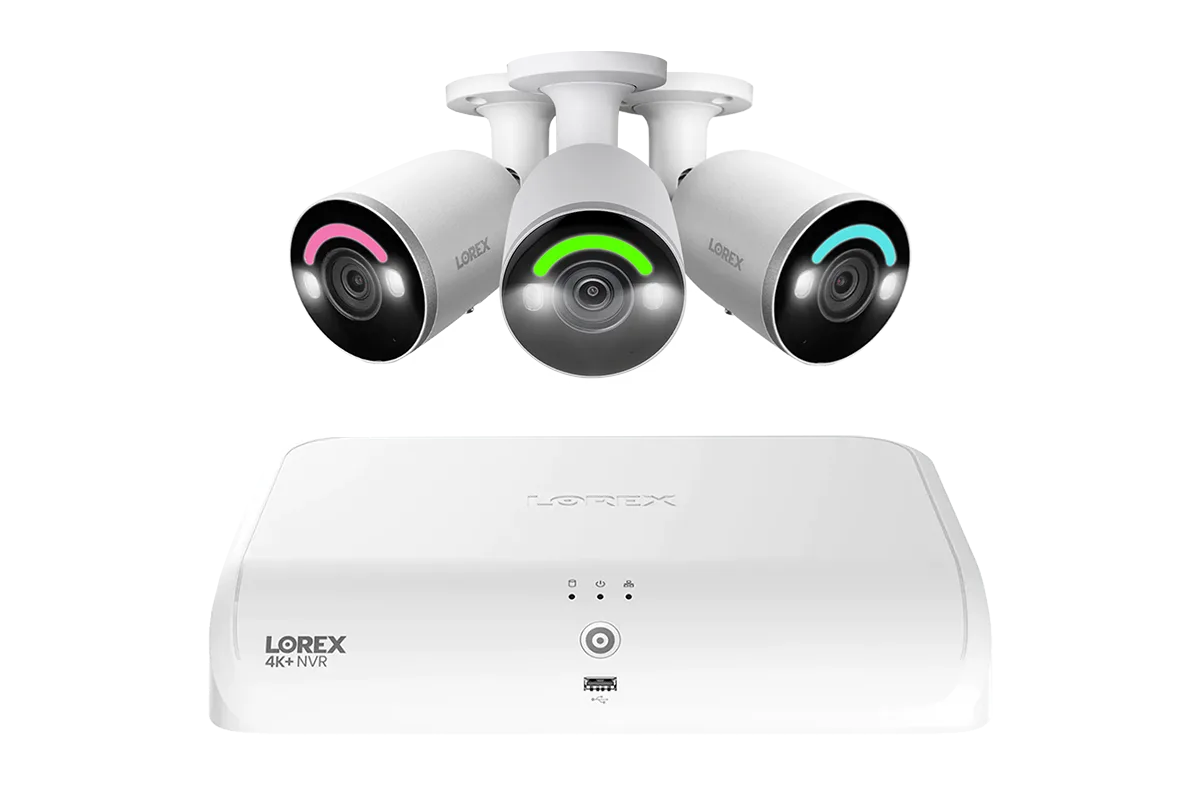
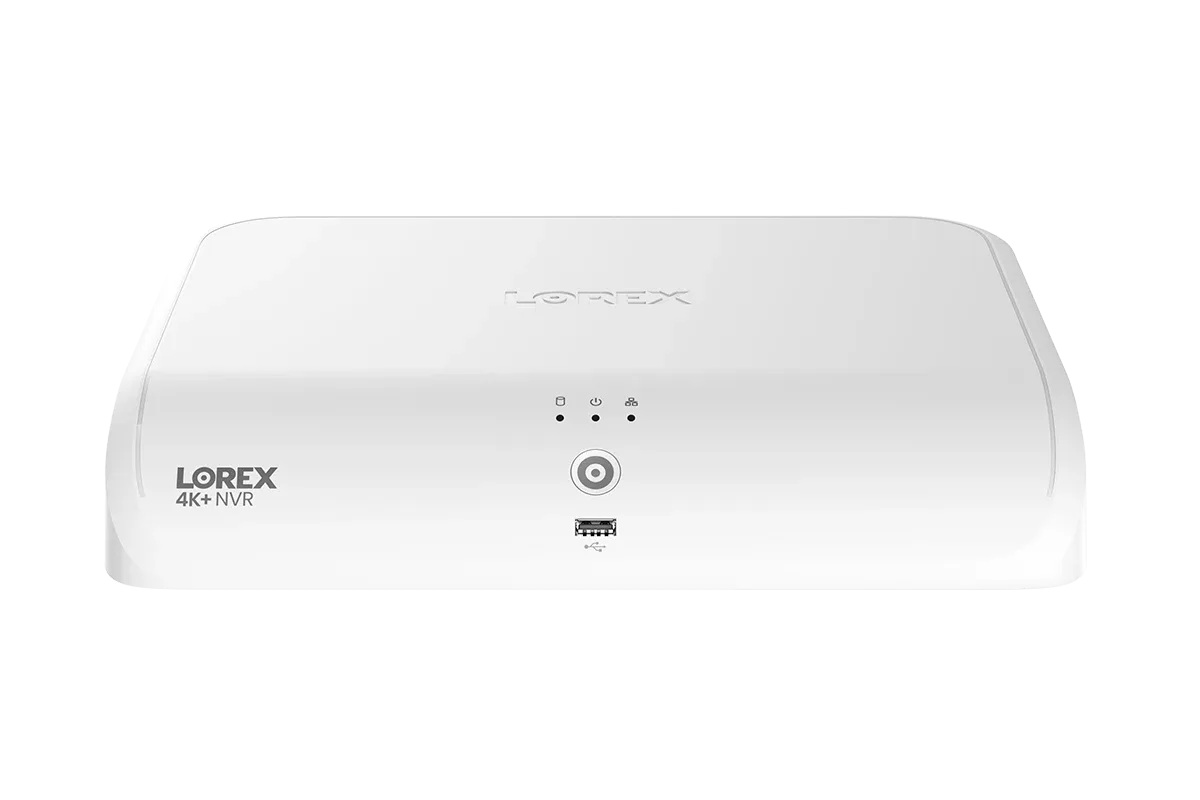
Upewnij się również, że Twój rejestrator NVR obsługuje audio. Większość nowoczesnych rejestratorów NVR firmy Lorex, takich jak Lorex Fusion NVR z 4 kamerami IP Bullet, obsługuje audio z kamer IP. Jeśli Twój system jest starszy, sprawdź specyfikację rejestratora NVR lub skontaktuj się z pomocą techniczną Lorex, aby potwierdzić obsługę przesyłania dźwięku.
- Sprawdź stronę produktu kamery lub instrukcję obsługi pod kątem funkcji „nasłuch” lub „wbudowany mikrofon”.
- Upewnij się, że oprogramowanie układowe rejestratora NVR jest zaktualizowane do najnowszej wersji, aby uniknąć problemów ze zgodnością audio.
Włącz audio w aplikacji Lorex lub interfejsie rejestratora NVR
Po potwierdzeniu, że kamera ma mikrofon, włącz przechwytywanie dźwięku. Otwórz aplikację Lorex na smartfonie lub skorzystaj z menu ekranowego rejestratora NVR. Przejdź do ustawień kamery, poszukaj opcji „Audio” lub „Mikrofon” i włącz mikrofon. W niektórych systemach istnieje również osobne ustawienie „Nagrywanie dźwięku”, które należy włączyć.
Jeśli używasz systemu PoE, upewnij się, że kabel sieciowy przesyła dane audio. Przewodowe kamery IP przesyłają dźwięk przez ten sam kabel Ethernet, więc nie są potrzebne żadne dodatkowe okablowanie. Po włączeniu przetestuj dźwięk, dotykając ikony mikrofonu w widoku na żywo, aby usłyszeć, co rejestruje kamera.
- Włącz opcję „Nagrywanie dźwięku”, jeśli chcesz zapisywać dźwięk wraz z nagraniem wideo.
- Sprawdź ustawienia poziomu głośności kamery, aby uniknąć przesterowania lub zbyt cichego dźwięku.
Korzystaj z rozmowy dwukierunkowej do komunikacji na żywo
Po włączeniu audio możesz korzystać z rozmowy dwukierunkowej. W aplikacji Lorex otwórz widok na żywo kamery, a następnie naciśnij i przytrzymaj przycisk mikrofonu lub rozmowy, aby mówić. Zwolnij przycisk, aby słuchać. Ta metoda push-to-talk zapobiega powstawaniu echa i sprzężeń, które mogą wystąpić, gdy kamera odtwarza Twój głos przez głośnik, podczas gdy mikrofon jest nadal aktywny.
Mów wyraźnie i zachowaj umiarkowaną odległość od mikrofonu telefonu. Wbudowany głośnik kamery (jeśli jest) emituje Twój głos. Jeśli kamera nie ma głośnika, rozmowa dwukierunkowa nie będzie działać — dostępny będzie tylko nasłuch. Sprawdź specyfikację kamery, aby dowiedzieć się, które funkcje są dostępne.
- Używaj funkcji push-to-talk, aby uniknąć echa i sprzężeń zwrotnych.
- Trzymaj mikrofon telefonu blisko ust, aby uzyskać wyraźniejszy dźwięk.
Rozwiązywanie typowych problemów z audio
Jeśli nie słyszysz dźwięku lub druga strona Cię nie słyszy, zacznij od podstaw: sprawdź, czy mikrofon kamery jest włączony, czy głośność w telefonie jest podgłośniona i czy aplikacja jest zaktualizowana. Zrestartuj kamerę i rejestrator NVR, aby usunąć tymczasowe usterki.
Przepustowość sieci może również wpływać na dźwięk. Połączenia przewodowe są zwykle stabilne, ale jeśli Twoje łącze internetowe jest wolne, dźwięk może się opóźniać lub być przerywany. Sprawdź ustawienia QoS routera, aby priorytetyzować ruch z kamer. Jeśli dźwięk jest przerywany, obniż rozdzielczość wideo kamery, aby zwolnić przepustowość.
- Regularnie aktualizuj aplikację Lorex i oprogramowanie układowe kamer.
- Przetestuj dźwięk na innym urządzeniu, aby zlokalizować problem.
Instrukcja krok po kroku: Włączanie funkcji nasłuchu w przewodowej kamerze Lorex
- Sprawdź obsługę mikrofonu: Sprawdź specyfikację kamery pod kątem wbudowanego mikrofonu lub funkcji nasłuchu. Jeśli nie jest wymieniona, komunikacja dwukierunkowa nie jest możliwa bez dodatkowego sprzętu. Częsty błąd: zakładanie, że wszystkie kamery mają mikrofony. Sprawdź to przed rozpoczęciem.
- Zaktualizuj oprogramowanie układowe i aplikację: Upewnij się, że kamera, rejestrator NVR i aplikacja Lorex mają najnowsze oprogramowanie. Nieaktualne wersje mogą powodować brak lub niestabilność funkcji audio. Punkt kontrolny: Po aktualizacji zrestartuj kamerę i rejestrator NVR.
- Włącz audio w ustawieniach: Przejdź do ustawień audio kamery w aplikacji Lorex lub interfejsie rejestratora NVR. Włącz mikrofon i, jeśli dostępne, włącz nagrywanie dźwięku. Częsty błąd: zapomnienie o włączeniu nagrywania dźwięku, jeśli chcesz zapisywać dźwięk razem z wideo.
- Przetestuj poziomy głośności: Użyj widoku na żywo, aby sprawdzić poziomy głośności. Dostosuj wzmocnienie mikrofonu, jeśli dźwięk jest zbyt cichy lub zniekształcony. Punkt kontrolny: Mów normalnym głosem i słuchaj, czy dźwięk jest wyraźny.
- Korzystaj z rozmowy dwukierunkowej: Naciśnij i przytrzymaj przycisk rozmowy w aplikacji, aby mówić, zwolnij, aby słuchać. Zapobiega to echu i sprzężeniom. Częsty błąd: przytrzymywanie przycisku podczas słuchania, co może powodować sprzężenie.
- Rozwiąż problemy, jeśli dźwięk nie działa: Jeśli dźwięk nie działa, sprawdź stabilność sieci, zrestartuj urządzenia i potwierdź, że audio kamery jest włączone. Jeśli to możliwe, przetestuj na innym urządzeniu. Punkt kontrolny: Jeśli problemy będą się powtarzać, skontaktuj się z pomocą techniczną Lorex w celu uzyskania dalszej pomocy.
Kamery Lorex z funkcją nasłuchu
- https://gadgetguardai.shop/products/lorex-a14-4k-ip-wired-bullet-security-camera-with-listen-in-audio-and-smart-218088Kamera Lorex A14 4K IP Wired Bullet Security Camera z funkcją nasłuchu i inteligentnym wykrywaniem ruchu: Doświadcz zaawansowanej ochrony dzięki kamerze Lorex 4K IP Wired Bullet Security Camera. Oferuje ona rozdzielczość 4K, kolorowy tryb nocny oraz inteligentne wykrywanie osób i pojazdów, co pozwala monitorować posesję z niespotykaną dotąd wyrazistością, nawet w ciemności. Rejestruj obraz i nasłuchuj dźwięku dzięki wbudowanemu mikrofonowi, co zapewnia dodatkową warstwę ochrony. Ta kamera łączy wideo 4K z wbudowanym mikrofonem, dzięki czemu możesz słyszeć i rozmawiać z gośćmi bez potrzeby stosowania dodatkowego urządzenia audio.
- https://gadgetguardai.shop/products/lorex-4k-ip-wired-turret-security-camera-with-listen-in-audio-and-smart-motion-218134Kamera Lorex 4K IP Wired Turret Security Camera z funkcją nasłuchu i inteligentnym wykrywaniem ruchu - Amazon: Kamera Lorex 4K IP Wired Turret Security Camera zapewnia wideo w wysokiej rozdzielczości z funkcją nasłuchu i inteligentnym wykrywaniem ruchu, co czyni ją niezawodnym uzupełnieniem przewodowego systemu bezpieczeństwa. Rozdzielczość 4K rejestruje wyraźne, szczegółowe nagrania wideo. Przewodowe połączenie IP zapewnia stabilną, ciągłą pracę. Konstrukcja typu turret oferuje elastyczny montaż i dyskretny profil. Funkcja nasłuchu pozwala słyszeć, co dzieje się w pobliżu kamery. Konstrukcja turret i funkcja nasłuchu sprawiają, że jest to elastyczny wybór do miejsc, w których zależy Ci zarówno na dyskretnym monitorowaniu, jak i możliwości usłyszenia tego, co się dzieje.
Włączenie funkcji nasłuchu w przewodowej kamerze Lorex otwiera nowy poziom bezpieczeństwa i wygody. Dzięki kilku zmianom w ustawieniach i odpowiedniemu sprzętowi możesz słyszeć i rozmawiać z każdym, kto znajduje się w pobliżu kamery. Jeśli szukasz kamery z tą funkcją, zwróć uwagę na modele, które wyraźnie wymieniają nasłuch lub wbudowany mikrofon, takie jak Lorex A14 bullet lub kamera Lorex 4K turret.