Szybka odpowiedź
Użyj adaptera Mini DisplayPort na HDMI przeznaczonego do 4K, podłącz go bezpośrednio do laptopa i poprowadź certyfikowany kabel HDMI High Speed lub Premium High Speed do wyświetlacza. Następnie potwierdź, że wejście HDMI w wyświetlaczu jest ustawione na właściwą wersję i wybierz rozdzielczość 4K w ustawieniach wyświetlania laptopa.
Dlaczego wybór kabla i portu decyduje o tym, czy 4K działa
Adapter Mini DisplayPort na HDMI konwertuje sygnał wideo, ale kabel HDMI przenosi końcowy obraz do telewizora lub projektora. Jeśli kabel jest starszego typu Standard Speed, może nie mieć przepustowości dla sygnału 4K, nawet jeśli adapter obsługuje 4K. Wybierz kabel wyraźnie oznaczony jako High Speed lub Premium High Speed HDMI.
Wyświetlacz jest równie ważny. Telewizor lub projektor 4K musi mieć co najmniej jedno wejście HDMI akceptujące sygnał 4K, a niektóre modele włączają wyższą przepustowość tylko na określonych portach. Sprawdź w instrukcji lub menu ekranowym, które wejście obsługuje 4K, a następnie użyj tego portu.
Gdzie konfiguracje zwykle zawodzą: projektory, długie przewody i częstotliwość odświeżania
Projektory często domyślnie ustawiają niższą rozdzielczość lub inny tryb HDMI niż telewizor. Jeśli obraz się pojawia, ale pozostaje w 1080p, poszukaj w menu projektora ustawienia formatu sygnału HDMI lub EDID i przełącz je na opcję rozszerzoną lub 4K.
Długie przewody HDMI i pasywne adaptery mogą również powodować zaniki sygnału. Trzymaj adapter blisko laptopa, używaj pojedynczego kabla dobrej jakości zamiast łączyć przedłużacze, a jeśli potrzebujesz dłuższego przewodu, wybierz aktywny kabel HDMI zaprojektowany na tę odległość. Wreszcie, niektóre wyświetlacze 4K akceptują tylko 30 Hz przez HDMI; jeśli 60 Hz nie jest dostępne, jest to ograniczenie wyświetlacza, a nie wadliwy adapter.
Konfiguracja i kontrole krok po kroku dla 4K
- Sprawdź wyjście Mini DisplayPort w laptopie: Potwierdź, że laptop ma złącze Mini DisplayPort, a nie inny mały port, taki jak USB-C. Podłącz adapter do tego portu przed podłączeniem kabla HDMI. Jeśli adapter nie jest dobrze osadzony, zatrzymaj się i sprawdź typ portu; wciskanie na siłę może uszkodzić złącze.
- Użyj kabla HDMI o przepustowości 4K: Podłącz kabel HDMI High Speed lub Premium High Speed od adaptera do wyświetlacza. Unikaj cienkich lub nieoznakowanych kabli, które pochodziły ze starszych urządzeń. Kabel oznaczony tylko jako „Standard Speed” jest częstym powodem, dla którego opcje 4K nigdy się nie pojawiają.
- Wybierz prawidłowe wejście HDMI i włącz tryb 4K: W telewizorze lub projektorze wybierz używany port HDMI. Otwórz ustawienia wejścia wyświetlacza i ustaw format sygnału HDMI na Enhanced, 4K lub najwyższą dostępną opcję. Niektóre wyświetlacze stosują tryb 4K tylko do jednego konkretnego portu HDMI; przejście na inny port może po cichu cofnąć Cię do 1080p.
- Ustaw rozdzielczość w ustawieniach wyświetlania laptopa: Otwórz Ustawienia wyświetlania, wybierz podłączony wyświetlacz i wybierz 3840 × 2160, jeśli jest dostępne. Jeśli pojawiają się tylko niższe rozdzielczości, podłącz ponownie adapter i kabel, a następnie sprawdź menu wyświetlacza. Lista rozdzielczości może pozostać na 1080p, dopóki tryb wejścia 4K wyświetlacza nie będzie aktywny; napraw ustawienie wyświetlacza przed wymianą adaptera.
- Przetestuj częstotliwość odświeżania i stabilność obrazu: Po pojawieniu się 4K sprawdź, czy oferowane jest 30 Hz lub 60 Hz. Odtwórz krótki film i obserwuj, czy nie ma migotania lub zaników. Jeśli obraz się urywa, spróbuj użyć krótszego kabla HDMI lub innego wejścia obsługującego 4K. Stabilny obraz 30 Hz jest normalny na niektórych wyświetlaczach 4K przez HDMI; nie zakładaj, że adapter jest uszkodzony.
Fakty o produkcie
-
Adapter Mini DisplayPort na HDMI, 4K: Obsługuje rozdzielczość 4K i łączy urządzenia z Mini DisplayPort z wyświetlaczami lub projektorami HDMI. Ten adapter pokrywa etap konwersji dla telewizora lub projektora obsługującego 4K, dzięki czemu możesz skupić się na wyborze odpowiedniego kabla HDMI i wejścia wyświetlacza.
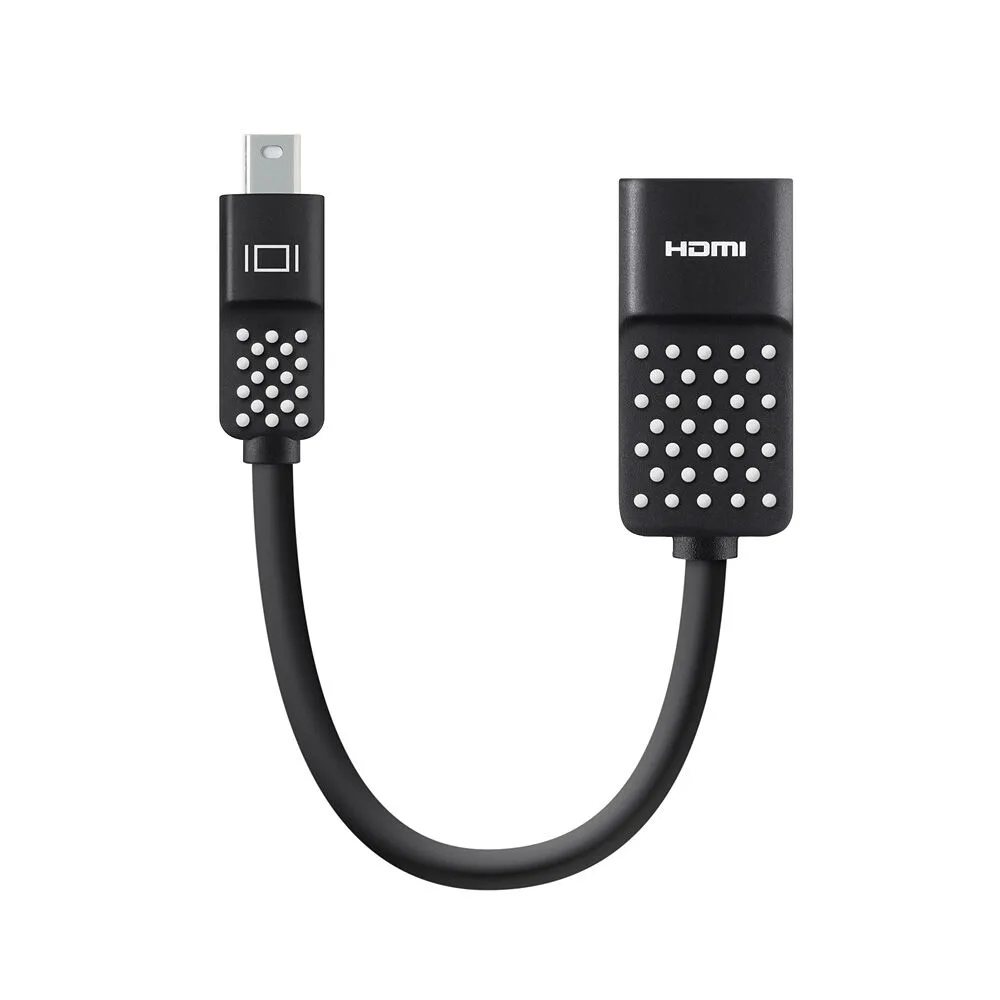
Adapter Mini DisplayPort na HDMI, 4K