Szybka odpowiedź
Zainstaluj sterownik DisplayLink przed podłączeniem czegokolwiek, następnie podłącz stację dokującą do laptopa i dodawaj monitory pojedynczo. Ta kolejność zapobiega problemom z czarnym ekranem i wykrywaniem, które sprawiają, że konfiguracja z trzema wyświetlaczami wydaje się niesprawna.
Dlaczego DL7400 zmienia kolejność działań
Stacja dokująca Prime Docking Station (14-w-1, Triple Display, DisplayLink) z DL7400 wykorzystuje technologię DisplayLink do obsługi wielu wyświetlaczy. Oznacza to, że komputer potrzebuje zainstalowanego sterownika DisplayLink, zanim rozpozna dodatkowe ekrany. Jeśli podłączysz monitory najpierw, stacja może działać, ale tylko jeden lub dwa wyświetlacze się zaświecą.
Kiedy potrójny wyświetlacz może nie działać zgodnie z oczekiwaniami
Stacje dokujące DisplayLink współpracują z większością nowoczesnych laptopów, ale niektóre systemy ograniczają liczbę zewnętrznych wyświetlaczy lub wymagają określonych możliwości portów USB-C. Jeśli Twój laptop natywnie obsługuje tylko jeden zewnętrzny monitor, układ DisplayLink w stacji dodaje wsparcie, ale wydajność może się różnić w przypadku zadań takich jak gry czy odtwarzanie wideo. Do ogólnej produktywności konfiguracja jest niezawodna.
Konfiguracja potrójnego wyświetlacza krok po kroku
- Pobierz i zainstaluj sterownik DisplayLink: Wejdź na oficjalną stronę DisplayLink i pobierz najnowszy sterownik dla swojego systemu operacyjnego. Uruchom instalator i uruchom ponownie komputer, gdy zostaniesz o to poproszony. Nie podłączaj stacji dokującej, dopóki instalacja nie zostanie zakończona. Pominięcie restartu to najczęstszy powód, dla którego sterownik nie ładuje się.
- Podłącz stację dokującą do laptopa: Podłącz kabel USB-C stacji do portu USB-C w laptopie, który obsługuje dane i wideo. Unikaj używania portu tylko do ładowania. Poczekaj, aż system rozpozna stację przed dodaniem monitorów. Jeśli stacja nie zostanie rozpoznana, spróbuj innego portu USB-C, najlepiej oznaczonego ikoną wyświetlacza.
- Dodaj pierwszy monitor: Podłącz jeden monitor do stacji za pomocą odpowiedniego kabla (HDMI lub DisplayPort). Włącz monitor i sprawdź, czy pojawia się w ustawieniach wyświetlania. To potwierdza, że sterownik i stacja działają. Jeśli pierwszy monitor się nie pojawi, zainstaluj ponownie sterownik lub spróbuj innego kabla.
- Dodaj drugi i trzeci monitor: Podłącz pozostałe monitory pojedynczo, sprawdzając każdy w ustawieniach wyświetlania przed dodaniem następnego. Pozwala to wyizolować problemy z kablem lub portem. Podłączenie wszystkich trzech naraz utrudnia zidentyfikowanie, które połączenie zawodzi.
- Ułóż wyświetlacze w ustawieniach systemu operacyjnego: Otwórz ustawienia wyświetlania swojego systemu operacyjnego i przeciągnij ikony monitorów, aby dopasować je do ich fizycznych pozycji. Ustaw główny wyświetlacz i wybierz, czy rozszerzyć, czy powielić obraz. W przypadku pracy z trzema monitorami wybierz opcję Rozszerz, a nie Powiel.
Fakty o produkcie
-
Prime Docking Station (14-w-1, Triple Display, DisplayLink) z DL7400: Stacja dokująca 14-w-1 z obsługą trzech wyświetlaczy i technologią DisplayLink DL7400. Ta stacja została zaprojektowana do obsługi trzech monitorów z jednego połączenia, więc poniższe kroki konfiguracji skupiają się na rozpoznaniu wszystkich trzech.
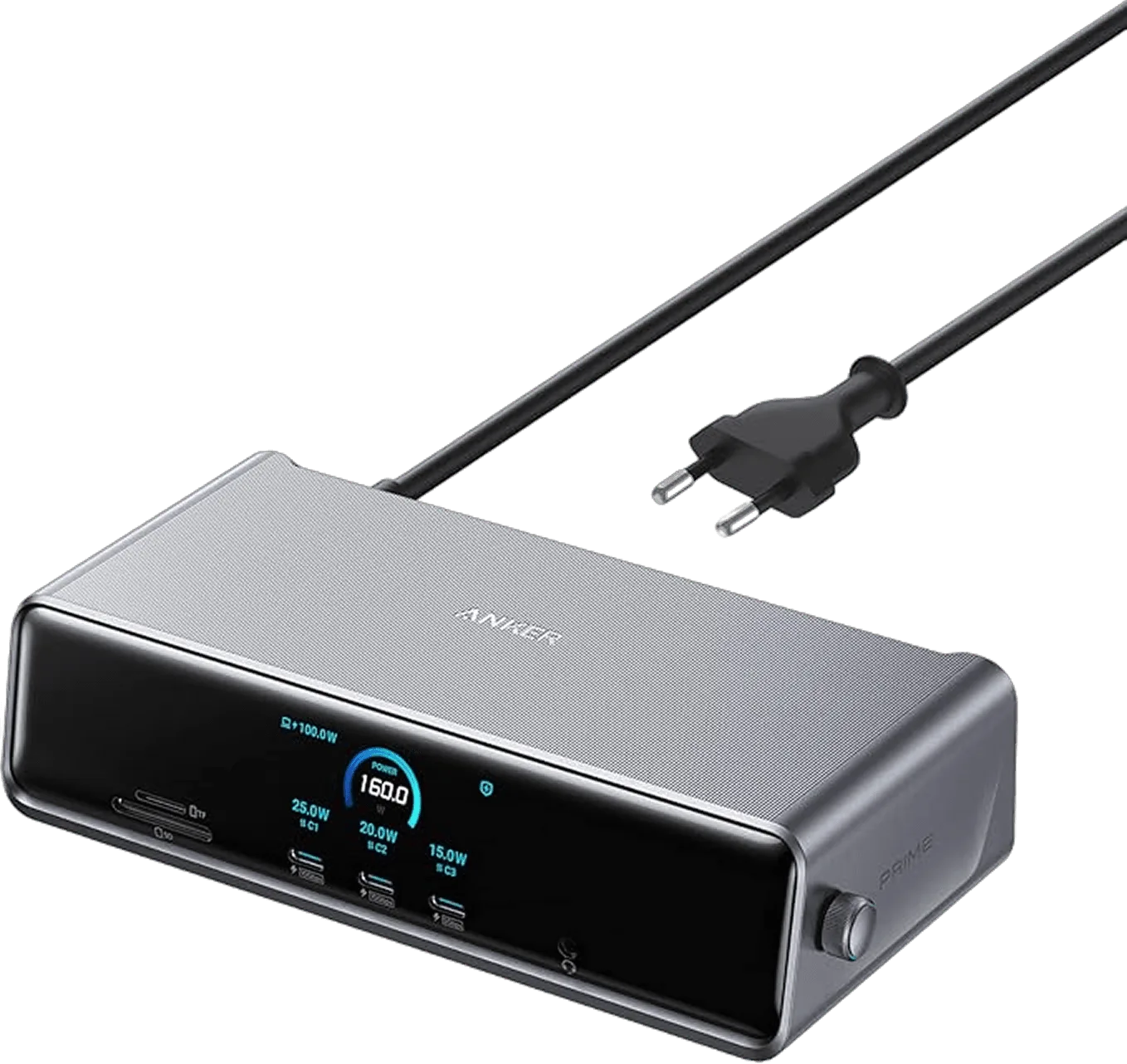
Prime Docking Station (14-w-1, Triple Display, DisplayLink) z DL7400
