Szybka odpowiedź
Aby zmniejszyć szum tła w mikrofonie lub zestawie słuchawkowym, obniż wzmocnienie wejściowe, aż normalny głos podczas mówienia osiągnie szczyty około -12 dB do -6 dB, umieść element mikrofonu dwa do czterech palców od ust i lekko poza osią, a także zaadaptuj pomieszczenie przed dodaniem oprogramowania. Zacznij od darmowych rozwiązań: wzmocnienie, umiejscowienie i wybór pomieszczenia. Usuwanie szumów przez oprogramowanie jest uzupełnieniem, a nie zamiennikiem tych trzech.
Dlaczego szum w ogóle się pojawia
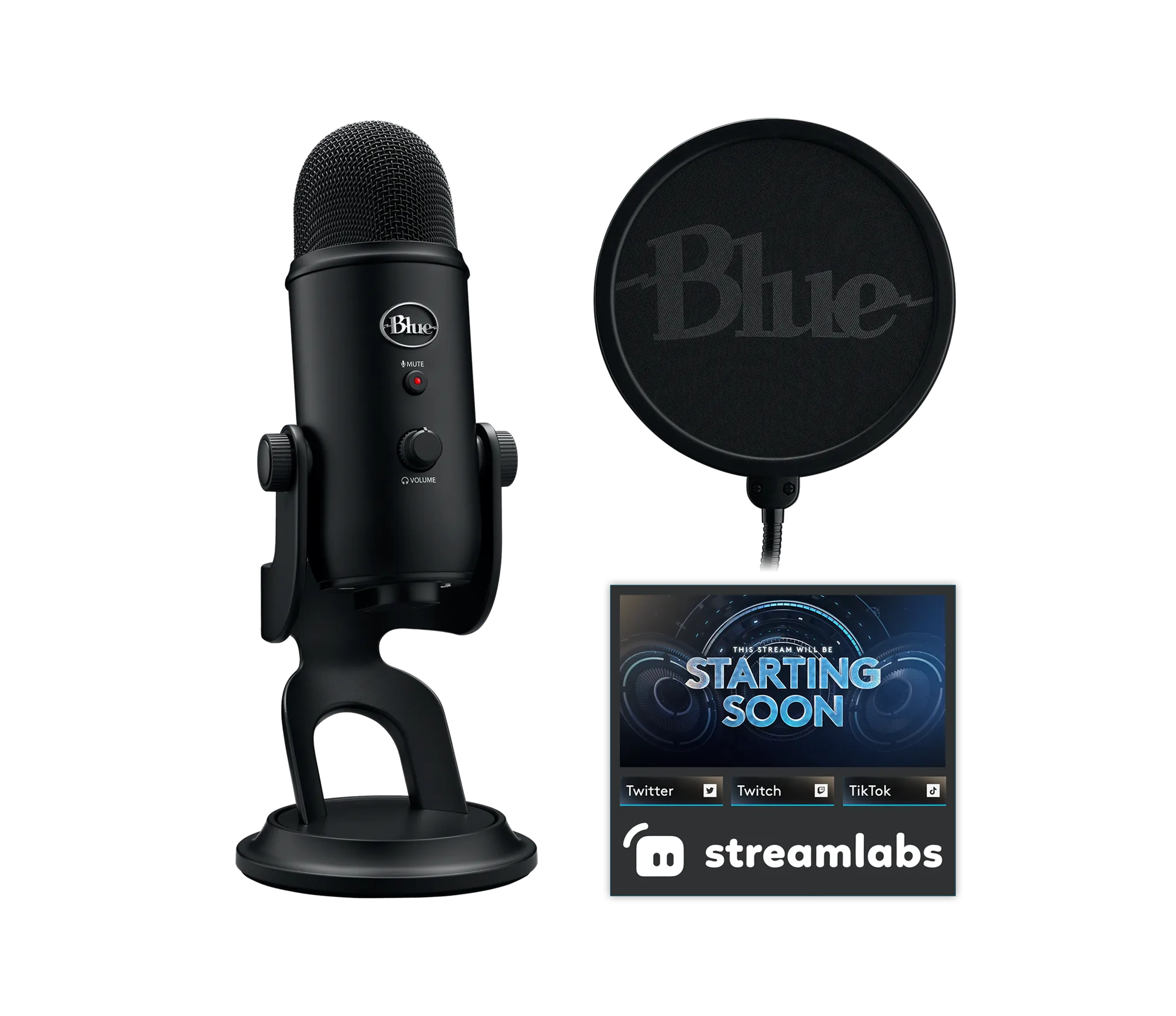
Większość skarg na hałaśliwe mikrofony wynika z trzech źródeł: mikrofon jest zbyt daleko od ust, wzmocnienie jest ustawione wystarczająco wysoko, aby wzmacniać odbicia w pomieszczeniu i stukot klawiatury, albo samo pomieszczenie ma twarde, równoległe powierzchnie, które odbijają dźwięk z powrotem do elementu. Naprawa pomieszczenia i toru sygnału jest bardziej niezawodna niż poleganie na jednym przełączniku redukcji szumów, ponieważ oprogramowanie musi zgadywać, które części sygnału to mowa, a które nie.
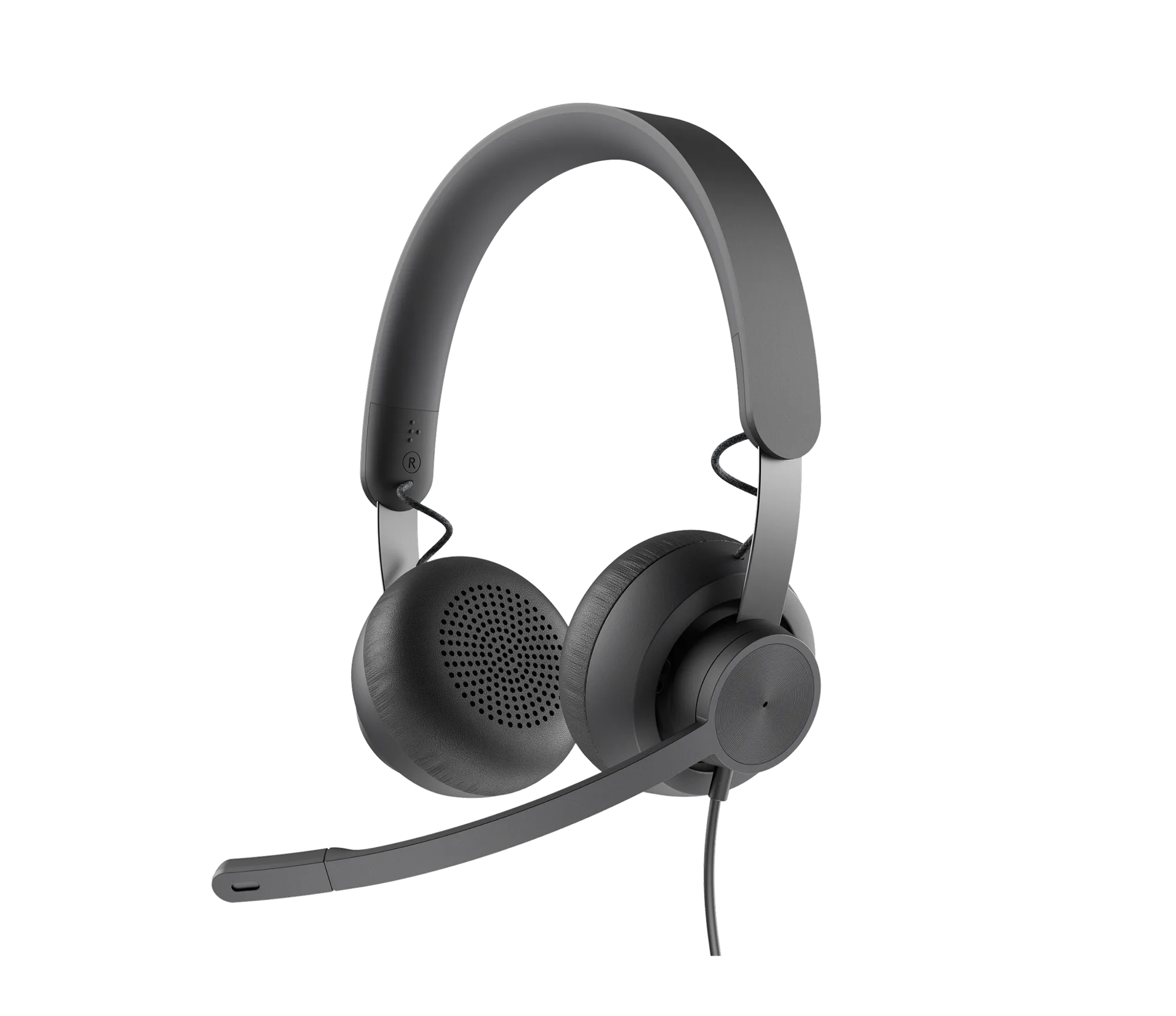
Zestaw słuchawkowy taki jak Logitech ZONE VIBE 100 w kolorze Graphite umieszcza mikrofon blisko ust z założenia, co zmniejsza problem odległości, zanim dotkniesz jakichkolwiek ustawień. Nie czyni go to odpornym na hałaśliwe pomieszczenie, ale daje lepszy punkt wyjścia niż mikrofon biurkowy stojący 12 cali dalej.
Co sprawdzić przed zmianą jakichkolwiek ustawień
Podłącz zestaw słuchawkowy lub mikrofon bezpośrednio do komputera, a nie przez hub lub monitor, i upewnij się, że system operacyjny używa właściwego urządzenia wejściowego. W systemie Windows sprawdź Ustawienia dźwięku > Wejście; w systemie macOS sprawdź Ustawienia systemowe > Dźwięk > Wejście. Jeśli zestaw słuchawkowy pojawia się dwukrotnie, wybierz ten oznaczony jako mikrofon zestawu słuchawkowego, a nie wejście z kamery internetowej lub wyświetlacza.
Nagraj 20-sekundowy klip testowy, w którym mówisz normalnie, a następnie odtwórz go w słuchawkach. Zapisz, co słyszysz: szum wentylatora, kliknięcia klawiatury, echo w pomieszczeniu lub stały syk. Ta lista podpowie ci, który krok poniżej należy potraktować priorytetowo.
Krok po kroku: zmniejsz szum tła
- Ustaw prawidłowo wzmocnienie wejściowe: Otwórz ustawienia dźwięku systemu operacyjnego lub ustawienia audio aplikacji do spotkań i obniż poziom wejściowy mikrofonu. Mów normalnym głosem i obserwuj miernik poziomu. Dąż do szczytów około -12 dB do -6 dB, bez przesterowania. Jeśli miernik osiąga górę skali, jesteś zbyt głośny i mikrofon będzie zbierał więcej szumu pomieszczenia. Punkt kontrolny: nagraj klip testowy. Jeśli nadal słyszysz syk, gdy nie mówisz, obniż wzmocnienie o kolejne 10 procent i przetestuj ponownie.
- Umieść mikrofon dwa do czterech palców dalej: W przypadku wysięgnika zestawu słuchawkowego doprowadź końcówkę do kącika ust, a nie bezpośrednio przed wargi. W przypadku mikrofonu biurkowego ustaw go pod kątem 15 do 30 stopni poza osią i trzymaj 4 do 6 cali od ust. Mówienie w poprzek elementu, a nie prosto w niego, zmniejsza wybuchy i szum oddechu, nie czyniąc cię cichszym. Częsty błąd: dociskanie wysięgnika bezpośrednio do warg. Zwiększa to szum oddechu i sprawia, że mikrofon zbiera szelest manipulacji i kabla.
- Zaadaptuj pomieszczenie przed dodaniem oprogramowania: Odsuń mikrofon od wentylatora komputera, nawiewu powietrza lub okna. Umieść dywan, zasłony lub regał za sobą, aby rozbić odbicia. Jeśli nie możesz zmienić pomieszczenia, odwróć się plecami do najbardziej hałaśliwej ściany i mów w kierunku miękkiej powierzchni, takiej jak zasłona lub kanapa. Punkt kontrolny: klaśnij raz i posłuchaj. Jeśli słyszysz ostre odbijające się echo, nadal masz powierzchnię odbijającą blisko mikrofonu.
- Użyj sprzętowej redukcji szumów jako ostatniej warstwy: Jeśli twój zestaw słuchawkowy lub mikrofon ma element mikrofonu redukujący szumy, włącz go w oprogramowaniu producenta. W aplikacjach do spotkań włącz redukcję szumów dopiero po ustawieniu wzmocnienia i umiejscowienia. Silna redukcja może sprawić, że twój głos będzie brzmiał cienko lub odetnie początek słów. Następny krok: jeśli redukcja sprawia, że brzmisz robotycznie, zmniejsz ją do niższego ustawienia i zamiast tego polegaj na poprawkach pomieszczenia i wzmocnienia.
- Potwierdź poprawkę w prawdziwej rozmowie: Dołącz do spotkania testowego lub nagraj dwuminutową rozmowę z kolegą. Zapytaj, czy słyszy kliknięcia klawiatury, szum wentylatora lub echo w pomieszczeniu. Powtórz kroki wzmocnienia i umiejscowienia, jeśli którykolwiek z nich pozostanie. Punkt kontrolny: jeśli szum zniknął, ale twój głos brzmi odlegle, obniżyłeś wzmocnienie zbyt mocno. Podnieś je nieco i przetestuj ponownie.
Fakty o produkcie
- ZONE VIBE 100 - Graphite: Logitech ZONE VIBE 100 w kolorze Graphite to zestaw słuchawkowy zaprojektowany do wyraźnej komunikacji, dostępny w kolorach Graphite, Off-white i Rose, zaprojektowany dla komfortu przez cały dzień podczas długotrwałego użytkowania. Jeśli spędzasz godziny na rozmowach, zestaw słuchawkowy z blisko zamontowanym mikrofonem i wygodnym dopasowaniem zmniejsza potrzebę podkręcania wzmocnienia, co jest częstą przyczyną szumu tła.
Wykonaj kroki po kolei: wzmocnienie, umiejscowienie, pomieszczenie, a następnie oprogramowanie. Większość osób stwierdza, że pierwsze trzy rozwiązują problem bez żadnej wtyczki do redukcji szumów.