Szybka odpowiedź
Ustaw lampę Hue Play Floor Lamp Large, podłączając ją najpierw do mostka Hue Bridge, a następnie korzystając z aplikacji Philips Hue, aby skonfigurować ją do synchronizacji z telewizorem, grami lub muzyką za pomocą ustawienia Strefy rozrywki.
Dlaczego mostek Hue Bridge jest ważny dla funkcji synchronizacji
Lampa Hue Play Floor Lamp Large wymaga mostka Hue Bridge, aby odblokować jej funkcje immersyjnej synchronizacji. Bez niego lampa działa jako standardowe inteligentne światło, ale nie może reagować na treści wyświetlane na ekranie ani muzykę. Mostek tworzy dedykowaną sieć Zigbee dla niezawodnej komunikacji, co jest niezbędne do dopasowywania kolorów w czasie rzeczywistym podczas szybkich scen w grach lub filmach.
Instrukcja konfiguracji krok po kroku
- 1. Podłącz lampę do zasilania i mostka Hue Bridge: Podłącz lampę Hue Play Floor Lamp Large do gniazdka ściennego. Otwórz aplikację Philips Hue i upewnij się, że mostek Hue Bridge jest podłączony do routera. Aplikacja automatycznie wykryje lampę i poprosi o dodanie jej do systemu. W razie potrzeby naciśnij przycisk konfiguracji na podstawie lampy. Jeśli lampa nie zostanie wykryta, sprawdź, czy mostek Hue Bridge jest online, a telefon znajduje się w tej samej sieci Wi-Fi.
- 2. Utwórz Strefę rozrywki w aplikacji: W aplikacji Hue przejdź do Ustawienia > Strefy rozrywki > Utwórz strefę. Nadaj jej nazwę (np. „Telewizor w salonie”) i wybierz lampę Hue Play Floor Lamp Large z listy. Postępuj zgodnie z instrukcjami wyświetlanymi na ekranie, aby przypisać pozycję lampy względem ekranu – zapewni to, że efekt gradientu będzie odpowiadał właściwej stronie akcji. Bądź precyzyjny przy ustawianiu pozycji lampy. Nieprawidłowe umiejscowienie może spowodować, że plama koloru pojawi się po niewłaściwej stronie pomieszczenia, co zepsuje immersję.
- 3. Skonfiguruj źródło synchronizacji: Wybierz źródło synchronizacji: dla telewizora użyj skrzynki Hue Sync box (sprzedawanej osobno) lub aplikacji komputerowej Hue Sync do gier na PC. Dla muzyki wybierz opcję „Muzyka” w ustawieniach Strefy rozrywki. Dostosuj jasność i intensywność w ustawieniach synchronizacji, aby dopasować je do oświetlenia otoczenia i rodzaju treści. Aby uzyskać najlepsze wrażenia z gry, zacznij od średniego ustawienia intensywności – zbyt wysokie może rozpraszać, a zbyt niskie może nie być wystarczająco immersyjne.
- 4. Przetestuj i dostrój konfigurację: Odtwórz film lub grę z dynamicznymi kolorami. Obserwuj, jak reaguje lampa. Użyj aplikacji, aby dostosować pozycję lampy w Strefie rozrywki, jeśli gradient wydaje się nieprawidłowy. Możesz również dostosować prędkość synchronizacji i jasność z panelu sterowania synchronizacją. Jeśli lampa w ogóle nie synchronizuje się, upewnij się, że funkcja synchronizacji jest włączona w aplikacji, a Strefa rozrywki jest aktywna. Ponowne uruchomienie mostka Hue Bridge może rozwiązać sporadyczne problemy z synchronizacją.
Fakt dotyczący produktu
-
Lampa podłogowa Hue Play duża: Lampa podłogowa Play to idealny pierwszy krok w świat rozrywki Hue. Synchronizuj ją z filmami, grami i muzyką na ekranie telewizora, aby stworzyć kolorowy gradient efektów ściennych dopasowanych do akcji na ekranie. Oznacza to, że lampa jest specjalnie zaprojektowana do dynamicznej synchronizacji rozrywki, a nie tylko do statycznego oświetlenia, dzięki czemu uzyskujesz responsywne wrażenia kolorystyczne, które podążają za tym, co jest na ekranie.
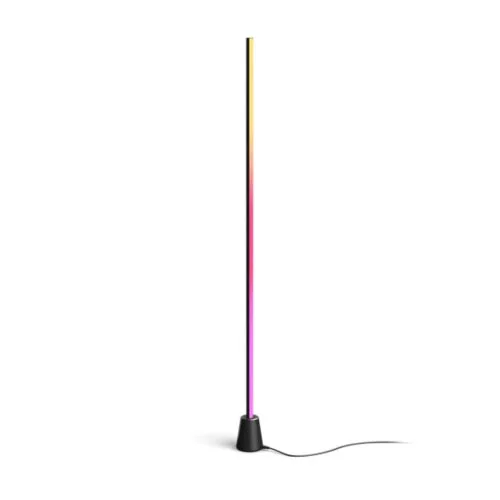
Lampa podłogowa Hue Play duża