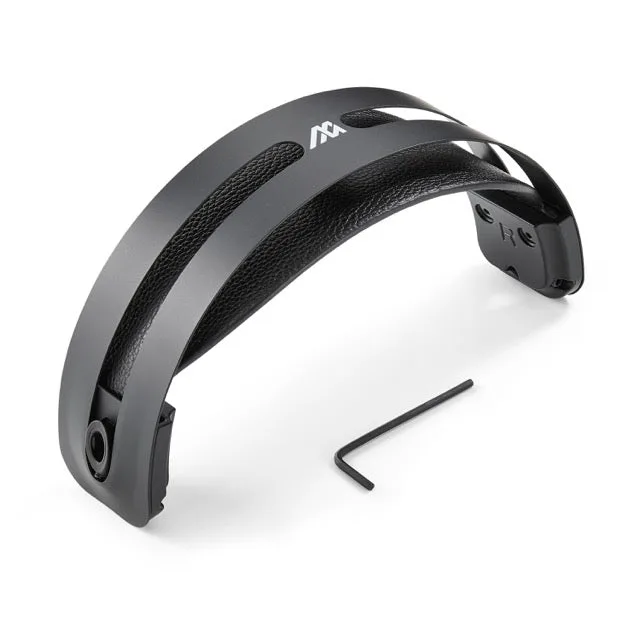
Co zawiera przewodowy zestaw SLYR Pro
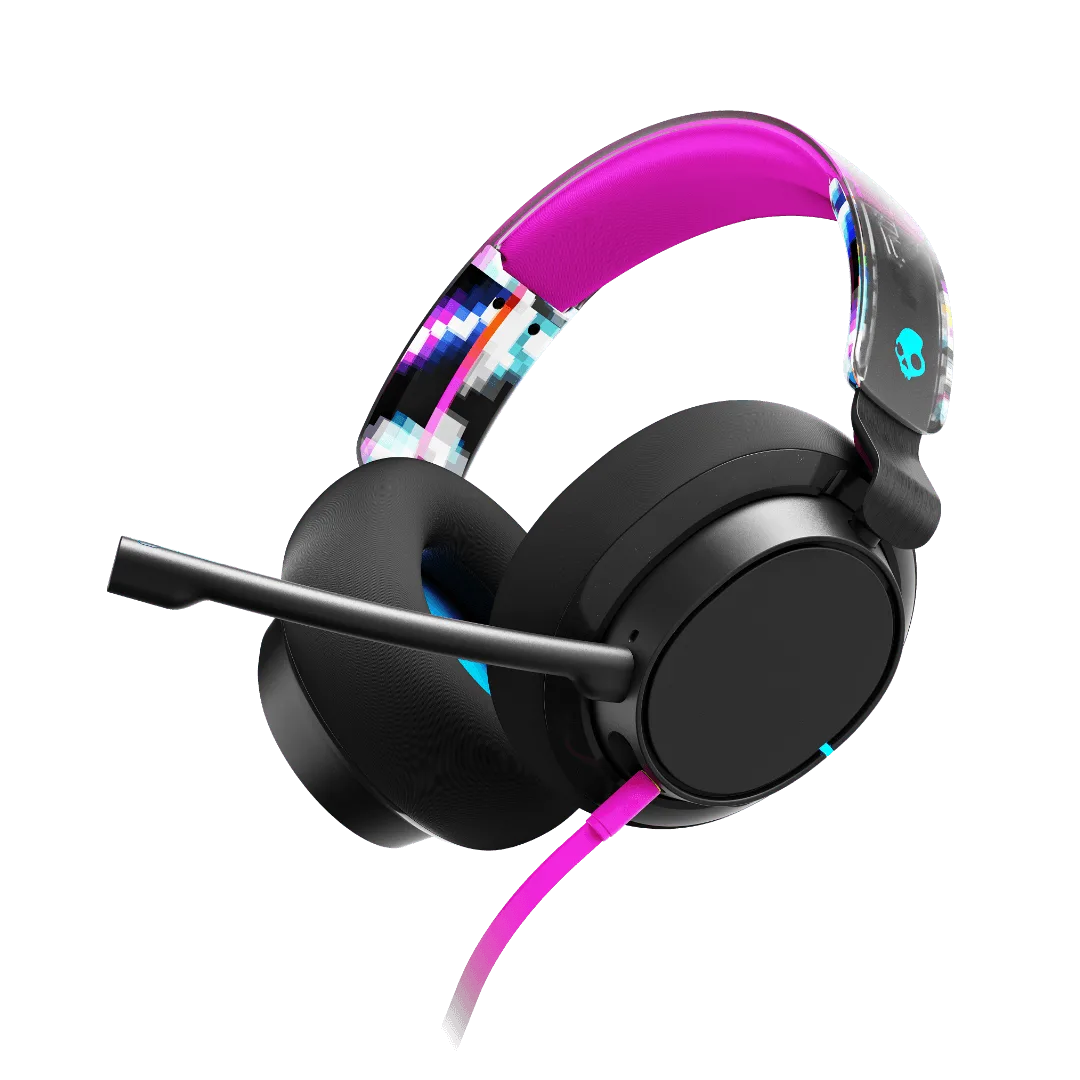
Skullcandy SLYR Pro to przewodowy zestaw słuchawkowy do gier zaprojektowany tak, aby zapewnić zaawansowane funkcje typowo spotykane w droższych modelach bezprzewodowych. Połączenie przewodowe gwarantuje zerowe opóźnienie i spójny dźwięk, co czyni go niezawodnym wyborem do konkurencyjnego grania na PC i konsolach.
Przed rozpoczęciem konfiguracji warto wiedzieć, co oferuje SLYR Pro: Skullcandy Supreme Sound dla pełnego, bogatego dźwięku, inteligentny mikrofon Clear Voice Smart Mic wykorzystujący sztuczną inteligencję do izolowania głosu oraz dostęp do niestandardowych korektorów i dźwięku bocznego przez aplikację Skull-HQ. Zestaw słuchawkowy zawiera również ekskluzywną funkcję Enhanced Sound Perception, która optymalizuje dźwięk na podstawie testu słuchu przeprowadzonego w aplikacji.
SLYR Pro w skrócie
-
SLYR® Pro: Dźwięk Skullcandy Supreme Sound zapewnia pełne, bogate brzmienie. Jest to podstawowa jakość dźwięku, jakiej możesz oczekiwać po wyjęciu z pudełka, bez żadnych regulacji korektora.
SLYR® Pro
-
SLYR® ProInteligentny mikrofon Clear Voice wykorzystuje sztuczną inteligencję do izolowania głosu, zapewniając niezwykle czystą komunikację. Mikrofon to kluczowa funkcja czatu zespołowego; konfiguracja obejmuje upewnienie się, że jest wybrany jako domyślne urządzenie wejściowe.
-
SLYR® Pro: Miks gry/czatu, niestandardowe korektory dźwięku i dźwięk boczny są dostępne za pośrednictwem aplikacji Skull-HQ. Te elementy sterujące umożliwiają dostosowanie balansu dźwięku i monitorowania mikrofonu do własnych preferencji, ale wymagają instalacji aplikacji.
-
SLYR® Pro: Ekskluzywna funkcja Enhanced Sound Perception wykorzystuje test słuchu w aplikacji, aby zoptymalizować dźwięk do Twojego unikalnego słuchu. To unikalny krok personalizacji, który po skonfigurowaniu może znacznie poprawić Twoją świadomość w grze.
Krok 1: Podłącz SLYR Pro do swojego urządzenia
SLYR Pro to przewodowy zestaw słuchawkowy, więc pierwszy krok jest prosty: podłącz kabel do komputera PC, PlayStation, Xbox lub Nintendo Switch. Dostarczone informacje nie określają długości kabla ani typu złącza, więc użyj kabla dołączonego do pudełka.
W przypadku gier na PC upewnij się, że zestaw słuchawkowy jest podłączony do portu USB lub odpowiednich gniazd audio. Zestaw słuchawkowy powinien zostać automatycznie rozpoznany jako urządzenie audio.
- Podłączenie do komputera: Podłącz kabel USB lub audio do komputera. System Windows lub macOS zazwyczaj instaluje ogólne sterowniki. Aby uzyskać pełną funkcjonalność (korektor, dźwięk boczny), potrzebujesz aplikacji Skull-HQ.
- Podłączenie do konsoli: Podłącz kabel do portu USB konsoli lub kontrolera. Słuchawki powinny działać od razu do dźwięku w grach i czatu, ale aplikacja Skull-HQ może nie być dostępna na konsolach.
Krok 2: Skonfiguruj mikrofon w swoim systemie
Clear Voice Smart Mic wykorzystuje sztuczną inteligencję do izolowania Twojego głosu, ale musi być wybrany jako domyślne urządzenie wejściowe w systemie operacyjnym lub ustawieniach gry.
W systemie Windows przejdź do Ustawienia dźwięku > Wejście i wybierz 'SLYR Pro' (lub nazwę urządzenia, która się pojawi). Na konsolach zestaw słuchawkowy jest zwykle rozpoznawany automatycznie.
- Windows: Otwórz Ustawienia dźwięku, wybierz SLYR Pro jako urządzenie wejściowe i dostosuj poziom głośności. Przetestuj mikrofon w aplikacji do czatu głosowego, aby potwierdzić, że działa.
- macOS: Przejdź do Preferencji systemowych > Dźwięk > Wejście i wybierz zestaw słuchawkowy. Mikrofon powinien być natychmiast aktywny.
Krok 3: Zainstaluj aplikację Skull-HQ i dostosuj dźwięk
Aby odblokować niestandardowe korektory, miks gry/czatu i dźwięk boczny, zainstaluj aplikację Skull-HQ na swoim komputerze lub urządzeniu mobilnym. W aplikacji możesz również przeprowadzić test ulepszonej percepcji dźwięku.
Po instalacji podłącz zestaw słuchawkowy, otwórz aplikację, a ta powinna wykryć SLYR Pro. Następnie możesz dostosować ustawienia korektora, zrównoważyć dźwięk gry i czatu oraz włączyć dźwięk boczny, aby słyszeć własny głos.
- Niestandardowy korektor: Wybierz z gotowych ustawień korektora lub stwórz własne. Pozwala to wzmocnić odgłosy kroków, zmniejszyć bas lub dostosować dźwięk do gry.
- Miks gry/czatu: Dostosuj balans między dźwiękiem gry a czatem głosowym bez wychodzenia z gry. Jest to szczególnie przydatne w rozgrywkach rywalizacyjnych.
- Sidetone: Włącz sidetone, aby słyszeć własny głos przez słuchawki, co pomoże Ci uniknąć krzyku podczas intensywnych momentów.
Krok 4: Przeprowadź ulepszony test percepcji dźwięku
Ta ekskluzywna funkcja wykorzystuje test słuchu w aplikacji Skull-HQ, aby zoptymalizować dźwięk do Twojego unikalnego słuchu. To jednorazowe ustawienie, które może znacznie poprawić orientację przestrzenną w grach.
Otwórz aplikację, znajdź opcję Ulepszona percepcja dźwięku i postępuj zgodnie z instrukcjami na ekranie. Test odtworzy dźwięki i poprosi o reakcję, a następnie automatycznie dostosuje krzywą korektora.
- Co robi: Test identyfikuje częstotliwości, na których twój słuch jest mniej czuły, i je wzmacnia, dzięki czemu kroki, strzały i dźwięki otoczenia stają się wyraźniejsze.
- Kiedy uruchomić ponownie: Możesz ponownie uruchomić test w dowolnym momencie, jeśli zmienisz słuchawki lub zauważysz zmiany w swoim słuchu. Nie jest to trwała kalibracja.
Czego dostarczone informacje nie obejmują
Podane szczegóły potwierdzają podstawowe funkcje SLYR Pro i sterowanie za pomocą aplikacji, ale nie obejmują konkretnej długości kabla, rozmiaru przetwornika, pasma przenoszenia ani czasu pracy na baterii (ponieważ jest to zestaw słuchawkowy przewodowy, bateria nie jest potrzebna). Powyższe kroki konfiguracji opierają się na standardowych procedurach dla przewodowych zestawów słuchawkowych i funkcjach potwierdzonych w katalogu. Aby uzyskać dokładne instrukcje dotyczące podłączania do konkretnej konsoli lub rozwiązywania problemów, zapoznaj się z instrukcją dołączoną do zestawu słuchawkowego.
Jeśli napotkasz problemy, takie jak brak dźwięku lub niedziałający mikrofon, najpierw sprawdź, czy kabel jest całkowicie włożony i czy w ustawieniach systemu wybrane jest prawidłowe urządzenie wejściowe/wyjściowe.