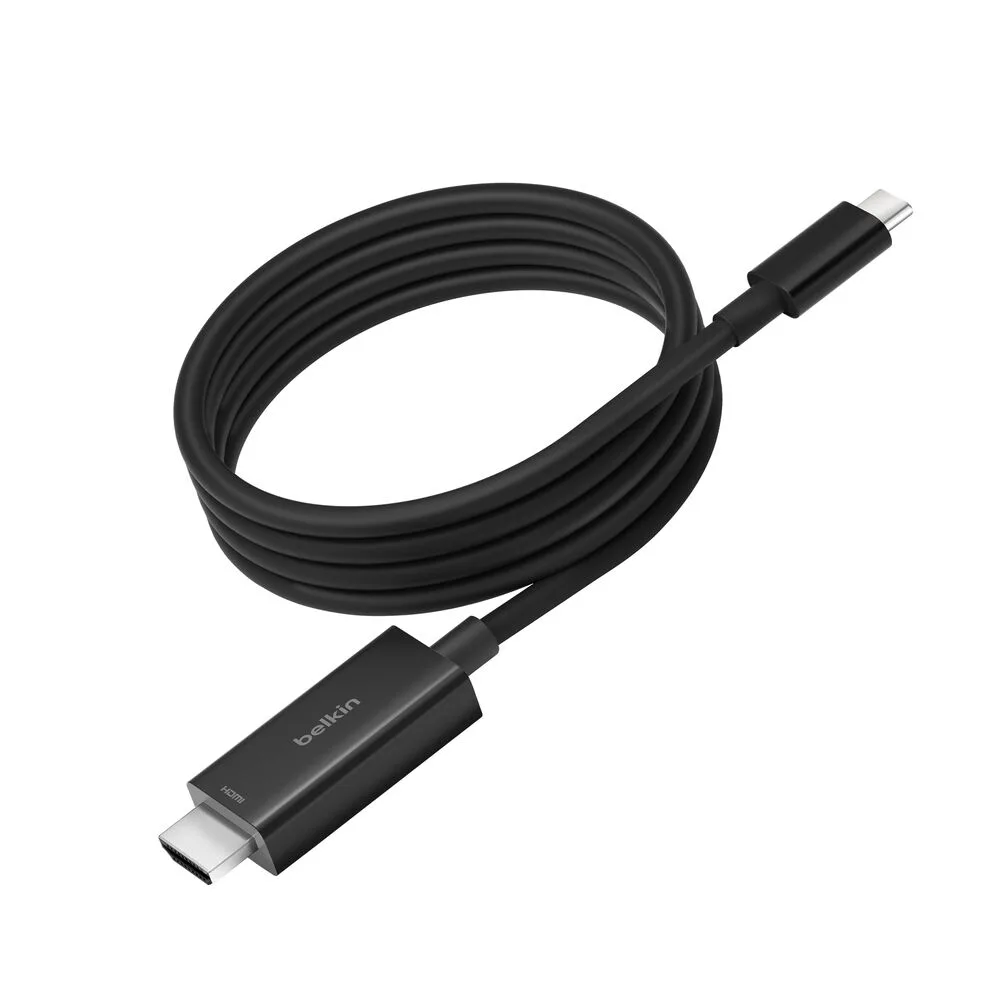
Dlaczego adapter USB-C na HDMI to najprostszy sposób na podłączenie
Jeśli Twój laptop ma port USB-C, ale monitor ma tylko HDMI, adapter USB-C na HDMI jest najprostszym mostem. Pozwala on na odbicie lustrzane lub rozszerzenie ekranu na większy wyświetlacz do prezentacji, streamingu lub bardziej komfortowego miejsca pracy. Adapter Belkin USB-C na HDMI obsługuje rozdzielczość 4K przy 60Hz oraz Dolby Vision, dzięki czemu uzyskujesz ostre, płynne obrazy z ulepszonym kolorem i kontrastem. Ten przewodnik przeprowadzi Cię przez proces podłączania i co sprawdzić, aby uzyskać niezawodną konfigurację.
Jak podłączyć laptop do monitora
Wykonaj te kroki, aby uruchomić połączenie USB-C na HDMI. Dokładne kroki mogą się nieznacznie różnić w zależności od laptopa i monitora, ale ogólny proces jest taki sam.
- Sprawdź port USB-C w laptopie: Większość nowoczesnych laptopów ma port USB-C obsługujący wyjście wideo, ale nie wszystkie. Jeśli port USB-C w laptopie nie obsługuje trybu DisplayPort Alt Mode, adapter może nie działać. Sprawdź specyfikację laptopa, jeśli nie jesteś pewien.
- Podłącz adapter do laptopa: Włóż końcówkę USB-C adaptera Belkin USB-C na HDMI do portu USB-C w laptopie. Białe wykończenie adaptera pasuje do większości urządzeń, więc nie będzie wyglądał nie na miejscu na biurku.
- Podłącz kabel HDMI do adaptera: Użyj standardowego kabla HDMI (nie dołączonego) i podłącz jeden koniec do portu HDMI adaptera. Upewnij się, że kabel jest całkowicie włożony, aby zapewnić bezpieczne połączenie.
- Podłącz drugi koniec do monitora: Podłącz drugi koniec kabla HDMI do wejścia HDMI w monitorze. Jeśli monitor ma wiele portów HDMI, wybierz ten, który odpowiada używanemu kablowi.
- Wybierz odpowiednie wejście na monitorze: Użyj menu ekranowego monitora, aby wybrać wejście HDMI, do którego podłączyłeś. Często robi się to za pomocą przycisku na monitorze lub pilota.
- Dostosuj ustawienia wyświetlania (jeśli to konieczne): Twój laptop powinien automatycznie wykryć monitor. Jeśli nie, przejdź do ustawień wyświetlania systemu operacyjnego i wybierz opcję rozszerzenia lub powielenia ekranu. Może być również konieczne dostosowanie rozdzielczości do natywnej rozdzielczości monitora.
Co oferuje adapter Belkin USB-C na HDMI
Oto kluczowe funkcje adaptera Belkin USB-C na HDMI, na podstawie informacji o produkcie.
-
Adapter USB-C na HDMI (obsługuje Dolby Vision): Obsługuje rozdzielczość 4K przy 60Hz dla ostrego, płynnego wyjścia wideo. Zapewnia to, że zewnętrzny monitor wyświetla ostre szczegóły i płynny ruch, co jest szczególnie przydatne podczas prezentacji lub oglądania treści w wysokiej rozdzielczości.
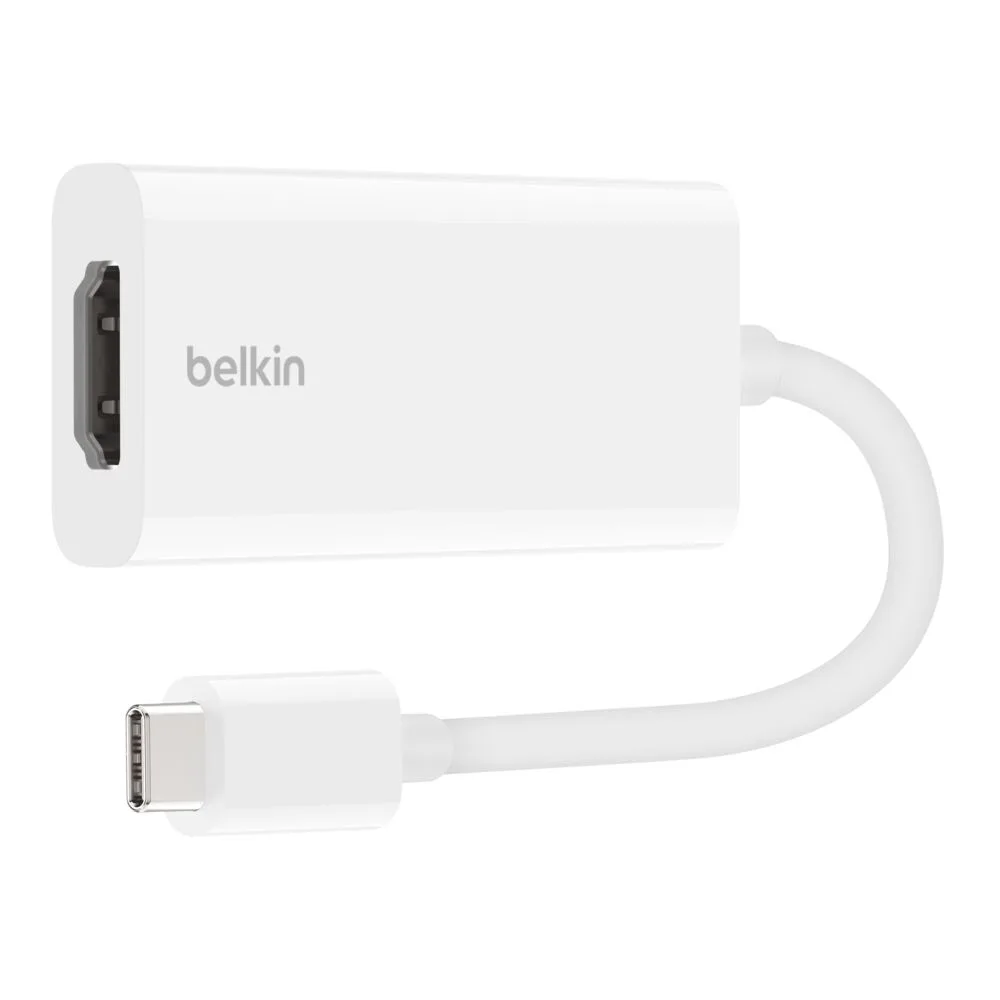
Adapter USB-C na HDMI (obsługuje Dolby Vision)
-
Adapter USB-C na HDMI (obsługuje Dolby Vision): Obsługa Dolby Vision poprawia kolor i kontrast. Jeśli monitor obsługuje Dolby Vision, zobaczysz bardziej żywe i realistyczne obrazy, co czyni go dobrym wyborem do streamingu lub pracy twórczej.
-
Adapter USB-C na HDMI (obsługuje Dolby Vision): Łączność USB-C na HDMI do wszechstronnego łączenia urządzeń. Adapter działa z każdym urządzeniem USB-C obsługującym wyjście wideo, dając elastyczność podłączania różnych laptopów lub tabletów do wyświetlacza HDMI.
Co sprawdzić przed zakupem
Przed zakupem adaptera USB-C na HDMI sprawdź, czy port USB-C w laptopie obsługuje wyjście wideo. Nie wszystkie porty USB-C to robią. Weź również pod uwagę rozdzielczość i częstotliwość odświeżania monitora. Adapter Belkin obsługuje 4K przy 60Hz, co jest wystarczające dla większości monitorów. Jeśli monitor obsługuje wyższą częstotliwość odświeżania, adapter może jej nie zapewnić, ale 60Hz jest wystarczające do typowego użytku biurowego i rozrywkowego. Białe wykończenie adaptera to drobny aspekt estetyczny, ale komplementuje większość konfiguracji.