Szybka odpowiedź
Większość rozłączeń bezprzewodowych myszy gamingowych wynika z jednej z trzech przyczyn: słabego lub zatłoczonego łącza 2.4 GHz, problemu z zasilaniem lub nieukończonego parowania. Zacznij od przeniesienia odbiornika do przedniego portu USB z krótkim przedłużaczem i sprawdzenia poziomu baterii. Jeśli rozłączenia się utrzymują, sparuj ponownie mysz, a następnie przetestuj na drugim komputerze, aby oddzielić usterkę myszy od usterki systemu.
Dopasuj objaw do prawdopodobnej przyczyny
Mysz, która zawiesza się na sekundę i odzyskuje działanie, zwykle walczy o czas antenowy w paśmie 2.4 GHz. Mysz, która znika i wymaga ponownego parowania, to zazwyczaj problem z łączem lub oprogramowaniem układowym. Mysz, która rozłącza się dopiero po godzinach użytkowania, to zwykle problem z zasilaniem lub ustawieniami uśpienia. Zapisz, co widzisz, zanim cokolwiek zmienisz, ponieważ każdy wzór prowadzi do innego rozwiązania.
- Krótkie zacinanie się lub skok kursora: zakłócenia lub umiejscowienie odbiornika.
- Pełne rozłączenie, które samoistnie ustępuje: oszczędzanie energii lub problem z portem USB.
- Rozłączenie wymagające ponownego parowania: usterka parowania, oprogramowania układowego lub odbiornika.
- Rozłączenie występujące tylko w jednej grze: konflikt profilu oprogramowania lub częstotliwości odpytywania USB.
Najpierw napraw zakłócenia w paśmie 2.4 GHz
Pasmo 2.4 GHz jest współdzielone z Wi-Fi, Bluetooth i portami USB 3.0, które mogą emitować zakłócenia w pobliżu odbiornika. Podłącz klucz sprzętowy do przedniego lub górnego portu USB za pomocą przedłużacza dołączonego do myszy i trzymaj go co najmniej kilka centymetrów od dysków USB 3.0, monitorów i metalowych ram biurek. Jeśli router znajduje się obok komputera, przełącz go na pasmo 5 GHz lub przenieś go.
- Użyj portu USB 2.0 dla odbiornika, gdy jest dostępny.
- Unikaj podłączania odbiornika do koncentratora, stacji dokującej lub przejściówki klawiatury.
- Utrzymuj odbiornik w linii wzroku z myszą, a nie za obudową.
- Przetestuj z wyłączonym Wi-Fi i Bluetooth na dziesięć minut, aby potwierdzić przyczynę.
Sprawdź zasilanie, ustawienia uśpienia i ładowanie
Wiele rozłączeń wynika z tego, że mysz robi to, co jej kazano. System Windows może wstrzymywać urządzenia USB w celu oszczędzania energii, a niski poziom baterii może powodować wyłączanie się myszy, zanim wskaźnik przestanie się poruszać. Naładuj w pełni, a następnie obserwuj, czy rozłączenia występują przy stałym poziomie baterii. W Menedżerze urządzeń otwórz właściwości głównego koncentratora USB i wyczyść opcję oszczędzania energii, która pozwala komputerowi wyłączyć urządzenie.
- Naładuj do pełna i zanotuj poziom baterii przy następnym rozłączeniu.
- Wyłącz selektywne wstrzymywanie USB w planie zasilania systemu Windows.
- Wyłącz uśpienie dla adaptera bezprzewodowego w Menedżerze urządzeń.
- Wymień kabel lub stację dokującą, jeśli mysz nigdy nie osiąga pełnego naładowania.
Sparuj ponownie i zaktualizuj przed wymianą sprzętu
Jeśli mysz rozłącza się i nie łączy ponownie, dopóki jej nie sparujesz, rekord parowania może być nieaktualny. Usuń urządzenie z systemu Windows Bluetooth lub CORSAIR iCUE, odłącz odbiornik, a następnie sparuj ponownie zgodnie z sekwencją producenta. Zainstaluj najnowsze oprogramowanie iCUE i oprogramowanie układowe myszy, ponieważ odbiornik i mysz z niezgodnym oprogramowaniem układowym mogą nie utrzymać łącza.
- Zapomnij mysz w ustawieniach systemu Windows przed ponownym parowaniem.
- Zaktualizuj iCUE i oprogramowanie układowe myszy z tej samej wersji.
- Wypróbuj odbiornik na innym komputerze, aby wykluczyć hosta.
- Przetestuj drugi odbiornik, jeśli go masz, zanim kupisz nową mysz.
Ścieżka diagnostyczna: kiedy naprawić, przestać lub zmienić opcję
- Objaw: krótkie zacinanie się, które ustępuje: Przenieś odbiornik do przedniego portu USB z przedłużaczem, z dala od urządzeń USB 3.0 i routera. Jeśli zacinanie ustanie na całą sesję, zachowaj tę konfigurację i zakończ tutaj.
- Objaw: rozłączenia po długich sesjach: Naładuj w pełni, wyłącz selektywne wstrzymywanie USB i sprawdź poziom baterii w momencie rozłączenia. Jeśli rozłączenia następują po niskim poziomie baterii, wymień kabel lub metodę ładowania, a nie mysz.
- Objaw: mysz wymaga ponownego parowania za każdym razem: Zapomnij urządzenie, zaktualizuj iCUE i oprogramowanie układowe, a następnie sparuj ponownie na drugim komputerze, aby wyizolować hosta. Jeśli po aktualizacji oprogramowania układowego nie działa na dwóch komputerach, prawdopodobną usterką jest odbiornik lub mysz; skontaktuj się z pomocą techniczną zamiast powtarzać kroki parowania.
Fakty dotyczące produktu wpływające na rozwiązywanie problemów z połączeniem
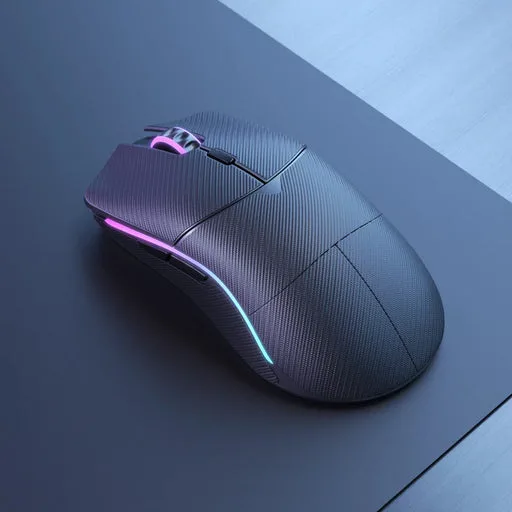
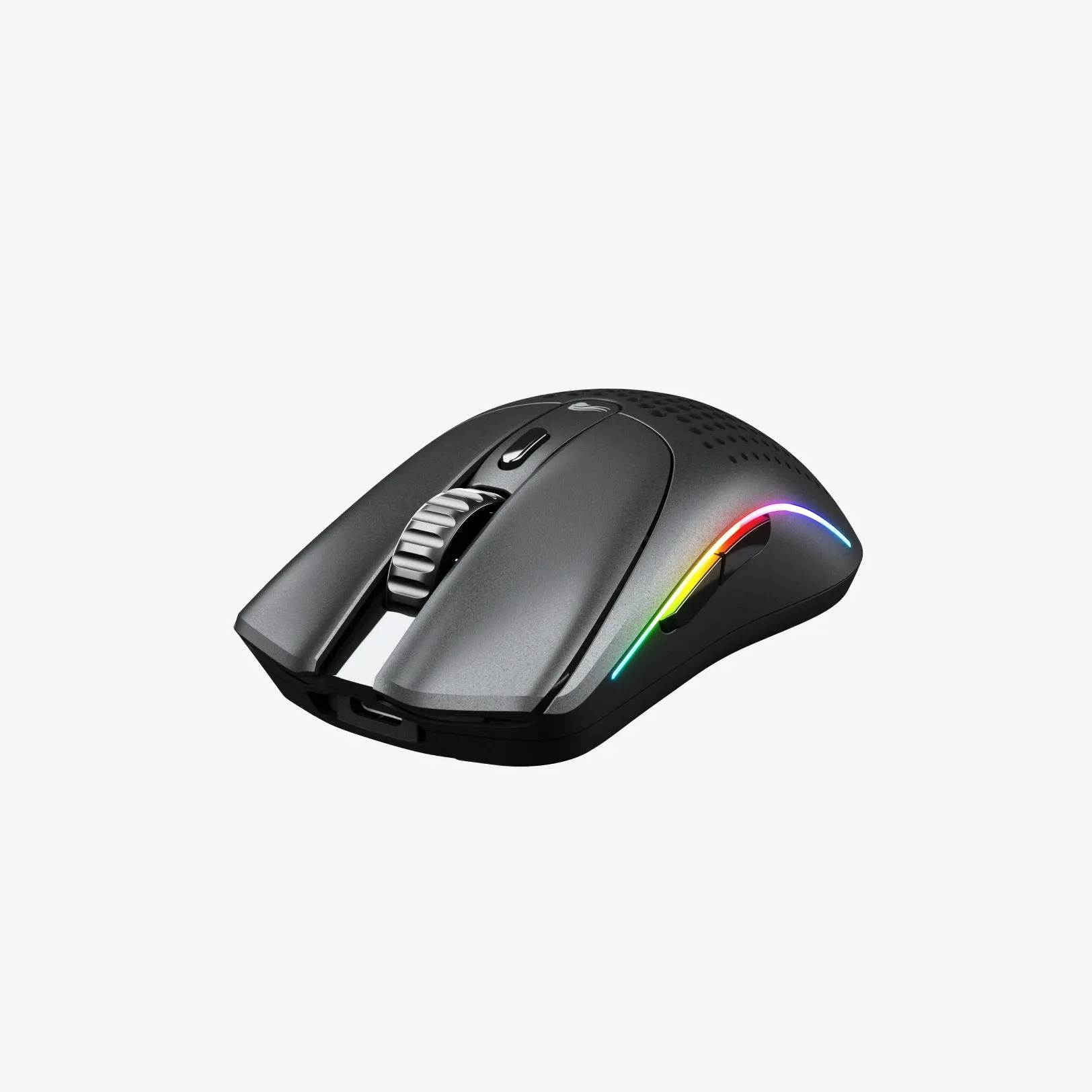
- HARPOON v2 WIRELESS Gaming Mouse: HARPOON v2 WIRELESS Gaming Mouse wykorzystuje czujnik CORSAIR MARKSMAN o rozdzielczości 26K DPI i ma 6 programowalnych przycisków. Wysokiej klasy czujnik nie naprawi słabego łącza 2.4 GHz, więc przed założeniem, że mysz jest uszkodzona, wyklucz zakłócenia i zasilanie.
- Ratón gaming IRONCLAW WIRELESS SE: Ratón gaming IRONCLAW WIRELESS SE ma łączność trimodalną i czujnik o rozdzielczości 26,000 DPI. Przy więcej niż jednym trybie połączenia potwierdź, który tryb jest aktywny; mysz pozostawiona w niewłaściwym trybie może wydawać się rozłączać, gdy po prostu przełącza tryb.