Resposta rápida
Ligue primeiro o hub ao seu portátil, depois ligue ambos os monitores às duas saídas HDMI do hub e, por fim, escolha o modo de ecrã alargado no seu sistema operativo. Se um ecrã permanecer preto, verifique a entrada do monitor e o cabo antes de alterar as definições do hub.
Porque é que a ordem de ligação é importante
Um hub de ecrã duplo funciona como uma única ligação USB-C que se divide em duas saídas HDMI. Ligar os monitores antes de o hub ser reconhecido pode deixar uma saída não atribuída, fazendo com que o portátil veja apenas um monitor. Alimentar o hub através da ligação ao portátil primeiro dá ao sistema a oportunidade de registar ambas as saídas.
A ordem também facilita a resolução de problemas. Se ambos os monitores falharem, o problema é provavelmente a porta do portátil ou o cabo. Se apenas um falhar, pode concentrar-se no cabo desse monitor, na definição de entrada ou na resolução.
O que verificar antes de começar
Confirme que a porta USB-C do seu portátil suporta saída de vídeo; nem todas as portas USB-C o fazem. Utilize os cabos HDMI que correspondem aos seus monitores e conheça a resolução nativa de cada monitor para poder definir um modo de ecrã adequado. O hub 8-Port Dual Display USB-C Hub fornece duas saídas HDMI, mas o catálogo não lista a resolução máxima ou a taxa de atualização, por isso verifique as definições do monitor após a ligação em vez de assumir uma especificação.
Passos para configurar dois monitores
- Ligue o hub ao seu portátil: Ligue o conector USB-C do hub diretamente a uma porta USB-C com capacidade de vídeo no seu portátil, não a um adaptador passivo ou a uma dock sem alimentação. Se o hub não for detetado, experimente outra porta USB-C antes de tocar nos monitores.
- Ligue o primeiro monitor à primeira saída HDMI: Ligue o seu monitor principal a uma das portas HDMI do hub usando o seu cabo HDMI e, em seguida, defina esse monitor para a entrada HDMI correta. Um monitor na entrada errada parecerá morto mesmo quando o hub está a funcionar.
- Ligue o segundo monitor à segunda saída HDMI: Ligue o segundo monitor à outra porta HDMI e selecione a sua entrada HDMI correspondente. Mantenha os dois cabos HDMI etiquetados para poder identificar qual saída alimenta qual ecrã.
- Defina o modo de ecrã alargado: Abra as definições de ecrã do seu sistema operativo e escolha alargar ou duplicar conforme necessário. Para trabalho com dois monitores, escolha alargar para que cada ecrã mostre conteúdo separado. Se apenas um ecrã aparecer, procure uma opção detetar ecrãs antes de mudar os cabos.
- Iguale a resolução e a taxa de atualização: Defina cada monitor para uma resolução e taxa de atualização suportadas. Se um ecrã piscar ou desligar, reduza primeiro a taxa de atualização desse monitor. Combinações de resolução ou taxa de atualização muito altas podem exceder o que o hub suporta, por isso teste uma definição de cada vez.
- Corrigir um segundo ecrã em branco: Se o segundo monitor não mostrar sinal, volte a encaixar ambas as extremidades do seu cabo HDMI, confirme a entrada do monitor e tente trocar os dois cabos HDMI entre as saídas. Trocar os cabos diz-lhe se a falha é do cabo, do monitor ou da saída do hub.
Factos do produto
-
8-Port Dual Display USB-C Hub: Hub 8-em-1 com portas HDMI duplas para ligar dois monitores simultaneamente. Esta é a funcionalidade principal para uma secretária com dois monitores, pelo que ambas as saídas HDMI precisam de ser utilizadas para ecrã duplo.
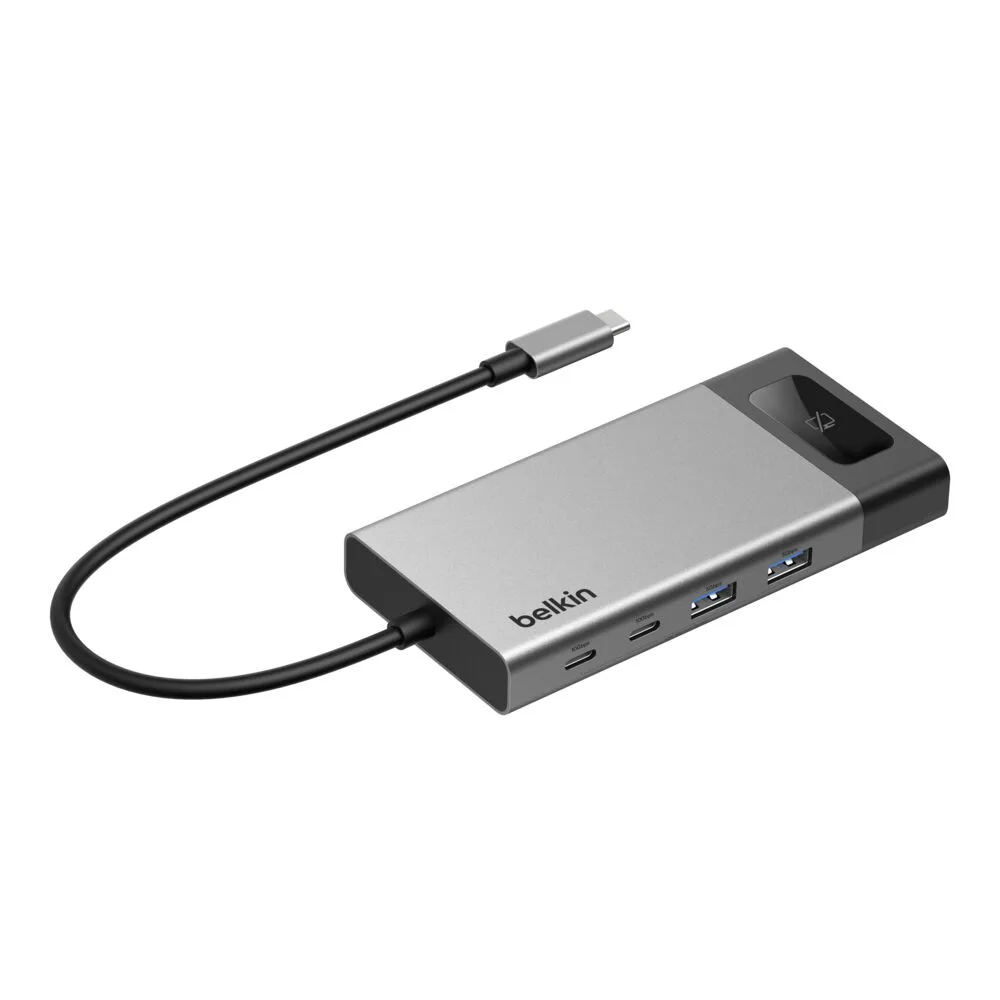
8-Port Dual Display USB-C Hub