Resposta Rápida
Ligue o 8BitDo Ultimate 2C Wired Controller a uma porta USB do seu PC com Windows. Funciona como um comando Xbox 360 padrão, pelo que o Windows instala o controlador automaticamente e o comando está pronto a usar na maioria dos jogos sem software adicional.
O que saber antes de começar
O 8BitDo Ultimate 2C Wired Controller utiliza uma ligação USB-A e foi concebido para dispositivos Windows 10 e Android. Não suporta macOS, Linux ou consolas de jogos de origem. Se planeia usá-lo no Android, precisará de um adaptador OTG.
O comando possui gatilhos e sticks de efeito Hall, que são resistentes à deriva ao longo do tempo. Inclui também para-choques extra (R4 e L4) e uma função turbo, mas estes não são necessários para a configuração básica.
Resolução de Problemas Comuns
Se o comando não for reconhecido, experimente uma porta USB ou cabo diferente. Evite hubs USB, se possível, pois podem não fornecer energia ou largura de banda de dados suficientes. Reiniciar o PC também pode resolver conflitos de controladores.
Alguns jogos mais antigos podem não suportar nativamente o comando. Nesse caso, pode usar a configuração de comando do Steam ou ferramentas de terceiros como o JoyToKey para mapear entradas do teclado para os botões do comando.
Configuração Passo a Passo
- Ligar o Comando: Ligue o cabo USB-A do 8BitDo Ultimate 2C a uma porta USB disponível no seu PC com Windows. Utilize uma porta diretamente na placa-mãe em vez de uma porta frontal ou hub para maior fiabilidade. Um erro comum é usar um cabo danificado ou um hub USB de baixa potência. Se o comando não ligar, experimente um cabo ou porta diferente.
- Aguardar a Instalação do Controlador: O Windows 10 deteta automaticamente o comando e instala o controlador necessário. Verá uma notificação de que o dispositivo está pronto. Não é necessário descarregar manualmente nenhum controlador. Se vir um erro 'Dispositivo não reconhecido', desligue e volte a ligar o comando. Se o problema persistir, verifique o Windows Update para obter atualizações de controladores.
- Testar o Comando: Abra as definições de 'Controladores de Jogo' pesquisando por 'joy.cpl' no menu Iniciar. Selecione '8BitDo Ultimate 2C' e clique em 'Propriedades' para testar todos os botões, gatilhos e sticks. Se um botão ou eixo não responder, o comando pode precisar de uma atualização de firmware. Visite o site de suporte 8BitDo para obter a ferramenta de firmware mais recente.
- Configurar Controlos no Jogo: Inicie o seu jogo e navegue até às definições de comando. A maioria dos títulos modernos reconhece o comando como um comando Xbox 360 e mapeia os botões automaticamente. Caso contrário, atribua cada botão manualmente. Para jogos que não suportam comandos, use a configuração de comando do Steam ou uma ferramenta como o JoyToKey para mapear teclas do teclado para o comando.
- Personalizar Mapeamento de Botões (Opcional): O 8BitDo Ultimate 2C suporta mapeamento de botões personalizado sem software. Prima e segure o botão estrela durante 3 segundos para entrar no modo de mapeamento, depois prima o botão que pretende remapear seguido da nova função. Prima o botão estrela novamente para guardar. Pode repor as predefinições premindo e segurando o botão estrela durante 8 segundos. Note que esta funcionalidade é independente das definições turbo e vibração.
Destaques do Produto
-
8BitDo Ultimate 2C Wired Controller - Roxo: Taxa de polling de 1000Hz e gatilhos e sticks de efeito Hall. Isto significa menor latência de entrada e maior durabilidade em comparação com comandos tradicionais baseados em potenciómetros, tornando-o uma escolha sólida para jogos competitivos.
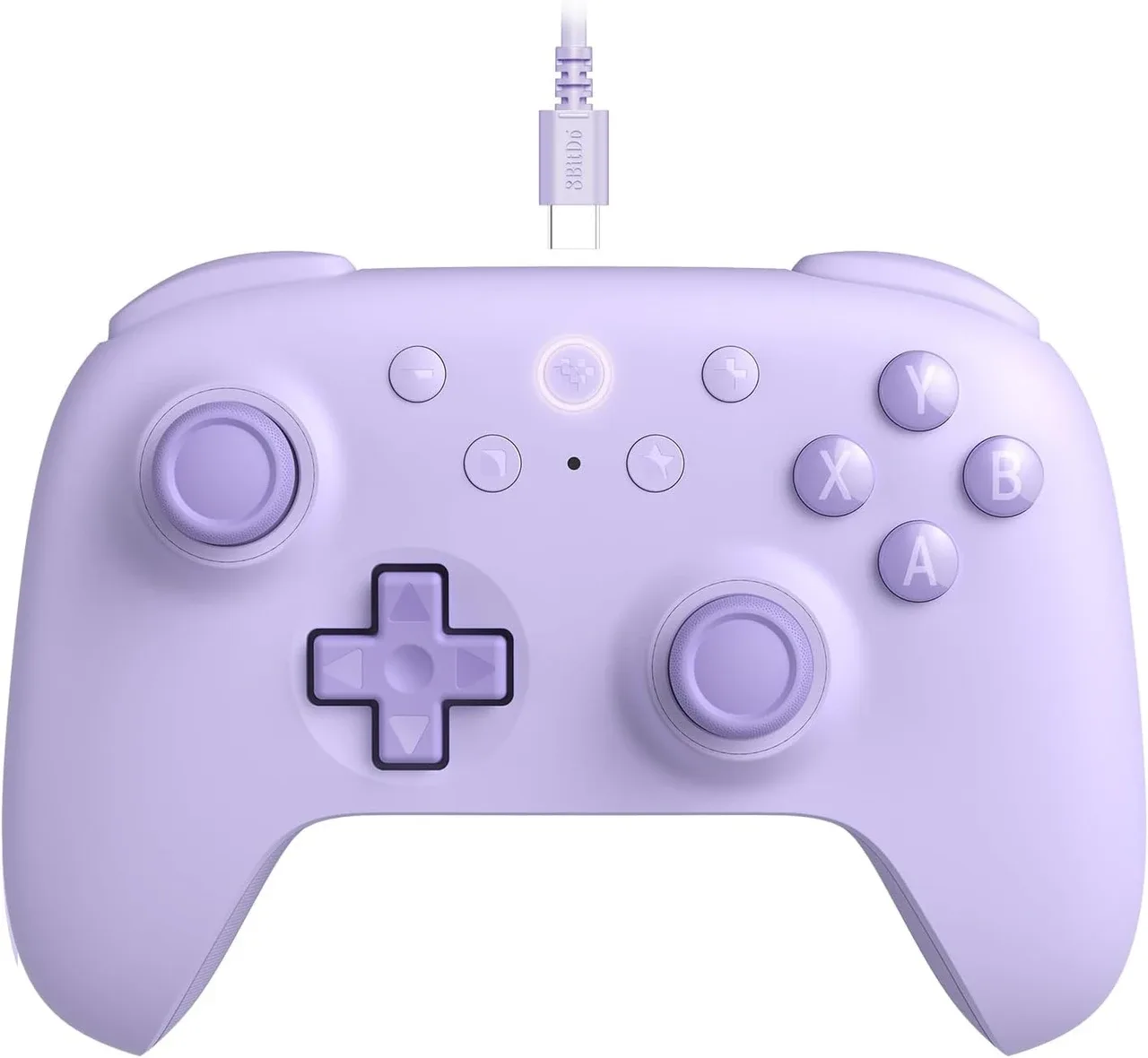
8BitDo Ultimate 2C Wired Controller - Roxo