Resposta rápida
Ligue o Asus C424MA à corrente, inicie sessão com a sua conta Google da escola, deixe o ChromeOS concluir a primeira atualização e instale apenas as aplicações de que precisa para as aulas de amanhã. Faça isto antes do primeiro dia para não ter de resolver problemas durante uma aula.
Porque é que um Chromebook recondicionado de fábrica precisa de uma primeira configuração cuidadosa
Uma unidade recondicionada de fábrica já passou por um reposição, pelo que pode chegar com uma versão mais antiga do ChromeOS ou com as definições de um utilizador anterior apagadas mas não totalmente atualizadas. A primeira hora é a sua oportunidade de confirmar que o hardware funciona, ligar-se à rede da escola e consolidar hábitos que mantêm uma máquina com 4GB de RAM fluida durante todo o período letivo.
O C424MA é leve o suficiente para transportar diariamente, mas os seus 64GB de armazenamento enchem-se rapidamente com vídeos offline e apps Android. Encare a configuração como uma triagem rápida: atualize o sistema, ligue a sua conta e adicione apenas as ferramentas que os seus professores realmente exigem.
O que evitar no primeiro dia
Não instale todas as apps da Play Store nem ative o Linux durante a primeira sessão. Cada adição compete por RAM e armazenamento, e um perfil ChromeOS novo pode parecer lento enquanto as atualizações em segundo plano estão a decorrer. Espere até ter usado o dispositivo durante uma semana de aulas antes de adicionar ferramentas opcionais.
Evite também fundos de ecrã, temas e extensões de navegador personalizados até depois da primeira atualização. Um perfil simples facilita a deteção de um problema real, como uma webcam avariada, antes de personalizar o dispositivo.
Passos de configuração do primeiro dia para o Asus C424MA
- Carregue antes de começar: Ligue o Chromebook ao carregador e deixe-o atingir pelo menos 50% antes de o ligar. Uma unidade recondicionada de fábrica pode ter estado armazenada, pelo que uma carga parcial é normal. Ponto de verificação: a luz de carregamento responde no prazo de um minuto após a ligação.
- Ligue e escolha o seu idioma e rede: Prima o botão de energia, selecione o idioma e o teclado e, em seguida, ligue-se a uma rede Wi-Fi estável. Para a primeira atualização, utilize a sua rede de casa ou da escola, não um hotspot público. Erro comum: ligar-se a uma rede com portal cativo que bloqueia os servidores de atualização do ChromeOS.
- Inicie sessão com a sua conta Google escolar: Introduza a conta Google fornecida pela escola, não uma conta pessoal, se a sua escola a disponibilizar. Assim, o Drive, o Classroom e quaisquer aplicações geridas aparecem automaticamente. Siga as instruções no ecrã para aceitar as políticas da escola. Ponto de verificação: o perfil da sua escola carrega sem erro sobre contas geridas.
- Deixe o ChromeOS atualizar completamente: Abra Definições > Acerca do ChromeOS e clique em Procurar atualizações. Instale qualquer atualização disponível e reinicie quando solicitado. Mantenha o carregador ligado durante este passo. Erro comum: fechar a tampa durante a atualização, o que pode deixar o sistema numa versão mais antiga.
- Teste a webcam, o teclado e as portas: Abra a aplicação Câmara para confirmar que a webcam funciona, escreva uma frase num campo de texto para testar o teclado e ligue uns auscultadores para verificar a entrada de áudio. Comunique imediatamente qualquer avaria ao vendedor. Ponto de verificação: as três funções têm de funcionar antes de personalizar o que quer que seja.
- Instale apenas as aplicações necessárias: Abra a Play Store e instale as aplicações indicadas pelos seus professores, como o Google Classroom, uma aplicação de anotação de PDF ou uma aplicação de notas. Para já, ignore os jogos e as ferramentas opcionais. Erro comum: instalar uma dúzia de aplicações que são executadas em segundo plano e tornam mais lentos os 4 GB de RAM.
- Configurar o acesso offline para os ficheiros essenciais: Nas definições do Google Drive, ative o acesso offline para as pastas de que precisa nas aulas. Isto utiliza parte do armazenamento de 64 GB, por isso ative-o de forma seletiva em vez de para todo o seu Drive. Ponto de verificação: abra um documento de teste em modo de voo para confirmar que os ficheiros offline funcionam.
O dispositivo deste guia
-
Asus C424MA-WH44F Chromebook 14" Full HD, Intel Celeron N4020, 4GB de RAM, 64GB Flash, ChromeOS (recondicionado de fábrica): Ecrã Full HD antirreflexo de 14 polegadas, Intel Celeron N4020, 4GB de RAM e 64GB de armazenamento. O ecrã é confortável para leituras longas e videochamadas, mas os 4GB de RAM significam que deve manter os separadores e as aplicações em segundo plano moderados.
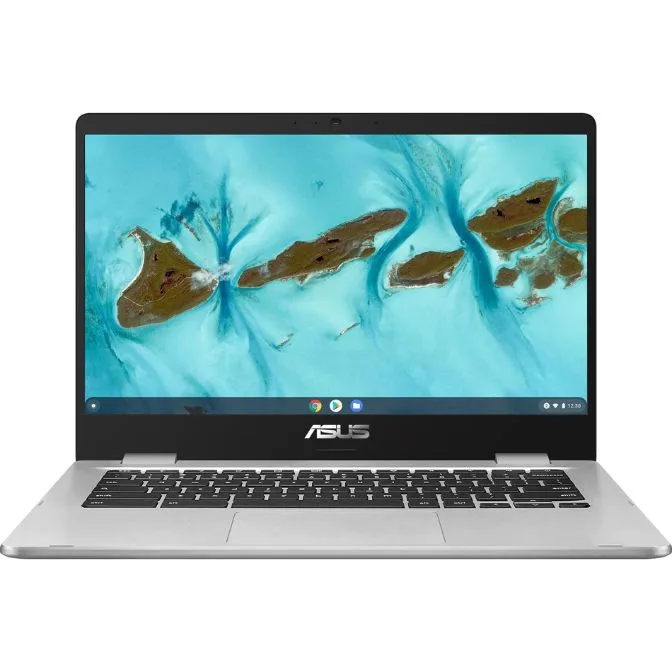
Asus C424MA-WH44F Chromebook 14" Full HD, Intel Celeron N4020, 4GB de RAM, 64GB Flash, ChromeOS (recondicionado de fábrica)
-
Asus C424MA-WH44F Chromebook 14" Full HD, Intel Celeron N4020, 4GB de RAM, 64GB Flash, ChromeOS (recondicionado de fábrica): Até 10 horas de autonomia e um corpo leve de 3.33 lb. Pode deixar o carregador em casa na maioria dos dias de aulas, mas carregue-o totalmente na noite anterior ao primeiro dia para evitar surpresas.
-
Asus C424MA-WH44F Chromebook 14" Full HD, Intel Celeron N4020, 4GB de RAM, 64GB Flash, ChromeOS (recondicionado de fábrica): ChromeOS com webcam integrada para videochamadas. A webcam está pronta para aulas online e grupos de estudo assim que iniciar sessão, sem controladores adicionais para instalar.