Resposta rápida
Ligue a Atomos Powered SSD Docking Station à corrente e ao computador, insira a Atomos Master Caddy SSD e, em seguida, copie as imagens para uma unidade de trabalho local antes de editar. Verifique sempre a cópia e ejete a dock em segurança quando terminar.
Porque é que uma dock com alimentação muda a sua rotina de descarga
Uma dock com alimentação fornece energia estável à unidade, pelo que não depende de uma caixa alimentada pelo barramento que pode falhar durante uma cópia longa. Isso é importante quando está a mover ficheiros 4K grandes e não pode ter uma transferência interrompida.
A contrapartida é que uma dock com alimentação precisa de uma tomada própria, o que pode limitar onde a instala. Se edita frequentemente no exterior, planeie o acesso à corrente ou mantenha uma opção alimentada pelo barramento como reserva.
Combine a dock com os seus suportes Atomos
A Atomos Powered SSD Docking Station foi concebida para suportes Atomos Master Caddy, incluindo a G-Technology Atomos Master Caddy 4K SSD. Esse caddy está disponível em capacidades de 256GB, 512GB ou 1TB e é compatível com gravadores Atomos que utilizam Master Caddys, como as séries Flame, Inferno e Shogun.
Se utiliza um formato de caddy diferente ou uma SSD sem caddy, verifique a compatibilidade antes de comprar. A dock não é um adaptador universal para todos os formatos de unidade.
Fluxo de trabalho passo a passo com dock SSD alimentada
- Ligue a alimentação e os dados: Ligue a dock a uma tomada de parede com o respetivo adaptador de alimentação e, em seguida, ligue o cabo de dados ao computador. Evite hubs USB ou adaptadores sem alimentação, que podem causar falhas durante transferências grandes. Confirme que a luz de alimentação da dock está acesa antes de inserir uma unidade.
- Insira a Master Caddy SSD: Deslize a Atomos Master Caddy SSD para dentro da dock até ficar bem encaixada. Não force; o caddy só encaixa numa posição. Se a unidade não montar, retire-a e volte a inseri-la direita.
- Monte e verifique a unidade: Abra o utilitário de discos ou o explorador de ficheiros do seu sistema operativo e confirme que a SSD aparece com a capacidade esperada. Se não aparecer, verifique o cabo de dados e a ligação à corrente antes de experimentar outra porta. Anote o nome e a capacidade da unidade para a identificar numa lista extensa.
- Copie as imagens para uma unidade de trabalho local: Crie uma pasta com data na sua unidade de trabalho interna ou externa e copie para lá todo o conteúdo do cartão da câmara. Não edite diretamente a partir da SSD na dock; utilize-a apenas como origem. Mantenha a SSD original intacta até a cópia estar verificada.
- Verifique a cópia: Compare o número de ficheiros e o tamanho total das pastas entre a SSD e a cópia. Reproduza alguns clipes a partir da cópia para confirmar que abrem e percorrem corretamente. Se os tamanhos forem diferentes, copie novamente a pasta antes de formatar a SSD.
- Ejete e desligue em segurança: Utilize o comando de ejecção segura do seu sistema operativo para a SSD na dock e, em seguida, desligue a dock da corrente. Nunca retire a unidade enquanto esta ainda estiver montada. Aguarde pela confirmação de ejecção antes de remover o caddy.
Factos do produto
-
Atomos Powered SSD USB Docking Station: A G-Technology Atomos Master Caddy 4K SSD tem a forma de um caddy de unidade Atomos padrão e é compatível com gravadores Atomos que utilizam Master Caddys, incluindo as séries Flame, Inferno e Shogun. Se já grava para suportes Master Caddy, esta SSD integra-se no mesmo fluxo de trabalho sem adaptadores.
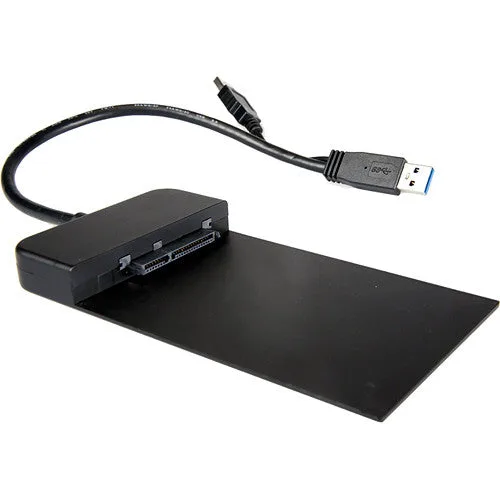
Atomos Powered SSD USB Docking Station