Resposta rápida
Para reproduzir vídeos na BRAUN DigiFrame 720 Video, copie os seus ficheiros de vídeo para um cartão de memória, insira o cartão na moldura e selecione o ficheiro de vídeo a partir da pasta do cartão no menu da moldura. Mantenha os vídeos num formato suportado e evite renomear ficheiros com caracteres especiais.
Porque a reprodução de vídeo é diferente da reprodução de fotos
A DigiFrame 720 Video foi concebida para lidar tanto com imagens como com vídeos, mas os ficheiros de vídeo exigem mais do processador da moldura e da velocidade do cartão de memória. Um cartão lento ou fragmentado pode causar interrupções ou falha no arranque, mesmo que o mesmo cartão funcione bem para fotos.
Ao contrário das fotos, os vídeos também incluem áudio e um codec específico. Se a moldura não conseguir descodificar o codec, pode mostrar um ecrã preto ou ignorar completamente o ficheiro. Verificar o formato e a qualidade do cartão antes de culpar a moldura poupa tempo.
Quando converter em vez de copiar
Se um vídeo não reproduzir, convertê-lo para um formato mais básico é frequentemente mais rápido do que resolver problemas na moldura. Utilize um conversor gratuito para recodificar para um codec comum, mas mantenha uma resolução razoável — vídeos de resolução muito elevada podem não reproduzir suavemente num ecrã pequeno.
A conversão também é útil para cortar clipes longos. O ecrã da moldura é pequeno, por isso clipes curtos de 30 segundos a alguns minutos são mais fáceis de navegar e têm menos probabilidade de atingir limites de memória.
Passo a passo: carregar e reproduzir vídeos na DigiFrame 720 Video
- Prepare o seu cartão de memória: Utilize um cartão SD ou microSD padrão (com adaptador, se necessário) formatado como FAT32. Copie os seus ficheiros de vídeo para uma pasta no cartão, não para o diretório raiz, para manter tudo organizado. A formatação apaga o cartão — faça primeiro uma cópia de segurança dos ficheiros existentes.
- Verifique o formato e o codec do vídeo: A moldura suporta formatos de vídeo comuns, mas não todos os codecs. Utilize MP4 com vídeo H.264 e áudio AAC como base segura. Se o seu ficheiro estiver noutro formato, converta-o antes de copiar. Um ficheiro que reproduz no seu computador pode ainda falhar na moldura se o codec não for suportado.
- Insira o cartão e ligue: Insira o cartão na ranhura da moldura até encaixar e, em seguida, ligue-a. A moldura deve detetar o cartão automaticamente e mostrar o seu conteúdo no menu. Se o cartão não for reconhecido, volte a inseri-lo com firmeza e verifique se não está bloqueado.
- Navegue até ao ficheiro de vídeo: Utilize os botões da moldura ou o telecomando para abrir a pasta do cartão, selecione o ficheiro de vídeo e prima OK para iniciar a reprodução. Evite selecionar um modo de apresentação de diapositivos se pretender apenas vídeo. Algumas molduras iniciam no modo de fotos por predefinição — mude para o modo de vídeo se o ficheiro não aparecer.
- Teste a reprodução e ajuste as definições: Reproduza um clipe curto para confirmar que o vídeo e o áudio funcionam. Se a reprodução falhar, experimente um ficheiro de resolução inferior ou um cartão mais rápido. Ajuste o brilho se o vídeo parecer demasiado escuro ou deslavado. Mantenha no cartão um vídeo de teste que funcione, para isolar rapidamente problemas do cartão ou do ficheiro.
Informações do produto
-
BRAUN DigiFrame 720 Video: Ecrã TFT LCD de 7 polegadas (17.78 cm) com retroiluminação LED para mostrar fotos digitais e vídeos. A retroiluminação LED ajuda a manter o vídeo visível em diferentes condições de iluminação, mas o tamanho de 7 polegadas significa que não deve esperar detalhes de ecrã grande — mantenha uma distância de visualização próxima.
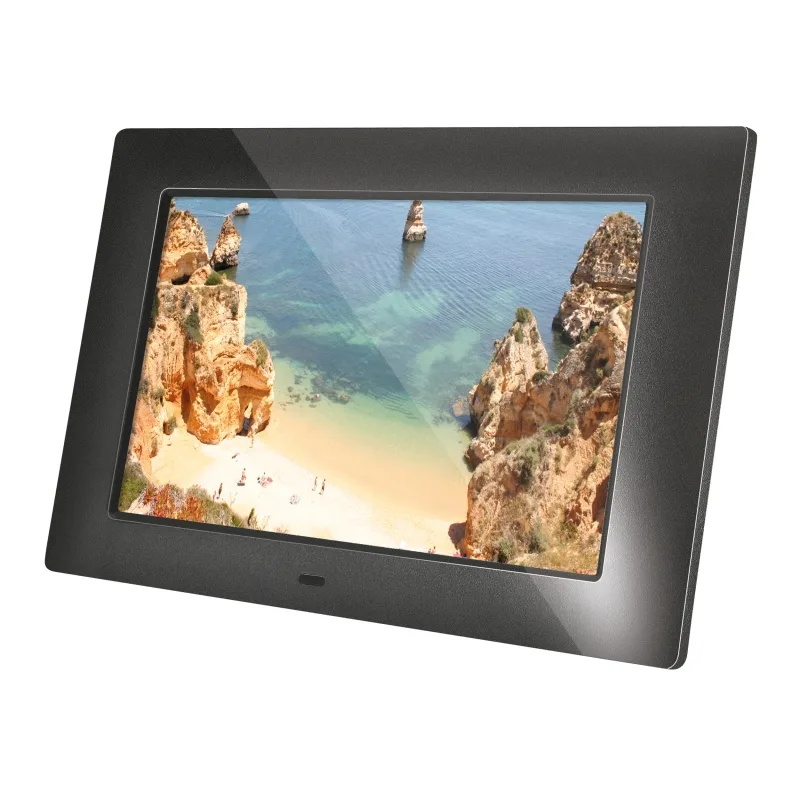
BRAUN DigiFrame 720 Video