Resposta rápida
Ligue o comando CirKa USB estilo Super NES a uma porta USB livre, deixe o seu PC, Mac ou RetroPie detetá-lo e, em seguida, mapeie os seus botões no seu emulador. O cabo de 6 pés dá-lhe espaço para se sentar, mas deve confirmar que o comando é reconhecido antes de iniciar um jogo.
Porque é que este comando é adequado para emulação retro, mas não para todos os jogos modernos
O comando CirKa tem um direcional de oito direções, dois botões de ombro e quatro botões frontais. Essa disposição corresponde à Super NES, por isso parece natural para plataformas 16-bit, RPGs e jogos de luta. Os jogos modernos para PC geralmente esperam sticks analógicos e gatilhos, que este comando não tem. Verifique os controlos predefinidos do seu emulador e os requisitos de entrada do seu jogo antes de comprar.
Noções básicas de ligação para PC, Mac e RetroPie
Num PC ou Mac, o comando deve aparecer como um gamepad USB padrão. No RetroPie, é detetado como um dispositivo de entrada durante a configuração do EmulationStation. Se nada aparecer, tente uma porta USB diferente ou um hub com alimentação; alguns teclados e portas frontais não fornecem energia suficiente para uma deteção fiável. O comando não tem modo sem fios, por isso mantenha o cabo ao alcance.
Configuração passo a passo
- Ligue o comando: Ligue o conector USB do comando CirKa a uma porta USB livre no seu PC, Mac ou dispositivo RetroPie. Use uma porta traseira num PC de secretária, se possível. Se o comando não for detetado, tente outra porta antes de alterar as definições do emulador.
- Confirme que o sistema o vê: No Windows, abra 'Configurar controladores de jogos USB' e verifique se um gamepad está listado. No Mac, abra 'Informação do Sistema > USB'. No RetroPie, inicie o EmulationStation e observe uma mensagem de deteção do comando. Um dispositivo que aparece aqui está pronto para ser mapeado; se não aparecer, o problema é a ligação, não o emulador.
- Mapeie os botões no seu emulador: Abra as definições de entrada ou de comando do seu emulador e atribua cada botão. Use a disposição da Super NES como guia: botões frontais para A/B/X/Y, botões de ombro para L/R e o direcional para movimento. Teste o direcional em todas as oito direções após o mapeamento; uma diagonal perdida geralmente significa um erro de mapeamento.
- Guarde um perfil do comando: Guarde o mapeamento como um perfil no seu emulador ou front-end para não repetir o processo para cada jogo. No RetroPie, isto é guardado automaticamente após a configuração. Dê ao perfil um nome claro, como 'CirKa SNES USB', para que possa voltar a ele mais tarde.
- Teste com um jogo conhecido: Inicie um jogo que use a disposição padrão de botões da Super NES e verifique o movimento, saltos e botões de ombro. Se um botão não fizer nada, remapeie-o antes de jogar mais. Se apenas alguns botões funcionarem, o mapeamento do emulador está incompleto; se nenhum funcionar, volte ao passo da ligação.
Factos do produto
-
Comando USB estilo Super NES - CirKa: O comando CirKa USB estilo Super NES tem um cabo de 6 pés e liga-se via USB. O comprimento do cabo permite-lhe sentar-se afastado do monitor ou TV, e USB significa sem emparelhamento ou carregamento.
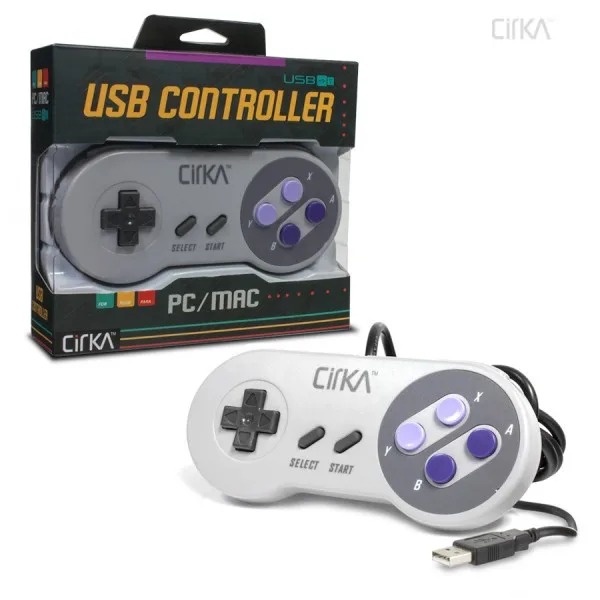
Comando USB estilo Super NES - CirKa