Resposta Rápida
Emparelhe o Kit Dongle Pulsar com o seu X2 v2 ligando o dongle, colocando o rato no modo de emparelhamento e confirmando a ligação no software. Se o rato não ligar, volte a emparelhá-lo e verifique se há interferências.
Porque é que uma Ligação Dongle Estável é Importante
Uma ligação dongle fiável é a base de uma configuração sem fios de baixa latência. O Kit Dongle para X2 v2, X2H, X2A e Xlite v3 fornece uma taxa de polling de 1K, o que significa que o seu rato reporta a sua posição 1000 vezes por segundo. Essa velocidade traduz-se em movimentos rápidos e precisos—essenciais para jogos competitivos onde cada milissegundo conta.
Quando o dongle não está emparelhado corretamente ou está demasiado longe do rato, pode notar saltos do cursor, cliques atrasados ou desconexões intermitentes. Compreender o processo de emparelhamento e os passos comuns de resolução de problemas ajuda-o a evitar estes problemas e a voltar a uma computação perfeita.
Passos de Emparelhamento e Resolução de Problemas
- Insira o Dongle: Ligue o dongle a uma porta USB do seu computador. Evite hubs USB ou portas do painel frontal que possam fornecer energia instável; use uma porta direta na placa-mãe, se possível. Uma porta USB direta reduz as quedas de ligação.
- Coloque o Rato no Modo de Emparelhamento: Desligue o rato e, em seguida, prima e segure o botão de emparelhamento (geralmente na parte inferior) durante cerca de 3 segundos até o LED piscar rapidamente. Isto indica que o rato está detetável. Se o LED não piscar, verifique se o rato tem pilhas novas ou está carregado.
- Aguarde pela Ligação Automática: Mantenha o rato a menos de 1 metro do dongle. O rato deve ligar-se automaticamente dentro de alguns segundos. Caso contrário, mova o dongle para uma porta USB diferente e tente novamente. A distância e obstruções podem bloquear o sinal; mantenha o rato próximo.
- Verifique no Software: Abra o software Pulsar (se disponível) para confirmar que o rato é reconhecido e a taxa de polling está definida para 1K. Se o software não mostrar o dispositivo, volte a emparelhar o rato. A confirmação no software garante que o dongle está a comunicar corretamente.
- Resolva Problemas Persistentes: Se o rato ainda não ligar, tente uma porta USB diferente, reinicie o computador ou volte a emparelhar o dongle usando o utilitário de emparelhamento. Verifique também se há interferência sem fios de outros dispositivos, como routers ou hubs USB 3.0. A interferência é uma causa comum de desconexões; reposicione o dongle ou afaste os dispositivos interferentes.
Factos do Produto
-
Kit Dongle para X2 v2, X2H, X2A, Xlite v3: O Kit Dongle para X2 v2, X2H, X2A e Xlite v3 fornece um rato sem fios e uma alta taxa de polling de 1K. Uma taxa de polling de 1K garante movimentos rápidos e precisos, o que é crítico para jogos competitivos e produtividade.
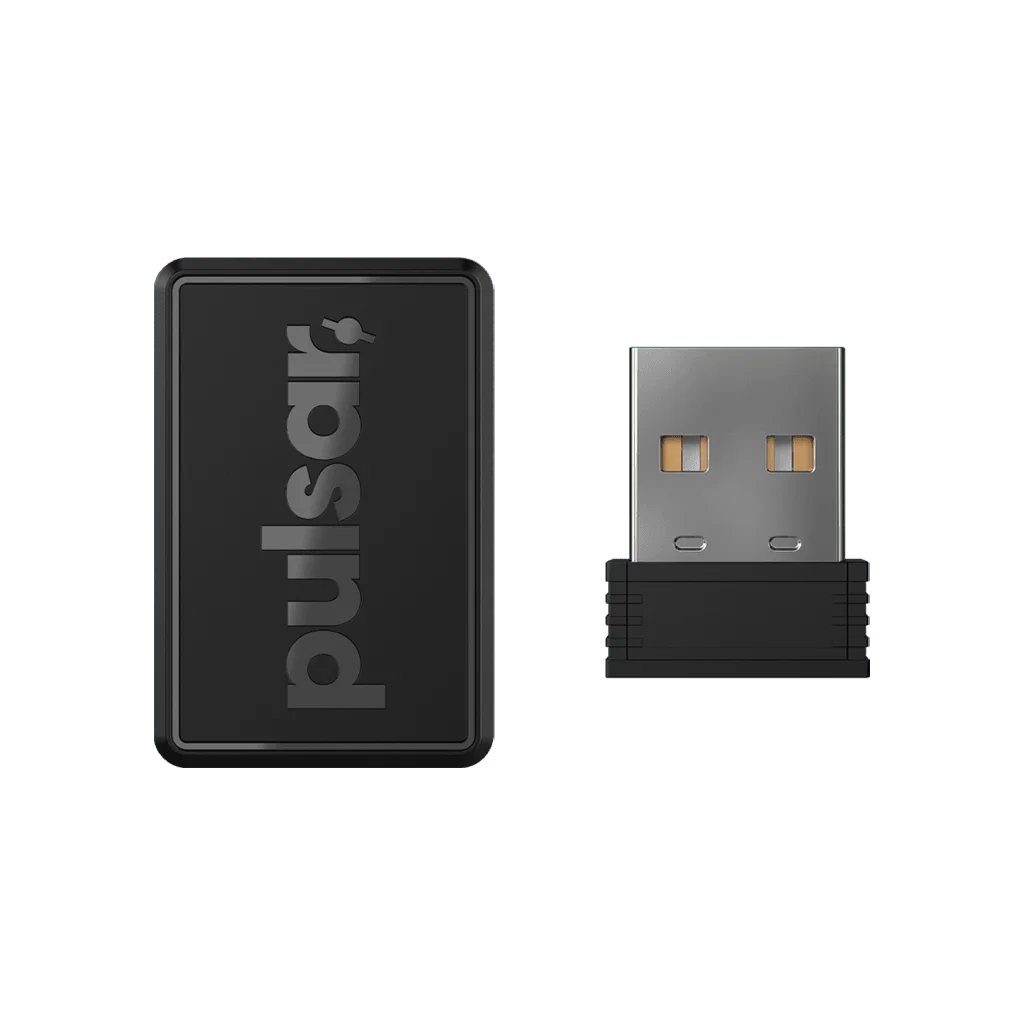
Kit Dongle para X2 v2, X2H, X2A, Xlite v3