Resposta rápida
Ligue o TX do adaptador FT232RL ao RX da sua placa e o RX ao TX, conecte o GND ao GND, instale o driver VCP da FTDI e, em seguida, selecione a porta COM do adaptador no seu IDE. Use lógica de 3.3V para placas ESP8266 e verifique a tensão antes de conectar.
Por que o FT232RL é uma escolha estável para trabalho serial
O FT232RL é um chip conversor USB-para-serial dedicado da FTDI, e o módulo adaptador expõe os seus pinos para conexão em breadboard ou header. Comparado com algumas variantes CH340, o FT232RL geralmente tem suporte de driver mais consistente entre sistemas operativos, o que reduz a chance de uma porta COM em falta após uma atualização do Windows. A contrapartida é que os chips FTDI genuínos custam mais, por isso adaptadores de baixo custo podem usar clones que requerem o mesmo driver, mas podem comportar-se de forma diferente em condições raras.
Tensão e nível lógico: o erro de cablagem mais comum
Os pinos de I/O do adaptador FT232RL operam em níveis TTL de 5V ou 3.3V, e muitos módulos incluem um jumper ou ponte de solda para selecionar o nível. As placas ESP8266 e ESP32 usam lógica de 3.3V; conectar um sinal TX de 5V pode danificar o ESP8266. Confirme sempre a tensão de saída do adaptador com um multímetro antes de conectar TX ou RX a uma placa de 3.3V. Se o seu módulo não tiver seleção de tensão, verifique a sua documentação ou meça o pino VCC sob carga.
Instalação do driver: FTDI VCP vs. drivers integrados
A FTDI fornece um driver de Porta COM Virtual (VCP) para Windows, macOS e Linux. O Windows 10 e 11 frequentemente instalam um driver automaticamente, mas se o adaptador aparecer com um ícone de aviso no Gestor de Dispositivos, descarregue o driver VCP oficial do site da FTDI. No macOS, as versões recentes incluem suporte FTDI, mas versões mais antigas do SO podem precisar do pacote de driver. O Linux geralmente inclui o módulo ftdi_sio, então o adaptador aparece como /dev/ttyUSB0 sem instalação extra. Um erro comum é instalar um driver CH340; os dois chips usam drivers diferentes e não funcionarão de forma intercambiável.
Passos de cablagem e configuração do driver FT232RL
- Identifique os pinos do adaptador: Localize VCC, GND, TXD e RXD no módulo. TXD é o pino de transmissão do adaptador e deve ir para o pino RX da sua placa; RXD é o pino de receção do adaptador e vai para o pino TX da sua placa. Muitos módulos rotulam-nos claramente, mas alguns usam uma ordem diferente. Verifique a serigrafia ou a página do produto antes de cablar. Se as etiquetas não forem claras, meça a continuidade ou consulte o diagrama de pinos do módulo; nunca adivinhe VCC e GND.
- Defina a tensão lógica: Defina o jumper de tensão ou a ponte de solda do adaptador para corresponder à sua placa alvo: 5V para Arduino Uno/Nano clássico, 3.3V para ESP8266, ESP32 e a maioria dos sensores de 3.3V. Se o módulo não tiver seletor, meça a tensão entre VCC e GND com um multímetro antes de conectar. Um adaptador de 5V conectado a um pino RX de um ESP8266 de 3.3V pode danificar permanentemente a placa.
- Faça a conexão de três fios: Conecte o GND do adaptador ao GND da placa, o TXD do adaptador ao RX da placa e o RXD do adaptador ao TX da placa. Para uploads no Arduino, conecte também o VCC do adaptador ao pino 5V da placa apenas se pretender alimentar a placa via USB; caso contrário, deixe o VCC desconectado e alimente a placa separadamente. Para ESP8266, use uma fonte de alimentação separada de 3.3V e conecte apenas GND, TX e RX. Nunca conecte o VCC do adaptador a uma placa que já esteja a ser alimentada por outra fonte.
- Instale o driver FTDI: Descarregue o driver VCP oficial da FTDI para o seu sistema operativo em ftdi.com. No Windows, execute o instalador e reinicie se solicitado. No macOS, instale o pacote e aprove-o em Segurança e Privacidade, se necessário. No Linux, o driver geralmente já está integrado; verifique com ls /dev/ttyUSB* após ligar. Se o Gestor de Dispositivos mostrar um dispositivo desconhecido, desinstale qualquer driver CH340 e reinstale o driver VCP da FTDI.
- Encontre a porta COM: Ligue o adaptador e abra o Gestor de Dispositivos (Windows) ou execute ls /dev/ttyUSB* (Linux/macOS). Anote o número da porta COM ou o nome do dispositivo. No Arduino IDE, selecione essa porta em Ferramentas > Porta. No macOS, procure algo como /dev/cu.usbserial-XXXX. Se nenhuma porta aparecer, tente um cabo USB diferente; alguns cabos são apenas para carregamento.
- Carregue um sketch de teste: Para Arduino, selecione a placa e o processador corretos e, em seguida, carregue um sketch simples de piscar. Para ESP8266, mantenha premido o botão FLASH da placa, prima RESET, solte FLASH para entrar no modo bootloader e, em seguida, carregue. Se o upload falhar, verifique se TX/RX estão cruzados corretamente e se o GND está partilhado. Um erro comum é deixar o ESP8266 no modo bootloader após o upload; prima RESET uma vez para executar o sketch.
Factos do produto
-
Módulo Conversor Adaptador Serial FTDI USB para TTL FT232RL: Módulo Adaptador Conversor Serial FTDI USB para TTL FT232RL Este módulo fornece o chip FT232RL e os pinos expostos TX/RX/GND necessários para os passos de cablagem abaixo.
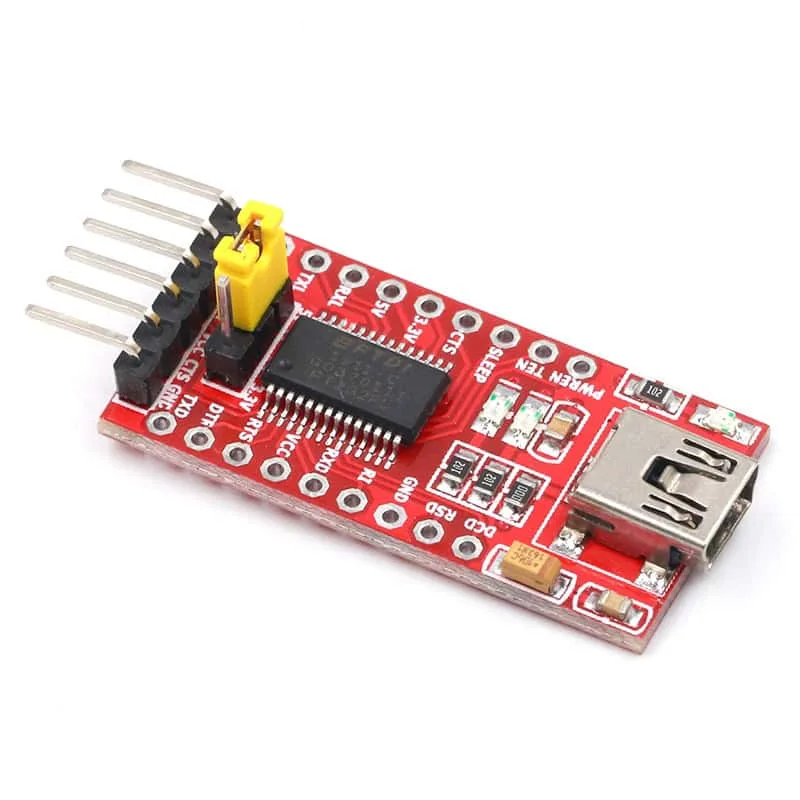
Módulo Conversor Adaptador Serial FTDI USB para TTL FT232RL