Resposta rápida
Configurar uma coluna Google Nest Audio com um pacote Wyze é simples: retire da embalagem, ligue à corrente, utilize a aplicação Google Home para configurar o Wi-Fi e o Google Assistant e, em seguida, associe a sua conta Wyze para controlar os dispositivos Wyze por voz.
O que deve saber antes de começar
A coluna Google Nest Audio oferece agudos nítidos e graves ricos, preenchendo a divisão com som. Adapta-se ao seu ambiente para melhor áudio, quer esteja a ouvir música ou podcasts. O pacote Wyze inclui a coluna e produtos Wyze adicionais, para que tenha uma configuração de casa inteligente coesa.
Antes de começar, certifique-se de que a sua rede Wi-Fi é estável e de que tem a aplicação Google Home instalada no telemóvel. Tenha também as credenciais da sua conta Wyze prontas se pretender integrar dispositivos Wyze.
Configuração passo a passo
- Retire da embalagem e ligue à corrente: Retire a coluna Google Nest Audio da embalagem do pacote Wyze. Ligue o adaptador de corrente incluído à coluna e conecte-o a uma tomada. Aguarde que os LEDs indiquem que está pronta para a configuração. Erro comum: Esquecer-se de remover a película de plástico da base da coluna, o que pode abafar o som.
- Transfira e abra a aplicação Google Home: No seu smartphone, transfira a aplicação Google Home da App Store ou do Google Play. Abra a aplicação e inicie sessão com a sua conta Google. Se não tiver uma, crie-a durante o processo. Ponto de verificação: Certifique-se de que o telemóvel está ligado à mesma rede Wi-Fi que pretende utilizar para a coluna.
- Adicione a coluna Nest Audio: Na aplicação Google Home, toque no ícone «+» ou em «Adicionar dispositivo». A aplicação deverá detetar a Nest Audio automaticamente. Caso contrário, selecione «Configurar dispositivo» e siga as instruções na aplicação para ligar a coluna à sua rede Wi-Fi. Erro comum: Ignorar o aviso de atualização do firmware na aplicação – atualize sempre para obter as funcionalidades e correções mais recentes.
- Configure o Google Assistant e o Voice Match: Depois de ligada, a aplicação irá guiá-lo pelo treino de voz do Google Assistant. Fale claramente quando solicitado para que a coluna reconheça a sua voz e forneça resultados personalizados, como eventos de calendário e preferências musicais. Ponto de verificação: Se houver vários membros no agregado familiar, cada pessoa deve concluir o treino de voz para obter respostas precisas.
- Associe a sua conta Wyze: Na aplicação Google Home, vá a «Definições» > «Funciona com o Google» e procure por «Wyze». Toque em «Associar» e inicie sessão na sua conta Wyze. Autorize a ligação para permitir o controlo por voz dos dispositivos Wyze através da Nest Audio. Erro comum: Esquecer-se de conceder todas as permissões solicitadas – sem elas, os comandos de voz para dispositivos Wyze não funcionarão.
- Teste a integração: Diga «Ok Google, liga a luz da sala» (ou um comando semelhante para um dispositivo Wyze). Se a coluna responder corretamente, a configuração está concluída. Caso contrário, verifique se ambos os dispositivos estão na mesma rede Wi-Fi e se a competência Wyze está ativada. Ponto de verificação: Se um dispositivo Wyze não responder, verifique se o nome na aplicação Wyze corresponde ao nome que está a utilizar nos comandos de voz.
Factos do produto
-
Google Nest Audio + Pacotes Wyze: Encha a divisão com um som fantástico, com agudos nítidos e graves ricos, na coluna Google Nest Audio. Com o Google Assistant integrado, os controlos por voz facilitam a reprodução de músicas de serviços de streaming, a obtenção de ajuda em casa e muito mais. Obtém uma coluna inteligente potente que trata tanto do entretenimento como do controlo da casa, reduzindo a necessidade de dispositivos separados.
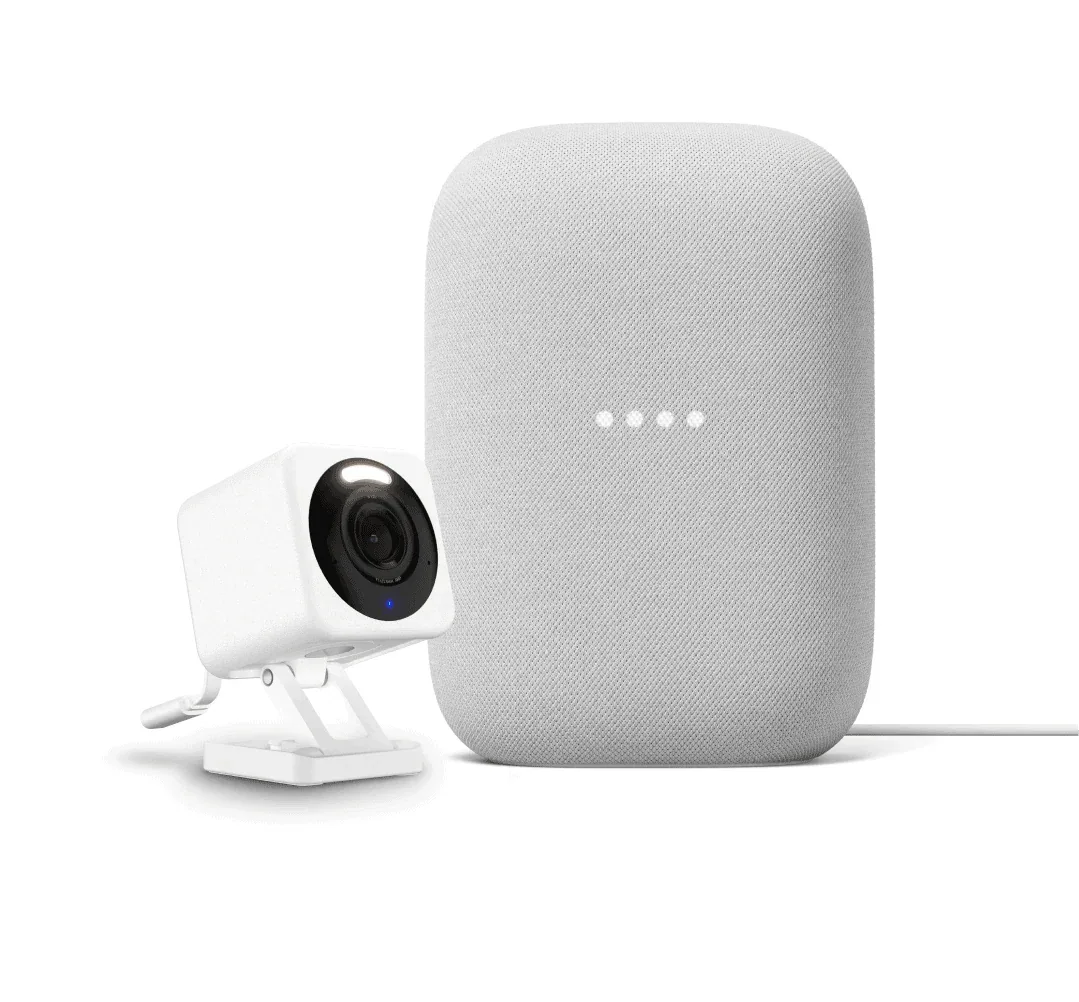
Google Nest Audio + Pacotes Wyze