Comece pelo caminho de ligação mais simples
Quando um HARPOON v2 WIRELESS não liga, a forma mais rápida de restringir a causa é verificar a ligação física antes de alterar qualquer definição de software. O rato é sem fios, por isso o recetor e a sua porta USB são as primeiras coisas a confirmar. Recoloque o recetor numa porta USB funcional, evite hubs não alimentados ou extensões do painel frontal durante o teste e certifique-se de que o rato tem carga suficiente para ligar. Se o rato não aparecer de todo no sistema, o problema está geralmente mais cedo na cadeia do que na configuração do sensor ou dos botões.
As informações do produto fornecidas para o HARPOON v2 WIRELESS confirmam o seu sensor CORSAIR MARKSMAN de 26K DPI, seis botões programáveis e a forma assimétrica ergonómica, mas não incluem um procedimento de emparelhamento, um utilitário de emparelhamento do recetor ou uma lista de modos de ligação suportados. Isso significa que qualquer combinação específica de botões ou passo de emparelhamento por software que veja noutro local deve ser tratado como não verificado para este modelo até que o suporte CORSAIR ou o manual atual o confirme.
Uma ordem de verificação prática para um rato que não liga
Siga estes passos por ordem e pare assim que o rato responder. Cada passo isola uma parte da cadeia para não alterar várias coisas ao mesmo tempo.
- Confirme a alimentação e o carregamento: Certifique-se de que o rato está carregado ou tem uma pilha nova e que está ligado. Um rato que não liga não pode emparelhar, o que descarta uma unidade avariada antes de resolver problemas com o recetor.
- Volte a colocar o recetor numa porta USB direta: Ligue o recetor a uma porta na placa-mãe ou no corpo do portátil, em vez de uma porta USB num hub, dock ou monitor. Teste a mesma porta com outro dispositivo para confirmar que funciona.
- Verifique se o sistema operativo deteta algum dispositivo: Se o recetor for reconhecido mas o rato não, o problema é provavelmente de emparelhamento ou do estado de energia do rato. Se nada aparecer, concentre-se primeiro no recetor e na porta.
- Reinicie o computador antes de reinstalar o software: Um reinício resolve problemas temporários de enumeração USB. Só depois disso deves considerar reinstalar o CORSAIR iCUE ou verificar atualizações de firmware através do software oficial.
- Testa num segundo computador, se possível: Se o rato ligar noutro local, o culpado é provavelmente a porta USB, o estado do controlador ou o software do computador original. Se falhar em todo o lado, o rato ou o recetor são o fator comum.
O que o HARPOON v2 WIRELESS realmente oferece
-
Rato gaming sem fios HARPOON v2: O rato gaming sem fios HARPOON v2 utiliza um sensor CORSAIR MARKSMAN de 26K DPI. A especificação do sensor é útil para distinguir um problema de ligação de um problema de rastreamento do cursor: um rato que liga mas se move erraticamente é um problema diferente de um que nunca aparece.
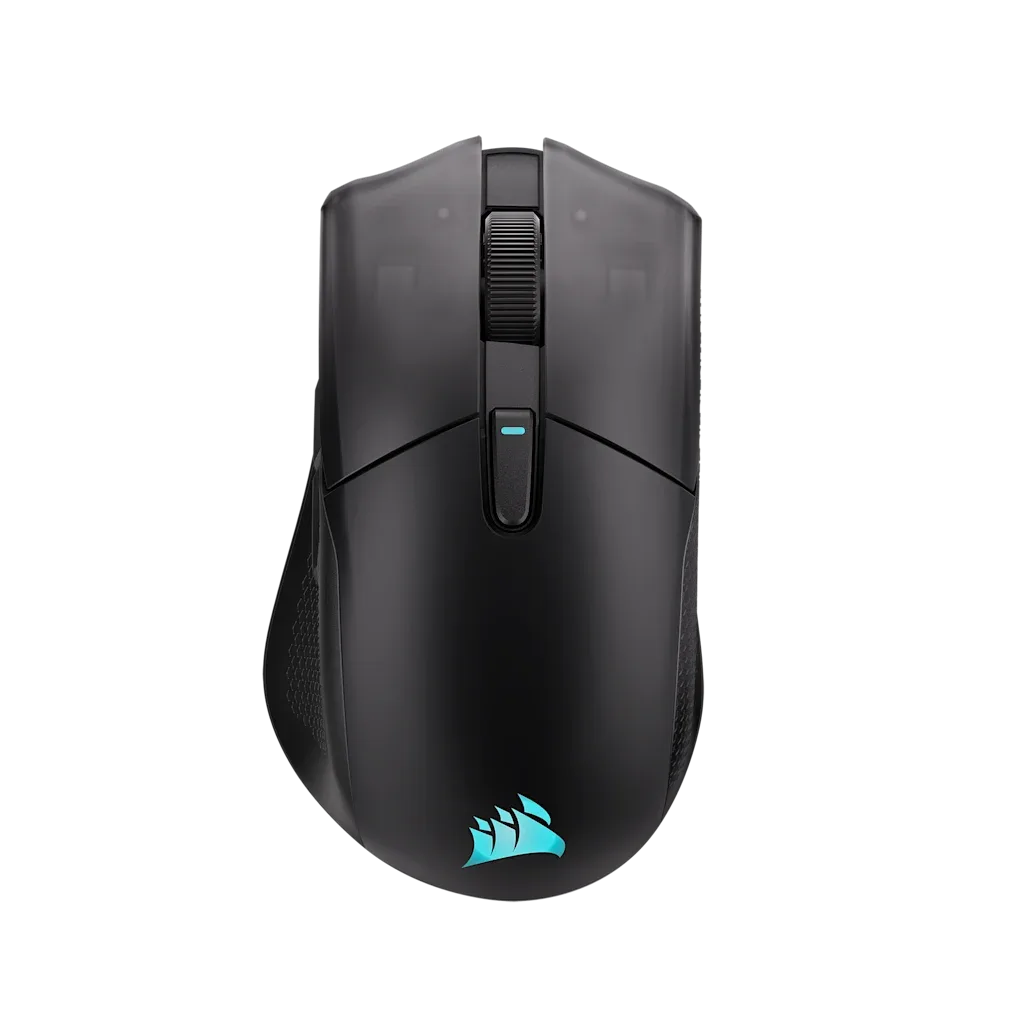
Rato gaming sem fios HARPOON v2
-
Rato gaming sem fios HARPOON v2: Tem seis botões programáveis e uma forma ergonómica assimétrica. Saber o número de botões e a forma ajuda a confirmar que está a testar o modelo correto e não uma variante diferente do HARPOON ao seguir qualquer conselho de resolução de problemas.
Quando o rato liga mas continua a desligar-se
Desconexões intermitentes e atraso são um problema diferente de um rato que nunca emparelha. Comece por remover fontes óbvias de interferência sem fios: aproxime o recetor do rato, mantenha-o afastado das portas USB 3.0 e de superfícies metálicas durante os testes e evite colocá-lo atrás de um monitor ou painel de secretária. Se as quedas ocorrerem apenas com movimentos intensos, teste com o rato mais próximo do recetor para ver se o alcance é um fator.
As informações fornecidas não incluem uma especificação de alcance sem fios, taxa de polling ou duração da bateria para o HARPOON v2 WIRELESS, pelo que não deve assumir um alcance ou duração de bateria específicos ao diagnosticar. O que pode fazer é alterar uma variável de cada vez: posição do recetor, porta USB e distância. Se as desconexões persistirem em todas estas variáveis, o próximo passo é verificar se existe uma atualização de firmware ou software através das ferramentas oficiais da CORSAIR, em vez de tentar combinações de reinicialização aleatórias.
O que evitar durante a resolução de problemas
Alguns conselhos comuns podem dificultar o diagnóstico ou não são suportados pelas informações do produto fornecidas.
- Não assuma uma sequência universal do botão de emparelhamento: O registo fornecido não inclui um procedimento de emparelhamento para o HARPOON v2 WIRELESS. Uma sequência que funcione noutro rato CORSAIR pode não se aplicar aqui, por isso confirme com o suporte oficial antes de a utilizar.
- Não reinstale tudo de uma vez: Alterar a porta do recetor, reinstalar o iCUE e atualizar o firmware na mesma sessão impede-o de saber qual a alteração que resolveu o problema, se é que alguma resolveu.
- Não trate especificações em falta como defeitos: A ausência de um alcance ou valor de bateria publicado nas informações fornecidas não é prova de que o rato não possui essas capacidades. Significa apenas que esses detalhes não estão confirmados aqui.
Distinguir um problema de emparelhamento de um problema de latência
Um rato que nunca aparece no sistema é um problema de emparelhamento ou de alimentação. Um rato que aparece mas gagueja, tem latência ou desliga-se a meio do jogo é mais frequentemente um problema de ambiente sem fios ou de largura de banda USB. Trate-os como listas de verificação separadas: para emparelhamento, concentre-se na alimentação, no encaixe do recetor e na porta; para latência, concentre-se na distância ao recetor, na interferência e se o comportamento muda quando o rato está mais próximo do recetor.
O HARPOON v2 WIRELESS é construído em torno de um sensor MARKSMAN de 26K DPI e seis botões programáveis, que são as funcionalidades que configurará assim que a ligação estiver estável. Se o rato ligar de forma fiável mas um botão ou definição de DPI não se comportar como esperado, trata-se de uma questão de configuração no CORSAIR iCUE e não de uma falha de ligação, devendo ser testado apenas depois de confirmar que a ligação sem fios está estável.
Quando parar de resolver problemas e contactar o suporte
Se o rato não ligar com um carregamento conhecido como bom, não aparecer num segundo computador com uma porta USB direta, ou perder a ligação de forma consistente depois de ter movido o recetor e testado outra porta, os passos seguintes dependem de detalhes que a informação fornecida não cobre. Nesse ponto, contacte o suporte da CORSAIR com o nome do modelo, o que já tentou e se o recetor é reconhecido pelo sistema. Isto dá ao suporte as informações necessárias para aconselhar sobre emparelhamento ou substituição, sem que adivinhe procedimentos não confirmados para este modelo.