Resposta rápida
Para limpar o teclado Logitech Combo Touch para iPad, primeiro desligue e remova o iPad, depois utilize um pano de microfibra macio e seco e ar comprimido para remover o pó e os detritos. Evite líquidos e produtos químicos agressivos para proteger as teclas e o tecido.
Porque é que a manutenção regular é importante
O Combo Touch combina um teclado completo com uma capa protetora, pelo que está sujeito a manuseamento diário e exposição a pó, migalhas e óleos dos dedos. Com o tempo, os detritos podem acumular-se por baixo das teclas e torná-las pegajosas ou menos responsivas.
O acabamento Oxford Grey é neutro e profissional, mas pode mostrar manchas e pó mais facilmente do que as cores mais escuras. Uma limpeza rápida semanal mantém-no com bom aspeto sem muito esforço.
O que evitar
Não utilize produtos de limpeza domésticos, toalhetes com álcool ou panos abrasivos na capa do teclado. Estes podem danificar o acabamento ou o tecido e as marcações das teclas.
Evite que a humidade penetre nas teclas ou na área do conector inteligente. Se tiver de utilizar um pano ligeiramente húmido, torça-o bem e mantenha-o afastado das extremidades.
Limpeza e manutenção passo a passo
- Desligue e remova: Desligue o iPad e remova-o da capa Combo Touch. Isto evita pressões acidentais nas teclas e permite-lhe aceder mais facilmente à superfície do teclado. Desligue sempre o dispositivo antes de limpar para evitar acionar atalhos ou ações no ecrã.
- Sacuda os detritos soltos: Segure a capa do teclado de cabeça para baixo com um ligeiro ângulo e bata suavemente na parte de trás para desalojar migalhas e pó. Faça isto sobre um caixote do lixo ou lava-loiça. Se vir partículas teimosas, passe ao passo seguinte com ar comprimido.
- Utilize ar comprimido: Utilize uma lata de ar comprimido com um bico de palhinha para soprar o pó de entre as teclas. Aponte num ângulo baixo e mantenha a lata na vertical para evitar pulverização de humidade. Rajadas curtas funcionam melhor do que um fluxo contínuo longo.
- Limpe as superfícies com um pano de microfibra: Humedeça um pano de microfibra apenas com água (ou utilize um seco) e limpe as teclas, o exterior da capa e a área à volta do trackpad. Evite que qualquer líquido escorra para as aberturas. Nunca pulverize líquido diretamente sobre o teclado.
- Limpe o conector inteligente e as extremidades: Utilize um cotonete seco para limpar suavemente os contactos do conector inteligente e as extremidades onde o iPad encaixa. Não utilize qualquer líquido aqui. Contactos limpos ajudam a manter uma ligação fiável.
- Seque e remonte: Deixe a capa do teclado secar completamente ao ar durante pelo menos 10-15 minutos antes de voltar a colocar o iPad. Depois, encaixe o iPad novamente e ligue-o. Certifique-se de que tudo está seco para evitar problemas elétricos.
Destaque do produto
-
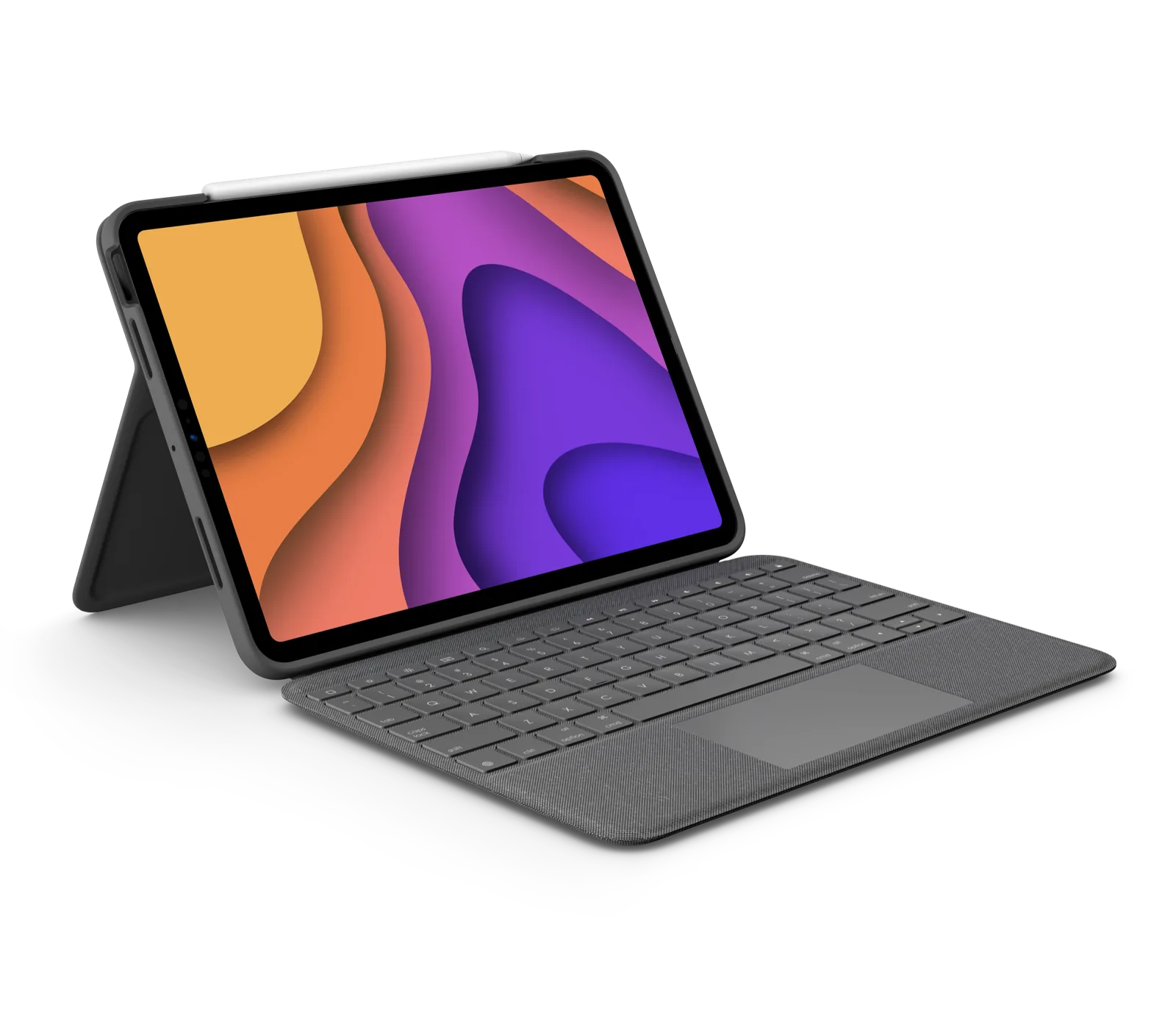
Combo Touch para iPad - Oxford Grey - Inglês US (QWERTY): O Combo Touch para iPad em Oxford Grey é uma capa versátil com teclado, que oferece um layout de teclado completo e uma capa protetora. O seu design tudo-em-um significa que está a limpar tanto um teclado como uma capa, pelo que uma abordagem suave e multissuperfície é a melhor.
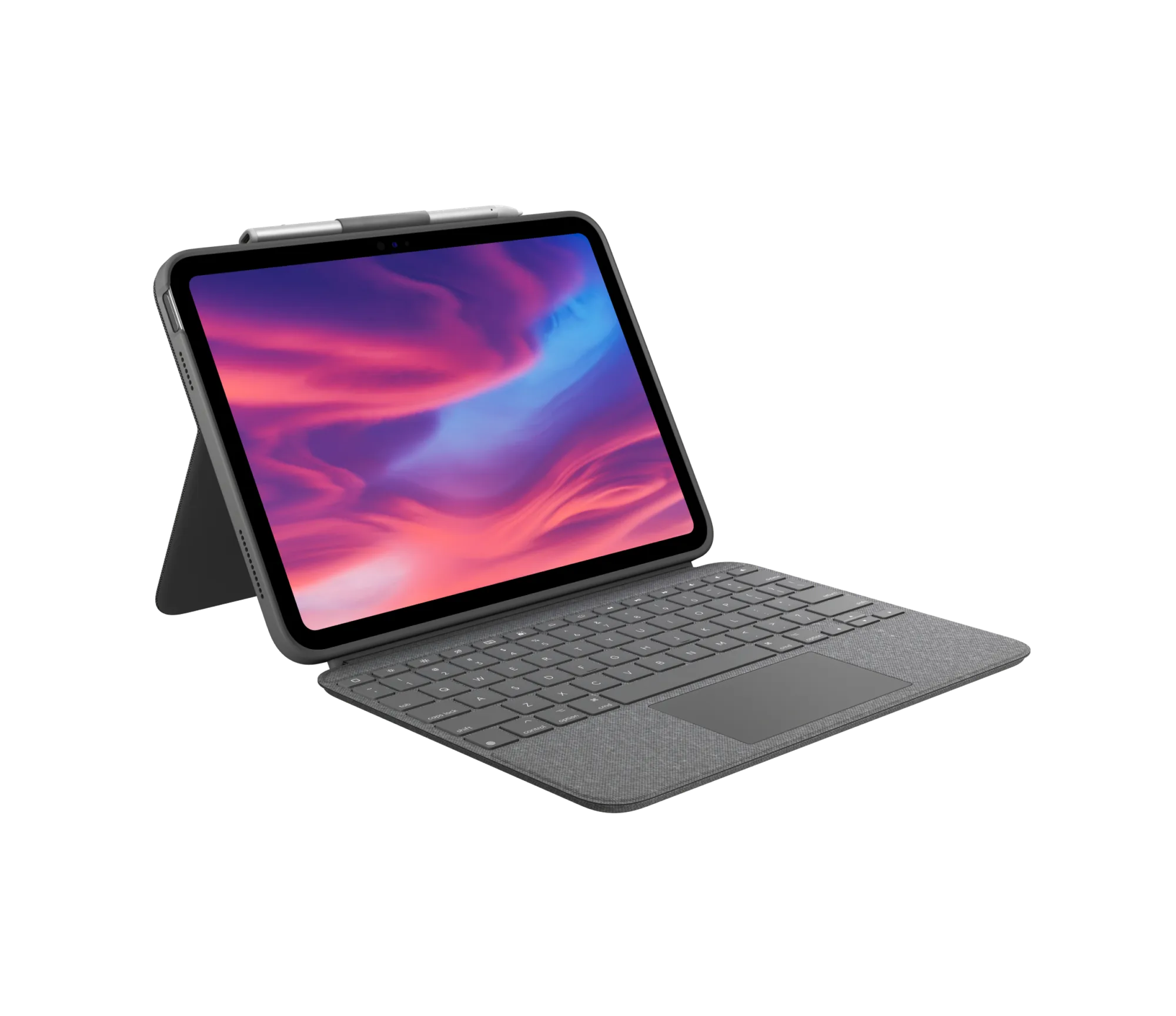
Combo Touch para iPad - Oxford Grey - Inglês US (QWERTY)