Resposta Rápida
Limpe o seu teclado mecânico Logitech MX Keys a cada 2–4 semanas com ar comprimido, uma escova macia e toalhetes de álcool isopropílico. Concentre-se nas teclas e na área dos interruptores sem remover as teclas, a menos que seja necessário.
Por que a manutenção regular é importante para o seu MX Mechanical Combo
Poeira, migalhas e óleos da pele podem acumular-se entre as teclas, afetando tanto a sensação ao digitar quanto a vida útil do teclado. O Logitech MX Mechanical Combo na cor Graphite foi projetado para produtividade e conforto, mas mesmo os melhores interruptores mecânicos precisam de cuidados periódicos para se manterem responsivos. Ignorar a limpeza pode levar a tecas pegajosas, precisão de atuação reduzida e uma aparência menos profissional.
O acabamento Graphite mostra impressões digitais e manchas mais facilmente do que cores mais claras, por isso uma limpeza rápida semanal mantém-no com aspeto limpo sem muito esforço. Para uma limpeza mais profunda, siga os passos abaixo – não são necessárias ferramentas especiais.
Processo de Limpeza Passo a Passo
- Passo 1: Desligue e desative o teclado: Desconecte o recetor USB ou desligue o Bluetooth. Se estiver a usar o MX Mechanical Combo, desligue também o rato para evitar entradas acidentais. Isto previne problemas elétricos e permite ver os detritos claramente. Desligue sempre a alimentação antes de limpar para evitar curto-circuitos ou pressionamentos de teclas não intencionais.
- Passo 2: Remova detritos soltos com ar comprimido: Segure o teclado de cabeça para baixo num ângulo de 45 graus e pulverize ar comprimido em rajadas curtas entre as teclas. Trabalhe fila por fila da esquerda para a direita. Para migalhas teimosas, use primeiro uma escova macia (como um pincel de maquilhagem limpo) para as desalojar. Evite inclinar demasiado a lata – o propelente líquido pode danificar os interruptores se for pulverizado diretamente.
- Passo 3: Limpe as teclas e a superfície com álcool isopropílico: Humedeça um pano de microfibra com álcool isopropílico a 70% (não a escorrer) e limpe suavemente cada tecla e a moldura circundante. Não use lixívia, amoníaco ou produtos de limpeza abrasivos. Para o acabamento Graphite do MX Mechanical Combo, uma limpeza suave é suficiente para remover óleos sem embaciar a superfície. Nunca pulverize líquido diretamente no teclado – a humidade pode infiltrar-se por baixo dos interruptores e causar corrosão.
- Passo 4: Limpe entre as teclas com uma escova macia ou ferramenta de silicone: Use uma escova de cerdas macias ou uma ferramenta de limpeza de silicone para alcançar entre as teclas. Escove na diagonal para evitar empurrar os detritos ainda mais para baixo das teclas. Preste atenção extra à barra de espaço e às teclas modificadoras, onde as migalhas costumam acumular-se. Não use ferramentas de metal ou objetos afiados – podem riscar as teclas ou danificar os veios dos interruptores.
- Passo 5: Deixe secar completamente antes de reconectar: Deixe o teclado secar ao ar por pelo menos 10–15 minutos. Se usou toalhetes de álcool, o tempo de secagem é menor, mas espere até não haver humidade visível. Reconecte o recetor USB ou ligue o Bluetooth apenas depois de o teclado estar completamente seco. Ligar um teclado húmido pode causar danos elétricos ou curto-circuitar a placa lógica.
Factos do Produto
-
MX Mechanical Combo - Graphite: O Logitech MX Mechanical Combo na cor Graphite oferece uma configuração fiável e eficiente para as suas necessidades diárias de computação, com um aspeto elegante e profissional. O acabamento Graphite parece nítido, mas mostra manchas facilmente, por isso a limpeza regular preserva o seu aspeto profissional e garante que os componentes do combo funcionam juntos sem problemas.
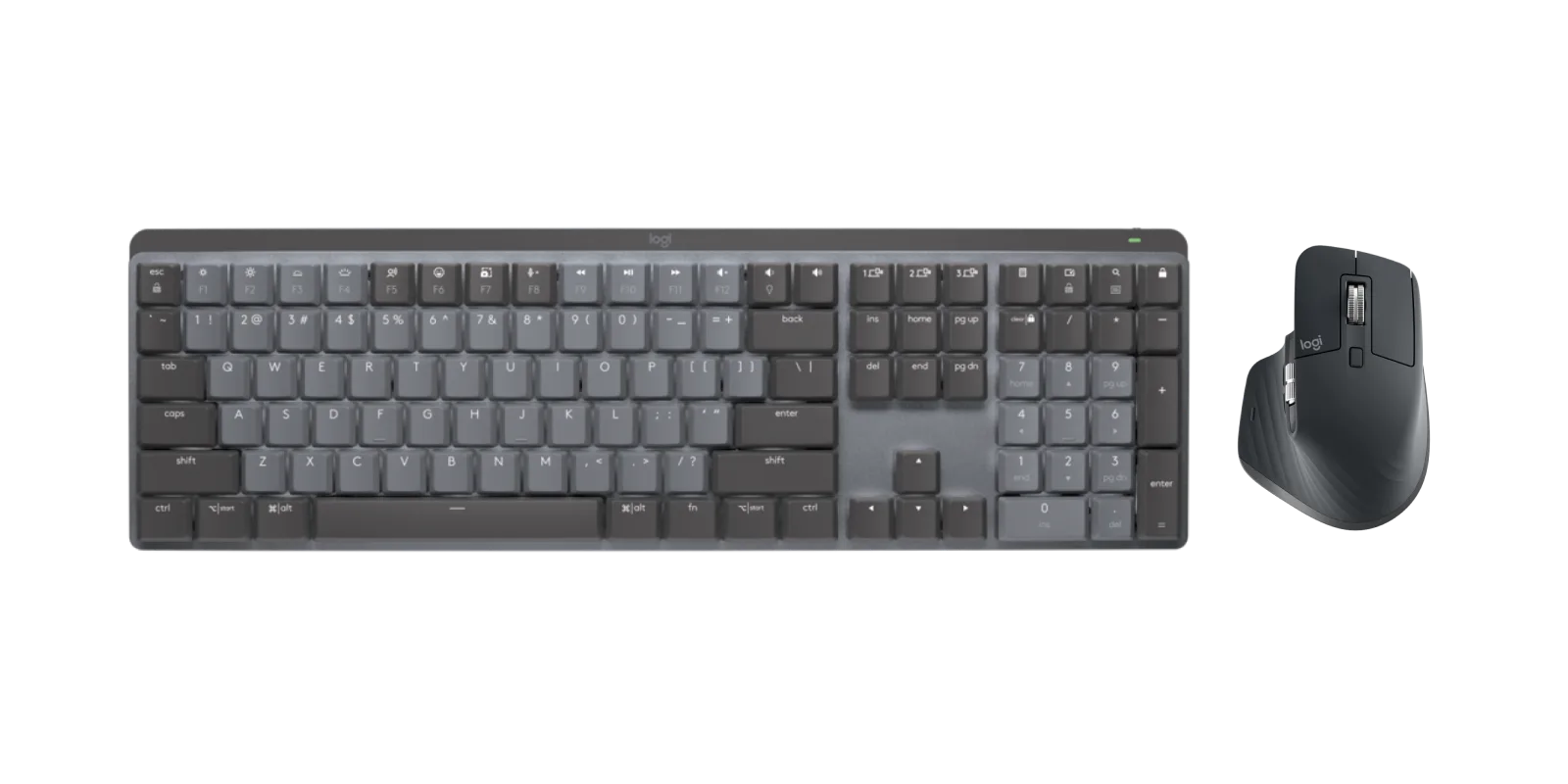
MX Mechanical Combo - Graphite