Resposta rápida
Desligue a RG Cube, insira o cartão de jogo 128GB ou 256GB na ranhura microSD e, em seguida, formate-o como exFAT na consola portátil ou num computador antes de copiar os ficheiros de jogo. Utilize o mesmo processo para a RG556, RG406V e RG406H.
Porque a capacidade e o formato importam para a sua consola RG
Um cartão de 128GB oferece uma biblioteca inicial sólida, enquanto um cartão de 256GB lhe dá espaço para conjuntos de jogos maiores e gravações sem trocas constantes. A RG Cube, a RG556, a RG406V e a RG406H aceitam cartões microSD, mas o cartão tem de ser formatado corretamente antes de a consola o conseguir ler de forma fiável.
Formatar como exFAT é a opção mais segura para cartões acima de 32GB, porque suporta ficheiros grandes e funciona no Windows, macOS e no gestor de ficheiros da própria consola. O FAT32 pode funcionar para cartões mais pequenos, mas pode dividir ficheiros grandes, pelo que deve evitá-lo, a menos que uma ferramenta específica o exija.
Quando vale a pena um cartão de marca
Se já possui uma destas consolas Anbernic e quer um cartão de jogo de maior qualidade, um cartão de marca reduz o risco de corrupção durante sessões de jogo prolongadas. O LITNXT 128GB/256GB Brand Game Card foi concebido para a RG Cube, RG556, RG406V e RG406H, pelo que não tem de adivinhar a compatibilidade.
Ignore a atualização se o seu cartão atual estiver a funcionar bem e não estiver cheio; um novo cartão acrescenta principalmente capacidade e tranquilidade, não desempenho.
Instalação do cartão de jogo passo a passo
- Desligue a consola: Desligue completamente a sua RG Cube, RG556, RG406V ou RG406H antes de inserir ou remover o cartão. Erro comum: deixar o dispositivo em modo de suspensão, o que pode corromper o cartão se este for removido enquanto ainda está ligado. Aguarde até o ecrã estar completamente desligado e o LED de alimentação apagado.
- Insira o cartão corretamente: Abra a tampa da ranhura microSD e empurre o cartão até encaixar. O cartão só encaixa de uma forma, por isso não force. Erro comum: inserir o cartão ao contrário e dobrar os contactos. O cartão deve ficar nivelado com a borda da ranhura.
- Formate o cartão como exFAT: Ligue a consola e utilize o gestor de ficheiros incorporado ou as definições de armazenamento para formatar o cartão como exFAT. Se a sua consola não oferecer formatação, utilize um computador com um leitor de cartões SD. Erro comum: formatar como FAT32 num cartão de 256GB, o que pode causar limites no tamanho dos ficheiros. Confirme que o sistema de ficheiros apresenta exFAT após a formatação.
- Copie os seus ficheiros de jogo: Ligue a consola a um computador via USB ou utilize um leitor de cartões para copiar as suas ROMs e ficheiros BIOS para as pastas corretas do frontend do emulador. Erro comum: copiar ficheiros enquanto o cartão ainda está na consola e o dispositivo está a ser utilizado, o que pode interromper a transferência. Ejetе o cartão ou desligue o USB em segurança antes de o retirar.
- Teste e ejete em segurança: Inicie um jogo a partir do novo cartão para confirmar que é lido corretamente. Ao remover o cartão, desligue sempre a consola primeiro. Erro comum: retirar o cartão durante uma gravação, o que pode perder progresso ou danificar o cartão. Mantenha uma cópia de segurança das suas gravações no computador.
Factos do produto
-
128GB/256GB Brand Game Card para consola portátil RG Cube, RG556, RG406V, RG406H: O 128GB/256GB Sandisk Game Card é compatível com as consolas portáteis RG Cube, RG556, RG406V e RG406H. Pode instalá-lo em qualquer um destes modelos sem consultar listas de compatibilidade separadas.
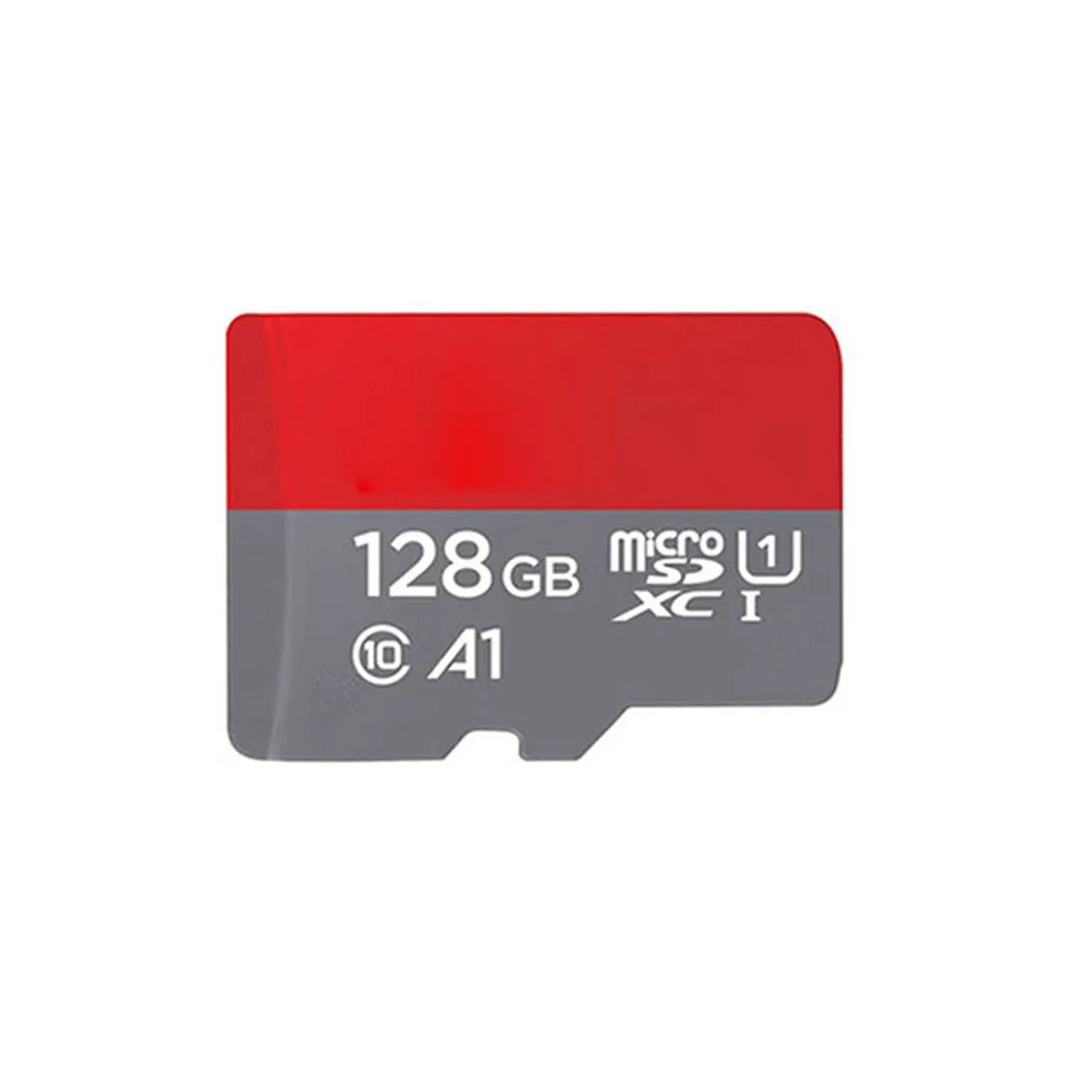
128GB/256GB Brand Game Card para consola portátil RG Cube, RG556, RG406V, RG406H