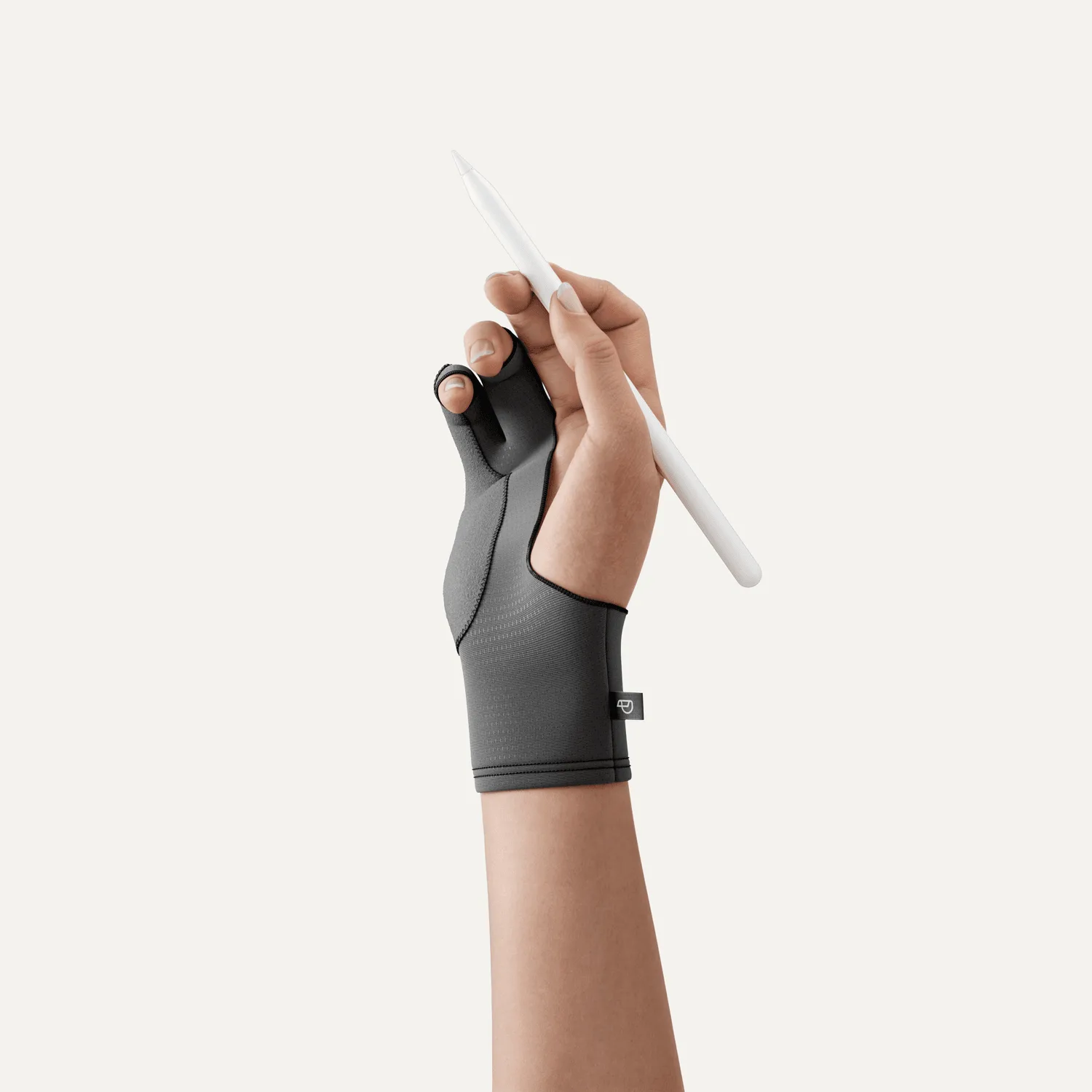
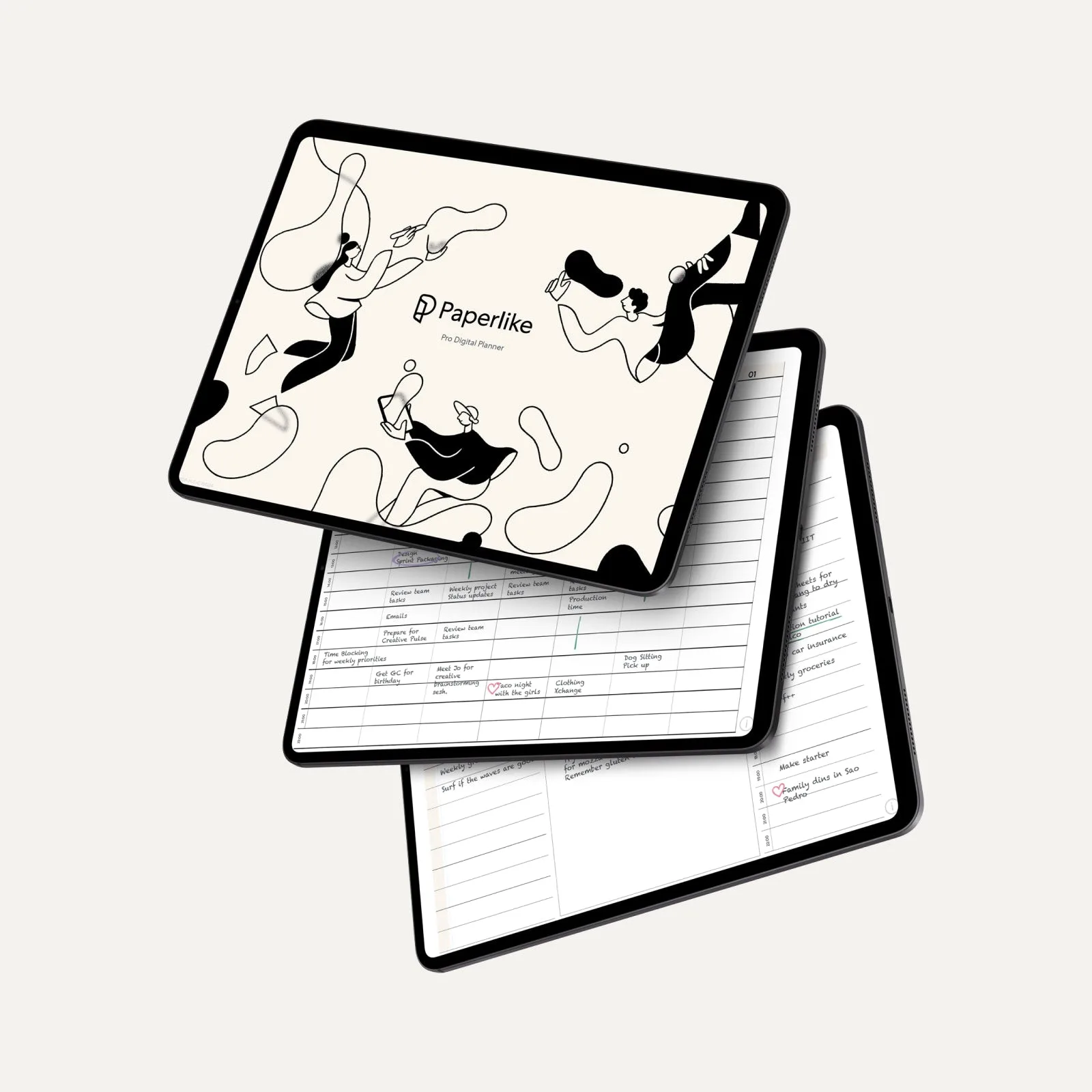
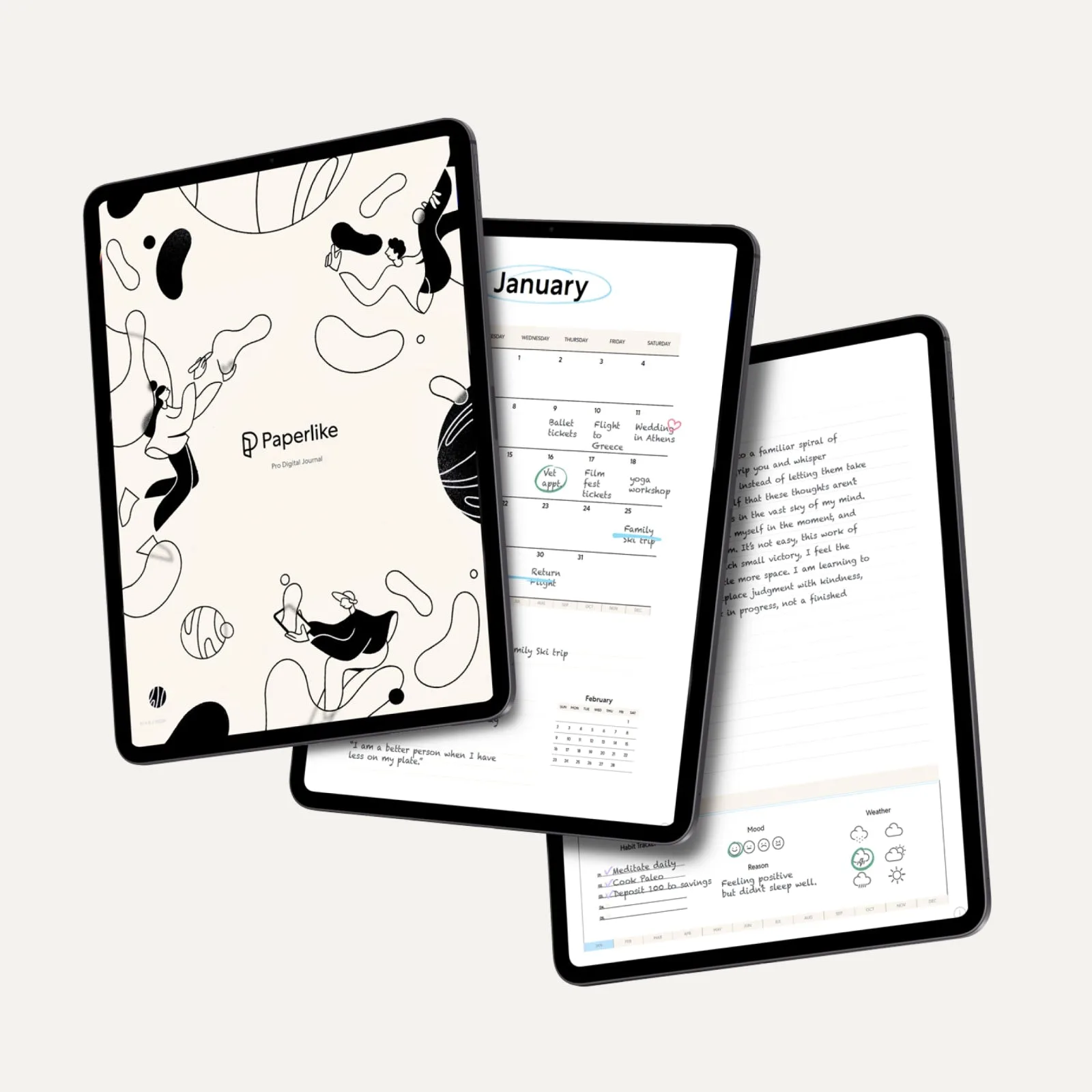
Instalar um protetor de ecrã no seu iPad pode parecer uma operação de alto risco. Uma única partícula de pó ou uma ligeira desalinhamento na borda pode arruinar a experiência, deixando bolhas indesejadas que distraem do seu trabalho ou fluxo criativo. O Paperlike 3 iPad Screen Protector foi concebido para dar ao seu iPad uma sensação semelhante a papel para escrever e desenhar, mas conseguir esse acabamento perfeito e sem bolhas requer a técnica certa e um pouco de paciência.
Neste guia, vamos explicar-lhe os passos exatos para instalar o seu protetor de ecrã Paperlike sem bolhas. Quer seja um utilizador de primeira viagem ou já tenha tentado antes com resultados mistos, estas dicas ajudá-lo-ão a obter uma aplicação suave e com aspeto profissional sempre. Além disso, partilharemos como os acessórios Paperlike, como o Kit de Limpeza Paperlike, podem tornar o processo ainda mais fácil.
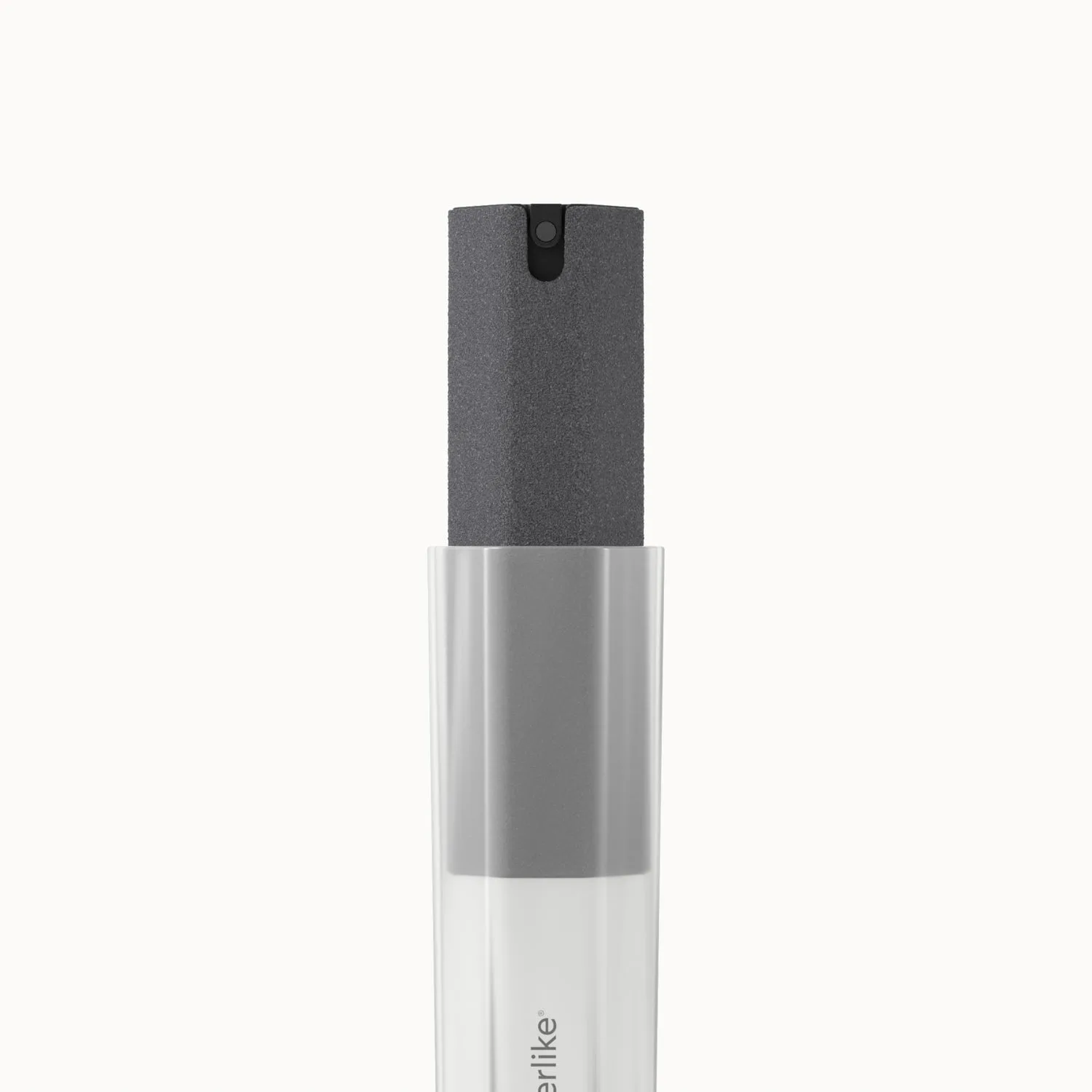
Kit de Limpeza Paperlike
Porque é que aparecem bolhas (e como evitá-las)
As bolhas por baixo de um protetor de ecrã são geralmente causadas por uma de duas coisas: partículas de pó presas entre o protetor e o ecrã, ou um alinhamento incorreto durante a instalação. Mesmo um pequeno fio de pó pode criar uma bolha visível e, assim que o adesivo toca no ecrã, reposicionar torna-se complicado. O Paperlike 3 iPad Screen Protector utiliza um adesivo de alta qualidade que adere uniformemente quando aplicado corretamente, mas não perdoa detritos.
A chave para evitar bolhas é a preparação. Comece por lavar bem as mãos para remover óleos e sujidade. Trabalhe num ambiente limpo e sem pó — idealmente uma casa de banho após um duche quente, onde o vapor assentou as partículas de pó. Reúna todas as suas ferramentas antes de começar: o protetor de ecrã, um pano de microfibra, autocolantes para remover pó e os autocolantes de dobradiça incluídos no kit Paperlike. Usar o Kit de Limpeza Paperlike também pode ajudar a garantir que o seu ecrã está impecável antes da aplicação.
- Trabalhe sempre numa área com pouco pó, como uma casa de banho depois de o vapor ter dissipado.
- Use os autocolantes de remoção de pó incluídos para levantar quaisquer partículas restantes.
- Evite tocar no lado adesivo do protetor com os dedos.
Instalação Passo a Passo para um Acabamento Sem Bolhas
Passo 1: Limpe bem o ecrã do seu iPad. Use o pano de microfibra incluído ou o Kit de Limpeza Paperlike para limpar impressões digitais, manchas e pó. Para manchas difíceis, humedeça ligeiramente o pano com água (evite álcool ou produtos de limpeza agressivos, que podem danificar o revestimento oleofóbico). Seque completamente o ecrã antes de continuar.
Passo 2: Alinhe o protetor usando os autocolantes de dobradiça. Retire a película protetora do Paperlike 3 iPad Screen Protector até metade e fixe a borda superior ao seu iPad usando os autocolantes de dobradiça fornecidos. Isto cria uma dobradiça que permite levantar e baixar o protetor sem perder o alinhamento. Verifique se os recortes para a câmara frontal e botão de início (se aplicável) se alinham perfeitamente.
Passo 3: Aplique o protetor lentamente. Começando pelo topo, use uma espátula ou o polegar para pressionar o protetor para baixo enquanto retira a película protetora. Trabalhe do centro para fora para empurrar o ar para as bordas. Se vir uma bolha, levante o protetor novamente até esse ponto e alise novamente. Para pó teimoso, use um autocolante de remoção de pó para levantar a partícula e depois reaplique.
- Use autocolantes de dobradiça para manter o alinhamento perfeito durante a instalação.
- Trabalhe do centro para as bordas para empurrar o ar naturalmente.
- Não tenha pressa — pressão lenta e constante produz os melhores resultados.
Resolução de Problemas Comuns
Mesmo com uma preparação cuidadosa, pode encontrar algumas pequenas bolhas ou partículas de pó. Não entre em pânico — a maioria pode ser resolvida. Para pequenas bolhas de ar, levante suavemente a borda do protetor perto da bolha e use um pedaço de fita-cola para a puxar ligeiramente para cima e depois alise novamente. Para pó, use um autocolante de remoção de pó para levantar o protetor e remover a partícula. O adesivo do Paperlike 3 iPad Screen Protector permite algum reposicionamento nos primeiros minutos.
Se notar uma bolha que não desaparece após 24 horas, provavelmente é devido a uma partícula de pó maior ou a uma dobra no protetor. Em casos raros, pode ser necessário remover o protetor completamente, limpar o ecrã novamente e reaplicar. O apoio ao cliente da Paperlike também é útil se tiver problemas persistentes. Usar acessórios como as Pontas de Lápis Paperlike pode melhorar a sua experiência de escrita assim que o protetor estiver instalado, mas certifique-se de que a superfície está lisa primeiro.
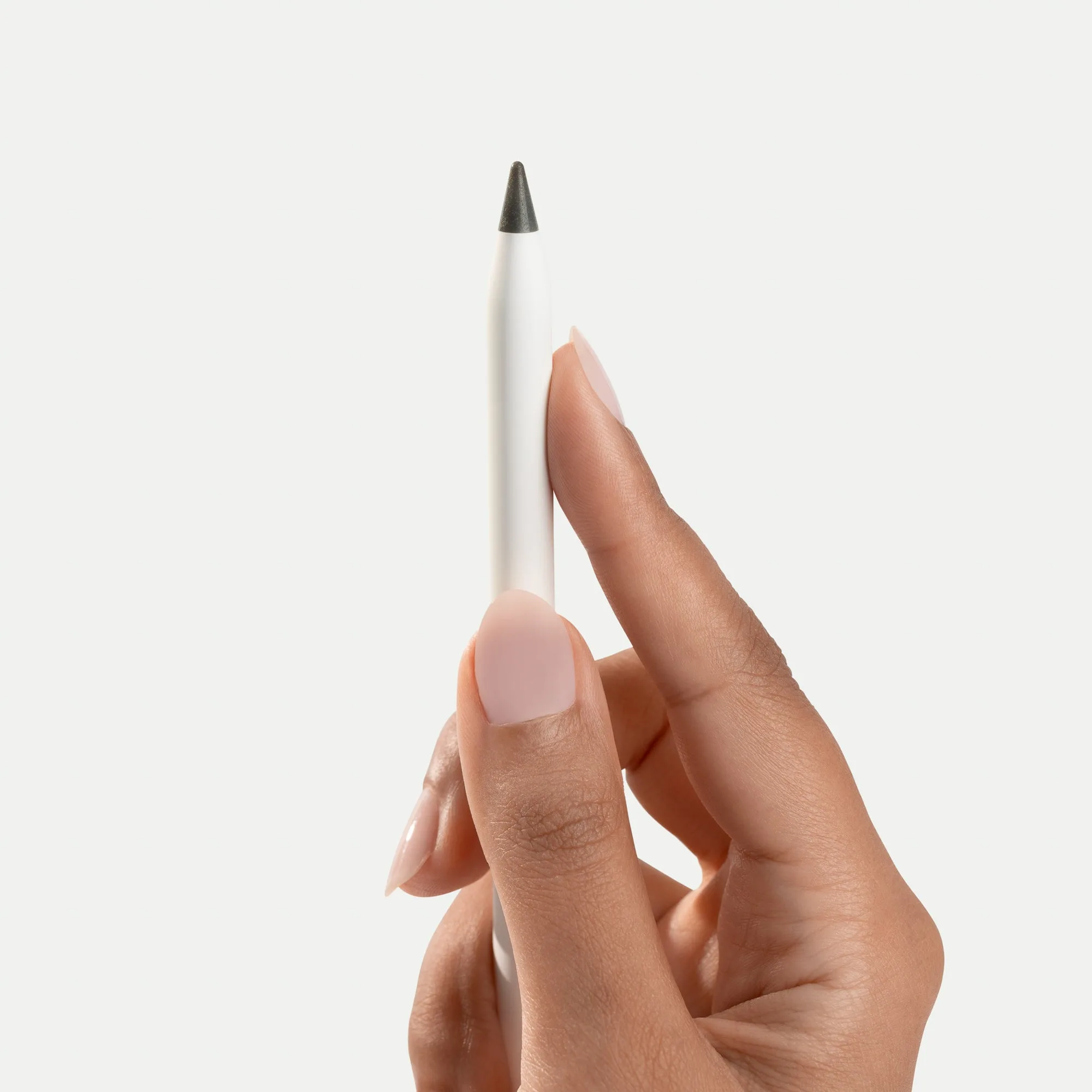
Pontas de Lápis Paperlike
- Para bolhas pequenas, levante a borda e alise novamente com uma espátula.
- Use autocolantes de remoção de pó para levantar e remover partículas presas.
- Aguarde 24 horas antes de decidir se uma bolha é permanente.
Dicas para Manter o Seu Protetor Paperlike
Assim que o seu protetor de ecrã Paperlike estiver instalado sem bolhas, os cuidados adequados mantê-lo-ão com bom aspeto. Limpe a superfície regularmente com um pano macio e sem fiapos para remover impressões digitais e manchas. O Kit de Limpeza Paperlike é ideal para isso, pois inclui um spray suave e um pano de microfibra concebidos para protetores de ecrã. Evite usar materiais abrasivos ou produtos de limpeza agressivos, que podem riscar ou degradar o acabamento mate.
Se usar um Apple Pencil, considere combinar o protetor com as Pontas de Lápis Paperlike para uma fricção e precisão ideais. A combinação do Paperlike 3 iPad Screen Protector e das Pontas de Lápis Paperlike cria uma sensação natural semelhante a papel que melhora o desenho e a tomada de notas. Guarde o seu iPad numa Capa Folio Paperlike ou Capa Bumper Paperlike para proteger tanto o dispositivo como o protetor de riscos e quedas.
- Limpe apenas com um pano de microfibra e spray suave.
- Substitua o protetor se notar riscos profundos ou desgaste.
- Use capas de proteção para prolongar a vida útil do seu protetor de ecrã.
Instalar um protetor de ecrã Paperlike sem bolhas é totalmente alcançável com a preparação e técnica certas. Seguindo estes passos — limpar bem, usar autocolantes de dobradiça para alinhamento e aplicar lentamente a partir do centro — desfrutará de uma superfície lisa e sem bolhas que parece papel. Pronto para melhorar a sua experiência com o iPad? Explore o Paperlike 3 iPad Screen Protector e descubra como pode transformar o seu fluxo de trabalho digital.