No mundo do trabalho híbrido de hoje, um áudio de má qualidade é a forma mais rápida de prejudicar a sua imagem profissional. Quer esteja a liderar uma chamada com um cliente, a gravar um podcast ou a colaborar com a sua equipa, vozes abafadas, ruído de fundo e eco podem fazer com que até as melhores ideias pareçam pouco cuidadas. A boa notícia? Não precisa de um estúdio profissional para obter um som cristalino. Com o equipamento certo e alguns ajustes estratégicos, pode transformar o áudio do seu escritório em casa. Este guia passo-a-passo irá orientá-lo sobre a colocação do microfone, o posicionamento das colunas e o equipamento essencial — incluindo as melhores escolhas da Logitechmalls — para o ajudar a soar sempre no seu melhor.
Porque é que o Áudio do Escritório em Casa é Mais Importante do que Pensa
A qualidade do áudio é muitas vezes a primeira coisa que as pessoas notam durante uma reunião virtual. A investigação mostra que um áudio fraco pode reduzir o envolvimento do ouvinte em mais de 30%, sendo a principal queixa nos inquéritos sobre trabalho remoto. Ao contrário do vídeo, que pode ser um pouco mais tolerante, o áudio de má qualidade sinaliza imediatamente falta de preparação. Otimizar o áudio do seu escritório em casa não é apenas uma questão de soar bem — é ser ouvido com clareza, reduzir a fadiga das reuniões e transmitir confiança. Desde a configuração do microfone à colocação das colunas, cada detalhe conta.
Passo 1: Escolha o Microfone Certo para as Suas Necessidades
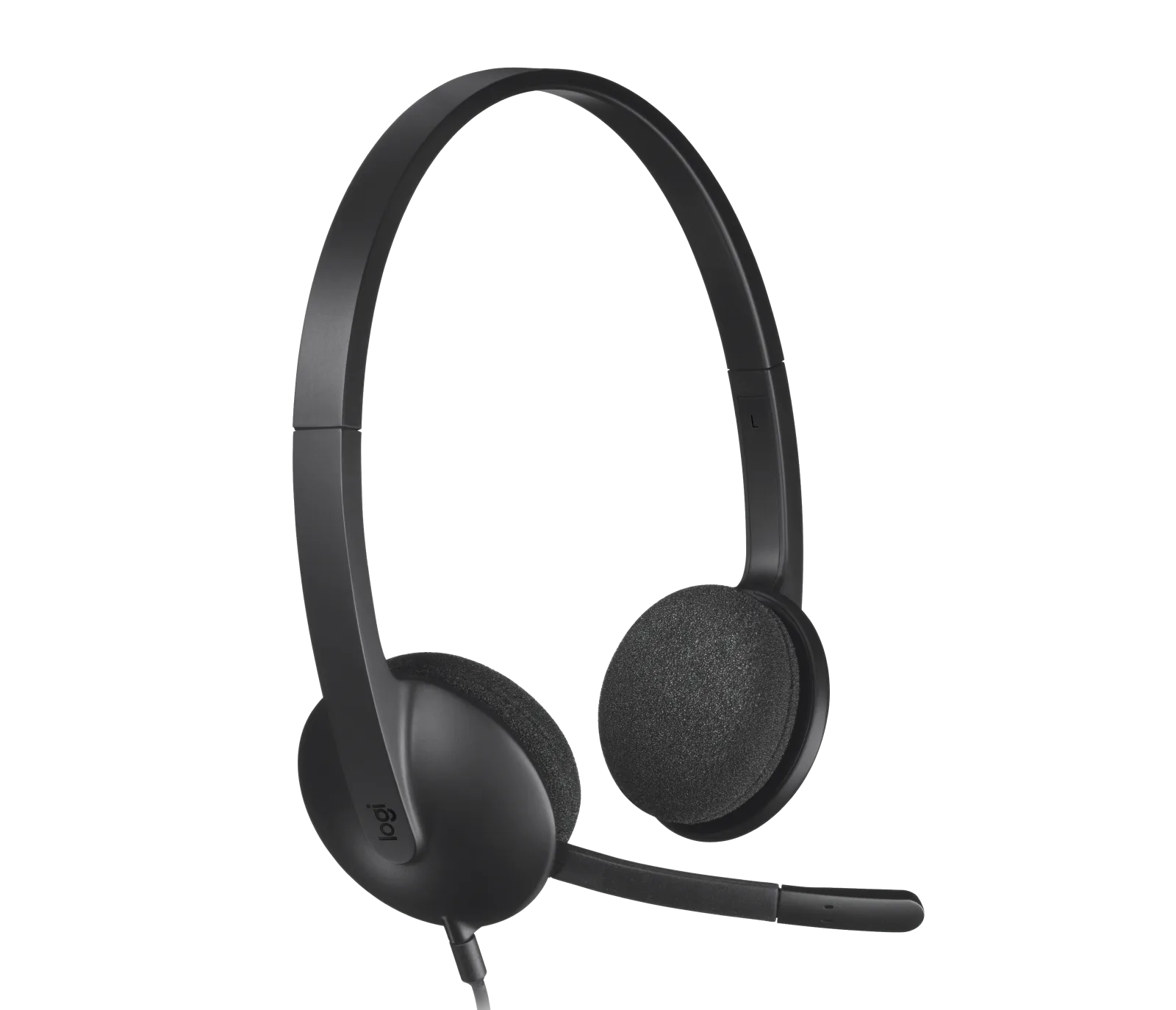
O seu microfone é a peça central da sua configuração de áudio. Embora os microfones dos portáteis sejam práticos, captam demasiado ruído ambiente. Um microfone dedicado pode fazer uma diferença abismal. Para chamadas e gravações profissionais, considere um headset de alta qualidade com microfone de braço, que posiciona a cápsula perto da sua boca. O Headset Estéreo H151 - Preto é uma excelente opção de entrada que oferece uma captação de voz clara sem gastar muito. Para jogadores e streamers que procuram estilo e desempenho, o PRO X 2 - Rosa oferece uma clareza de áudio superior e um design leve que o mantém confortável durante longas sessões.
Dicas para a Colocação do Microfone
- A distância é importante: Posicione o microfone a 15–30 cm da sua boca. Muito longe, e soará distante; muito perto, e introduzirá plosivas (estalos).
- Ângulo fora do eixo: Coloque o microfone ligeiramente ao lado da boca, não diretamente à frente, para reduzir plosivas e sibilâncias agressivas.
- Use um filtro pop: Um simples anteparo de espuma ou filtro pop de rede pode reduzir drasticamente os ruídos da respiração.
- Superfície estável: Evite colocar o microfone na mesma secretária que o teclado, pois as teclas transmitirão vibrações. Use um braço articulado ou suporte anti-vibração, se possível.
Passo 2: Otimize a Colocação das Colunas para um Áudio Claro
Se usa colunas externas, a sua colocação afeta diretamente a forma como ouve os outros — e como o seu microfone capta o som. Uma má colocação das colunas pode causar eco ou feedback durante as chamadas. Eis como configurar as suas colunas para um áudio de escritório em casa ideal:
- Posicione ao nível do ouvido: As colunas devem estar à altura dos ouvidos quando está sentado, formando um triângulo equilátero com a sua cabeça. Isto garante uma imagem estéreo equilibrada.
- Evite cantos da secretária: Colocar colunas em cantos amplifica os graves e turva a clareza vocal. Mantenha-as a pelo menos 15–20 cm das paredes.
- Use um subwoofer com sabedoria: Um subwoofer adiciona profundidade, mas pode causar vibrações se colocado no chão. As Colunas Bluetooth Z407 com Subwoofer e Controlo Sem Fios - Grafite incluem um subwoofer compacto que pode ser posicionado debaixo da secretária para oferecer um som rico sem desorganização.
- Silêncio quando está ao microfone: Se estiver numa chamada, mude para auscultadores para evitar que o som das colunas se misture com o seu microfone.
Passo 3: Tratamento Acústico com Orçamento Limitado
Não precisa de transformar o seu escritório em casa num estúdio de gravação, mas alguns pequenos ajustes acústicos podem reduzir drasticamente a reverberação e o eco. Superfícies duras como paredes, vidro e secretárias refletem o som, fazendo com que a sua voz soe oca. As superfícies macias absorvem-no. Eis algumas dicas práticas:
- Adicione tecidos macios: Tapetes, cortinas e móveis estofados absorvem a reverberação excessiva.
- Use um suporte de mesa para microfone: Elevar o microfone reduz as reflexões da secretária.
- Painéis acústicos DIY: Pendure mantas grossas ou painéis de espuma atrás do seu monitor para amortecer o som.
- Mantenha a sala silenciosa: Feche janelas e portas e silencie as notificações do telemóvel.
Passo 4: Elimine o Ruído de Fundo com Equipamento Inteligente
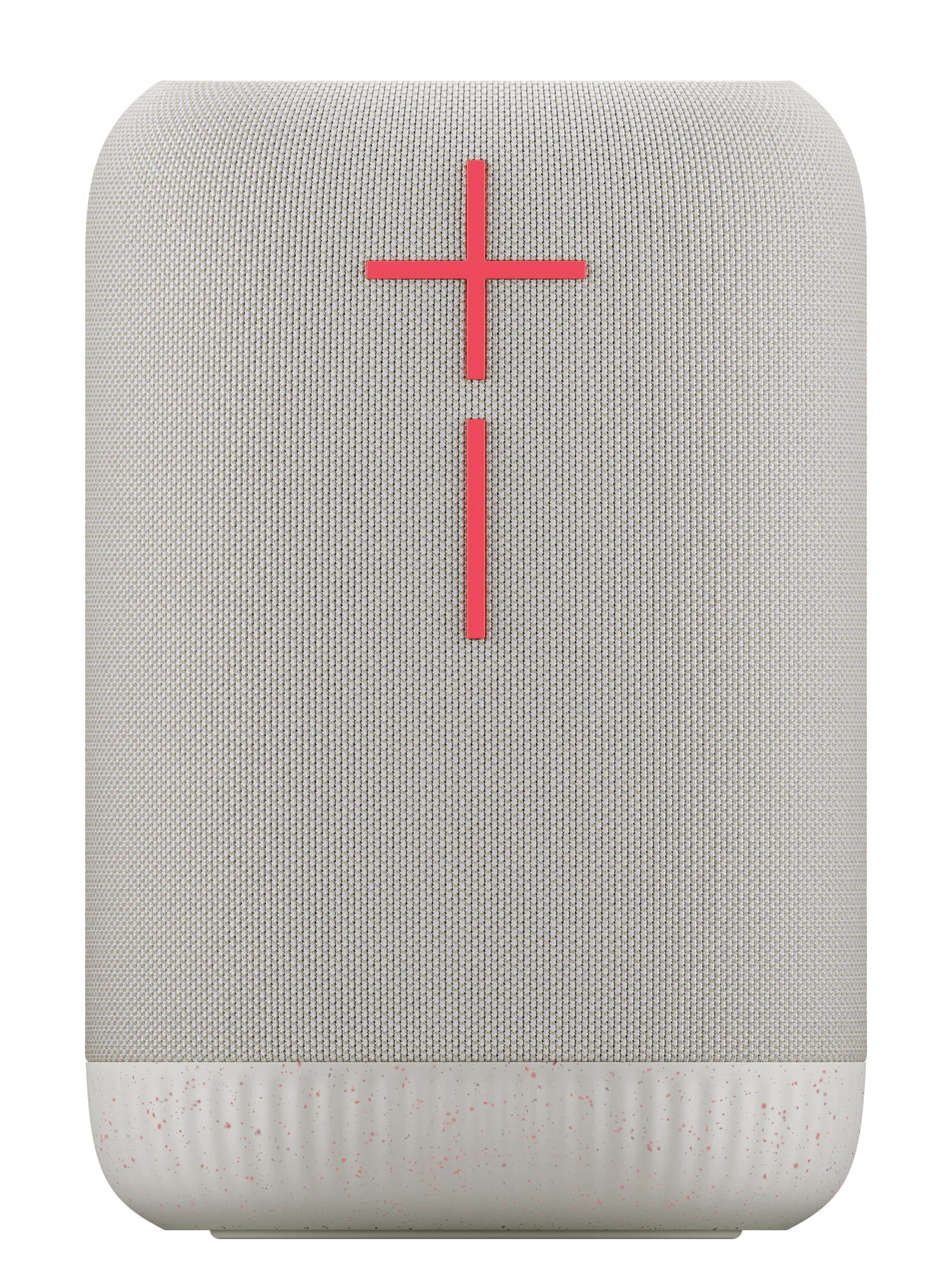
O ruído de fundo — de ventoinhas, trânsito ou familiares — é o inimigo de um áudio claro. Embora a supressão de ruído por software ajude, a melhor solução começa com o hardware. Os headsets com design fechado bloqueiam naturalmente o ruído ambiente. O Headset Estéreo H151 - Preto possui uma banda de cabeça ajustável e almofadas acolchoadas que criam uma vedação à volta das orelhas, minimizando as distrações externas. Para quem prefere colunas, a EPICBOOM - Branco Algodão é uma coluna Bluetooth portátil com excelente clareza de voz para pequenas reuniões, embora seja melhor usada numa sala silenciosa.
Passo 5: Afine as Definições do Seu Software
O hardware é apenas metade da equação. O seu sistema operativo e as aplicações de reunião têm definições que podem melhorar ou prejudicar a qualidade do seu áudio. Siga estes passos:
- Selecione o dispositivo de entrada correto: Nas definições do sistema, escolha o seu microfone externo (não o microfone interno do portátil).
- Ajuste o volume de entrada: Fale no seu volume normal e ajuste o ganho do microfone para que a sua voz atinja cerca de 70–80% no medidor — suficientemente alto para ser ouvido, mas sem distorcer.
- Ative a supressão de ruído: O Zoom, o Teams e o Google Meet têm supressão de ruído incorporada. Ative-a para chamadas, mas desative-a para gravação de música.
- Use uma interface de áudio dedicada: Para podcasters e streamers, uma interface de áudio externa fornece pré-amplificadores mais limpos e menor latência.
Passo 6: Teste e Itere
Assim que a sua configuração estiver pronta, faça uma chamada de teste com um amigo ou grave uma pequena amostra. Ouça com atenção à clareza, consistência de volume e qualquer zumbido de fundo. Faça pequenos ajustes na colocação do microfone ou no volume das colunas e teste novamente. Com o tempo, desenvolverá uma configuração que funciona de forma consistente.
Lista de Verificação Rápida para Resolução de Problemas
Problema
Causa Provável
Solução
Voz abafada
Microfone muito longe ou virado para o lado errado
Aproxime-o e aponte-o para a sua boca
Eco na chamada
Colunas muito altas ou sala muito vazia
Baixe o volume das colunas ou adicione tecidos macios
Ruído de fundo
Microfone aberto ou ambiente ruidoso
Use um headset com isolamento de ruído
Estalos
Microfone muito perto ou sem filtro pop
Use um filtro pop e aumente ligeiramente a distância
Porque é que a Logitechmalls é a Sua Melhor Escolha para Equipamento de Áudio
Na Logitechmalls, selecionamos uma vasta gama de equipamento de áudio — desde headsets acessíveis a headsets gaming premium e colunas de secretária — todos testados quanto à qualidade e durabilidade. Quer esteja a atualizar o seu equipamento diário para o trabalho ou a construir uma configuração de gravação dedicada, pode encontrar as ferramentas certas para otimizar o áudio do seu escritório em casa. O nosso inventário inclui opções recondicionadas certificadas para compradores com orçamento limitado, bem como best-sellers que provaram o seu valor em milhares de lares.
Considerações Finais: A Consistência é a Chave
Otimizar o áudio do seu escritório em casa não é uma tarefa única; é um processo contínuo. À medida que o seu espaço de trabalho evolui ou as suas necessidades mudam, reveja a sua configuração e faça ajustes. Investir em equipamento de qualidade como o PRO X 2 - Rosa ou as Colunas Bluetooth Z407 com Subwoofer e Controlo Sem Fios - Grafite dá-lhe uma base sólida, mas mesmo pequenos ajustes no posicionamento e no software podem elevar o seu áudio de medíocre a profissional. Lembre-se: áudio claro não é um luxo — é uma necessidade para uma comunicação eficaz.
Pronto para atualizar o áudio do seu escritório em casa? Explore a gama completa de headsets, colunas e microfones na Logitechmalls. Comece com o Headset Estéreo H151 - Preto para uma opção acessível e fiável que melhora instantaneamente a clareza das chamadas. Os seus colegas — e os seus ouvidos — agradecer-lhe-ão.