Resposta rápida
Emparelhe o seu POP Mouse com até três dispositivos usando o botão Easy-Switch na parte inferior e depois alterne entre eles com um único toque. Personalize botões e gestos no Logi Options+ para um fluxo de trabalho à sua medida.
Porque é que o POP Mouse se destaca para utilização com vários dispositivos
O POP Mouse foi concebido para pessoas que alternam entre um portátil, um tablet e um computador de secretária. O botão Easy-Switch permite-lhe mudar de dispositivo sem voltar a emparelhar, e a cor divertida Cosmos acrescenta um toque pessoal ao seu espaço de trabalho.
Ao contrário dos ratos normais que necessitam de um recetor USB para cada computador, o POP Mouse utiliza Bluetooth, para que possa ligá-lo a dispositivos sem portas USB, como ultrabooks e tablets modernos. Isto torna-o um companheiro versátil tanto para o trabalho como para viagens.
O rato está disponível em várias cores, incluindo Cosmos, Off-white, Rose e outras, para que possa combiná-lo com o seu estilo. O seu tamanho compacto é ideal para mãos pequenas ou para uso em movimento, embora possa não ser adequado para utilizadores que preferem uma pega ergonómica de tamanho normal.
O que precisa antes de começar
Certifique-se de que os seus dispositivos suportam Bluetooth 4.0 ou superior. A maioria dos portáteis, computadores de secretária, tablets e smartphones dos últimos anos são elegíveis. Para dispositivos mais antigos sem Bluetooth, poderá necessitar de um adaptador USB Bluetooth.
Instale o Logi Options+ no seu computador para personalizar as atribuições dos botões e verificar o estado da bateria. O software está disponível para Windows e macOS e pode ser descarregado a partir do site da Logitech.
Tenha o POP Mouse carregado ou com pilhas novas. O rato utiliza uma única pilha AA (incluída) e o interruptor de alimentação está na parte inferior.
Guia passo a passo para emparelhar e alternar
- Passo 1: Ligue o rato: Deslize o interruptor de alimentação na parte inferior do rato POP para a posição 'on'. O indicador LED piscará, indicando que está pronto para emparelhar. Verifique se o LED está a piscar; caso contrário, o rato pode estar em modo de suspensão – prima qualquer botão para o ativar.
- Passo 2: Coloque o rato em modo de emparelhamento: Prima e mantenha premido o botão Easy-Switch (o botão redondo na parte inferior) durante 3 segundos até o LED começar a piscar rapidamente. Isto coloca o rato em modo detetável. O botão Easy-Switch tem três canais numerados (1, 2, 3). Escolha o canal que pretende atribuir a este dispositivo antes de emparelhar.
- Passo 3: Emparelhe com o seu primeiro dispositivo: No seu dispositivo, vá às definições de Bluetooth e selecione 'POP Mouse' na lista de dispositivos disponíveis. Clique em 'Emparelhar' ou 'Ligar' para concluir a ligação. Se o rato não aparecer, certifique-se de que está a menos de 30 pés do dispositivo e de que nenhum outro dispositivo já está ligado a esse canal.
- Passo 4: Emparelhar dispositivos adicionais: Repita os passos 2 e 3 para cada novo dispositivo, mas prima o botão Easy-Switch para selecionar um canal diferente (2 ou 3) antes de emparelhar. Isto atribui cada dispositivo ao seu próprio canal. Pode emparelhar até três dispositivos, mas apenas um pode estar ativo de cada vez. Mudar de canal irá desligar automaticamente o dispositivo anterior.
- Passo 5: Alternar entre dispositivos: Para mudar, prima o botão Easy-Switch para percorrer os canais 1, 2 e 3. O LED mostrará o número do canal atual e o rato ligar-se-á a esse dispositivo instantaneamente. Se um dispositivo não responder, prima qualquer botão do rato para o acordar do modo de suspensão e tente mudar novamente.
- Passo 6: Personalizar botões e gestos: Instale o Logi Options+ no seu computador e abra a aplicação para reatribuir os dois botões laterais e a roda de deslocamento. Pode atribuir atalhos como copiar/colar, controlo de volume ou ações específicas da aplicação. As personalizações são guardadas no rato, por isso funcionam mesmo quando muda para um dispositivo sem o Logi Options+ instalado.
Destaque do produto
-
POP Mouse - Cosmos: O POP Mouse em Cosmos oferece um design distinto e divertido que se destaca em qualquer espaço de trabalho. O design apelativo torna-o fácil de localizar numa secretária desarrumada e adiciona um toque de personalidade à sua configuração diária.
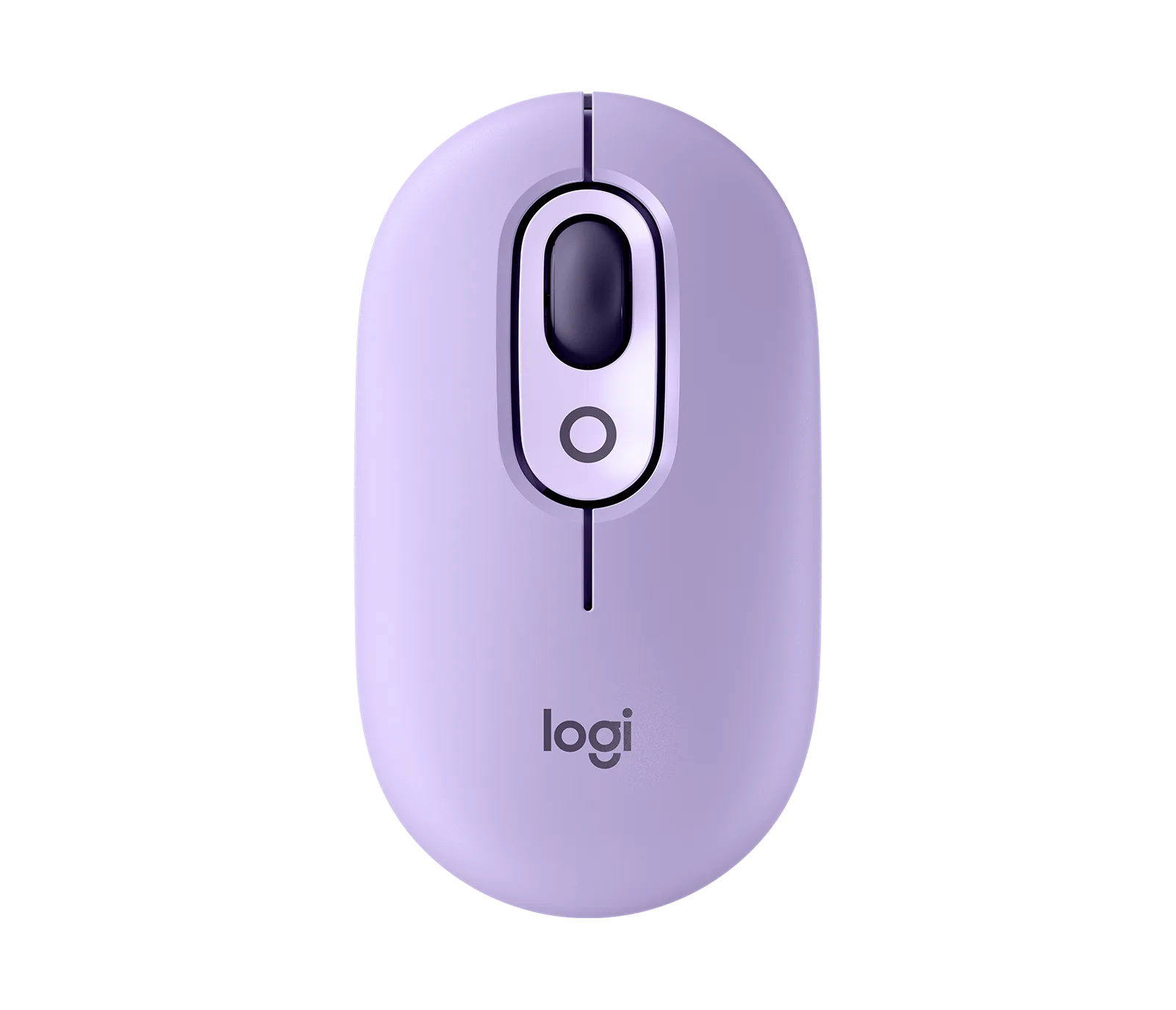
Rato POP - Cosmos
-
Rato POP - Cosmos: Disponível em várias cores: Cosmos, Off-white, Rose, Heartbreaker, Mist, Lilac, Daydream e Nightfall. Pode escolher uma cor que combine com o seu estilo ou que o ajude a identificar rapidamente qual rato pertence a qual espaço de trabalho.