Resposta Rápida
Para emparelhar qualquer coluna Bluetooth, coloque-a em modo de emparelhamento (normalmente mantendo premido o botão de alimentação ou Bluetooth) e, em seguida, selecione-a nas definições de Bluetooth do seu dispositivo. O processo é quase idêntico em telemóveis, tablets e computadores portáteis.
Porque o Emparelhamento Falha e Como Evitá-lo
A maioria dos problemas de emparelhamento surge porque a coluna não está em modo de emparelhamento, o dispositivo está fora do alcance, ou a coluna já está ligada a outro dispositivo. Antes de começar, certifique-se de que a coluna está carregada e a menos de 30 pés do seu dispositivo.
Algumas colunas, como o sistema de som QFX PBX-621501, têm vários modos de entrada (Bluetooth, FM, USB/SD). Se não ouvir som após o emparelhamento, verifique se a coluna está definida para a entrada Bluetooth e não para outra fonte.
Particularidades Específicas do Dispositivo
Os iPhones e iPads abrem automaticamente as definições de Bluetooth quando mantém premido o botão de emparelhamento da coluna, mas os dispositivos Android podem exigir que toque manualmente em 'Emparelhar novo dispositivo'. Os computadores portáteis com Windows por vezes precisam de clicar em 'Adicionar Bluetooth ou outro dispositivo' primeiro, e os Macs mais antigos podem pedir um código de acesso—normalmente '0000' ou '1234'.
Se estiver a emparelhar uma segunda coluna para som estéreo (como o True Wireless Stereo do GX-BT390), emparelhe a primeira coluna com o seu telemóvel e, em seguida, utilize o botão TWS da coluna para ligar a segunda—não tente emparelhar ambas a partir do telemóvel.
Passos Universais de Emparelhamento
- Coloque a coluna em modo de emparelhamento: Mantenha premido o botão de alimentação ou Bluetooth até a luz indicadora piscar (normalmente azul e vermelho). Algumas colunas anunciam 'modo de emparelhamento'. Se a luz permanecer fixa, a coluna já está ligada—desligue-a primeiro.
- Abra as definições de Bluetooth no seu dispositivo: No iPhone/iPad: Definições > Bluetooth. No Android: Definições > Ligações > Bluetooth. No Windows: Iniciar > Definições > Bluetooth e dispositivos. No Mac: Definições do Sistema > Bluetooth. Certifique-se de que o Bluetooth está ativado e mantenha o dispositivo a menos de 3 pés da coluna durante o emparelhamento.
- Selecione a sua coluna na lista: Aguarde até o nome da coluna aparecer em 'Dispositivos disponíveis' ou 'Outros dispositivos' e, em seguida, toque ou clique nele. Se for pedido um código de acesso, tente '0000' ou '1234'. Se a coluna não aparecer, desligue-a e ligue-a novamente, ou verifique se já não está ligada a outro dispositivo.
- Confirme a ligação e teste o áudio: Depois de ligada, a coluna pode tocar um som ou mostrar uma luz fixa. Reproduza uma música de teste e ajuste o volume tanto na coluna como no dispositivo. Se não houver som, verifique o modo de entrada da coluna (por exemplo, Bluetooth vs. AUX) e certifique-se de que o volume do dispositivo não está no mudo.
Colunas que Facilitam o Emparelhamento
-
Coluna Bluetooth GX-BT390 Crystal Clear Series | À prova de água IP67 | 10 horas de reprodução | 2 modos de luz | 60W de potência máxima com graves fortes | Emparelhamento True Wireless | Chamadas em mãos-livres | Correia |: A coluna Sharp GX-BT390 é à prova de água e poeira (IP67) e possui 2 luzes LED ambiente que sincronizam com a música. Pode levá-la para a piscina ou para acampar sem se preocupar com danos, e os modos de luz adicionam ambiente a qualquer sessão de emparelhamento.
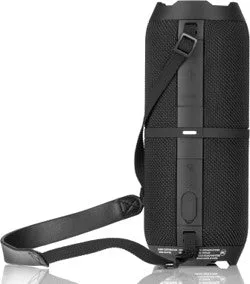
Coluna Bluetooth GX-BT390 Crystal Clear Series | À prova de água IP67 | 10 horas de reprodução | 2 modos de luz | 60W de potência máxima com graves fortes | Emparelhamento True Wireless | Chamadas em mãos-livres | Correia |
-
QFX PBX-621501 Bluetooth 2x15 Sistema de Som Portátil Recarregável para Festas: O QFX PBX-621501 é um sistema portátil para festas com Bluetooth, rádio FM, leitor USB/SD e entradas para guitarra, microfone e RCA. Depois de emparelhar o telemóvel, pode mudar para outras entradas para karaoke ou instrumentos sem voltar a emparelhar.
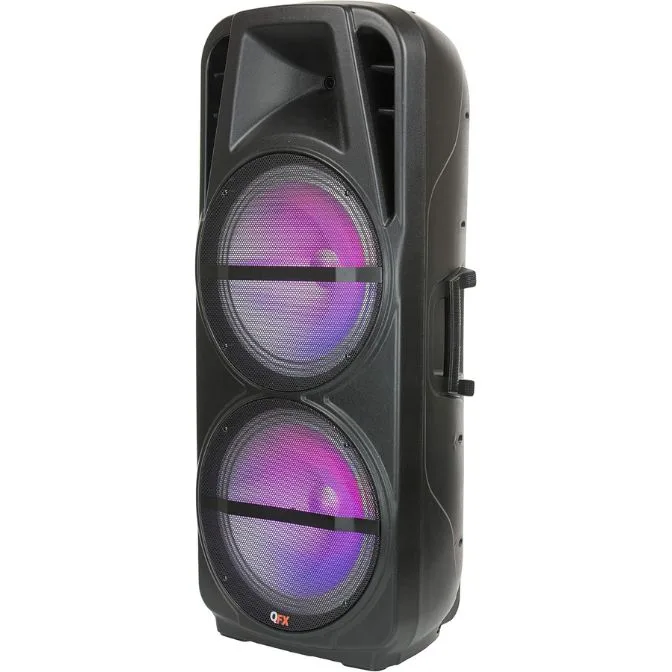
QFX PBX-621501 Bluetooth 2x15 Sistema de Som Portátil Recarregável para Festas